在同一角度拍摄多张照片(20张为好,手持拍摄允许轻微位移,后期通过ps内工具对齐处理)
目标为静止状态
将照片导入 lightroom,选择多张照片后,右键菜单-open as layers in Photoshop: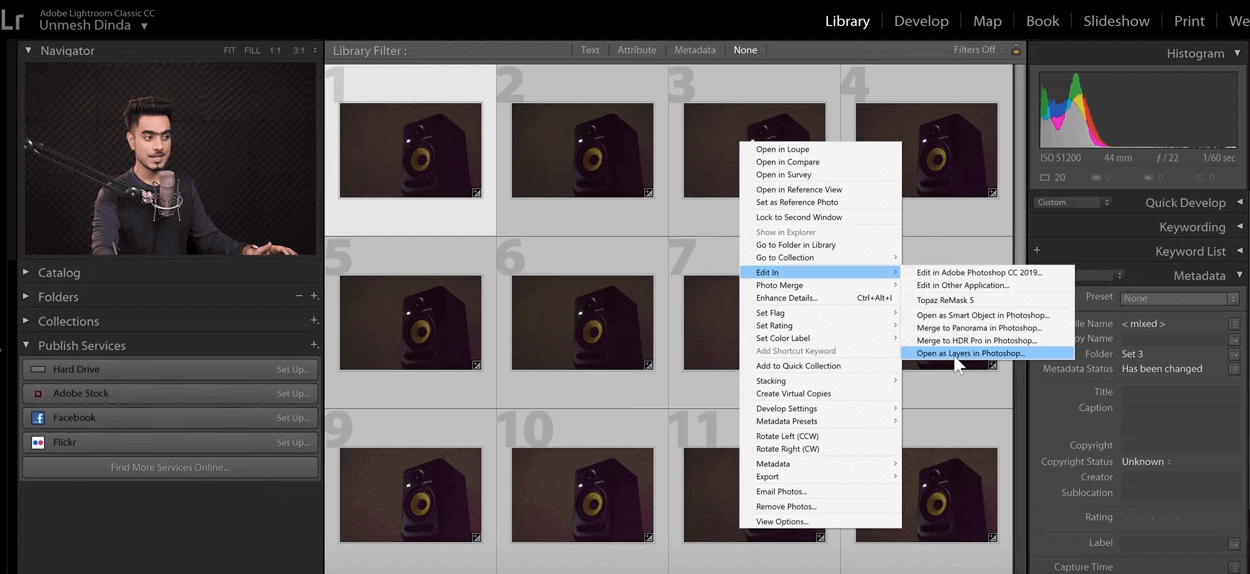
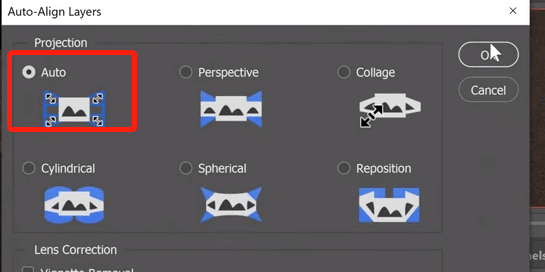
导入 ps 后,如果你是手持拍摄的,需要将图层进行对齐处理,全选图层,选择auto align layers: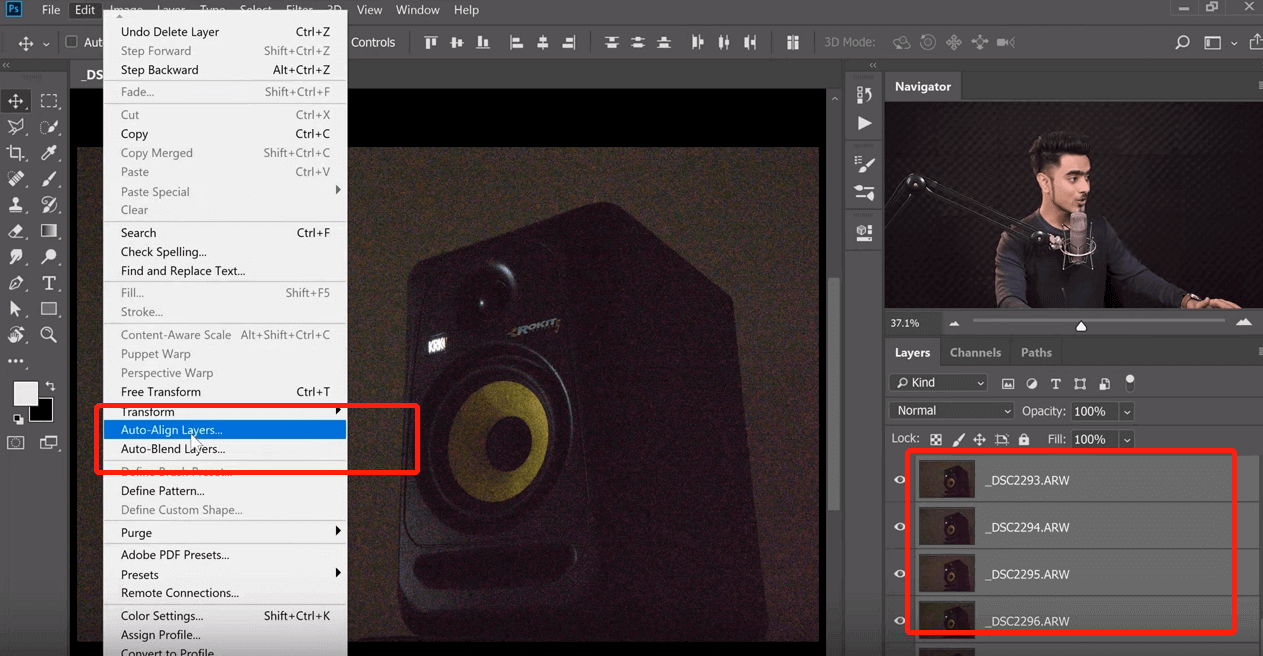
全选图层,转换为 smart object: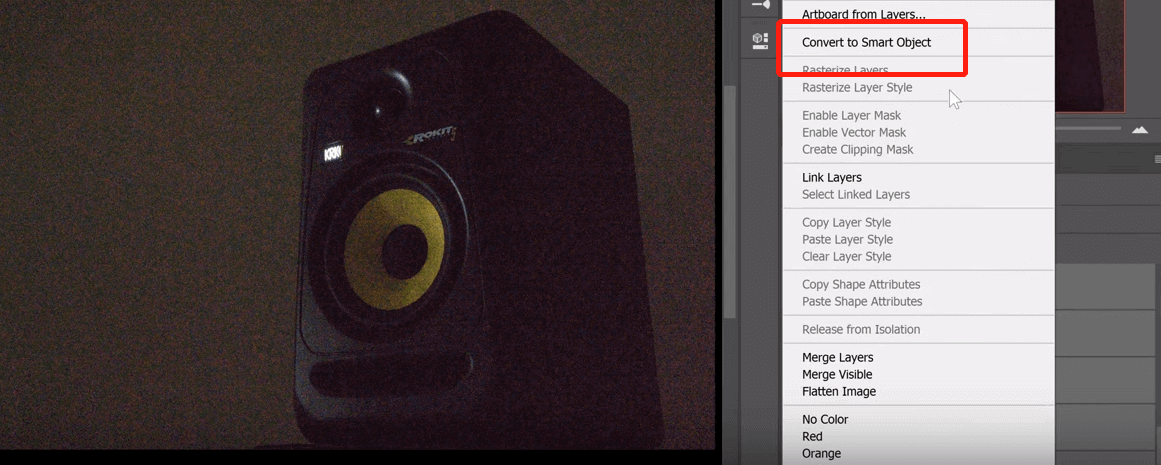
选择 layer - smart object - stack mode - mean: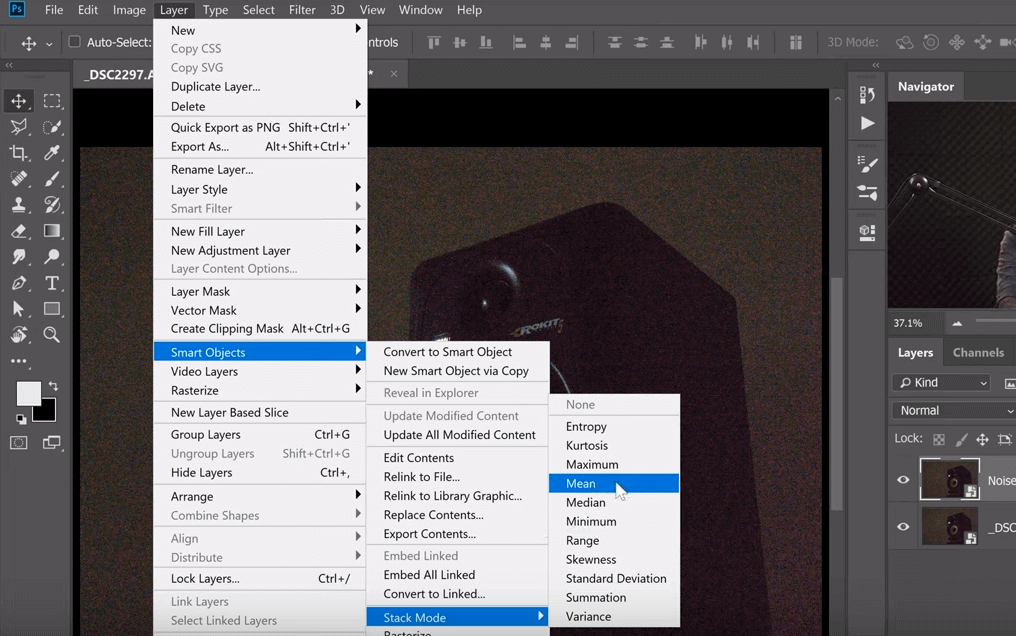
以上就完成了降噪。
]]>将照片导入 lightroom,选择多张照片后,右键菜单-open as layers in Photoshop:
导入 ps 后,如果你是手持拍摄的,需要将图层进行对齐处理,全选图层,选择auto align layers:
全选图层,转换为 smart object:
选择 layer - smart object - stack mode - mean:
以上就完成了降噪。
]]>
选区工具,color range 快速选取皮肤部分: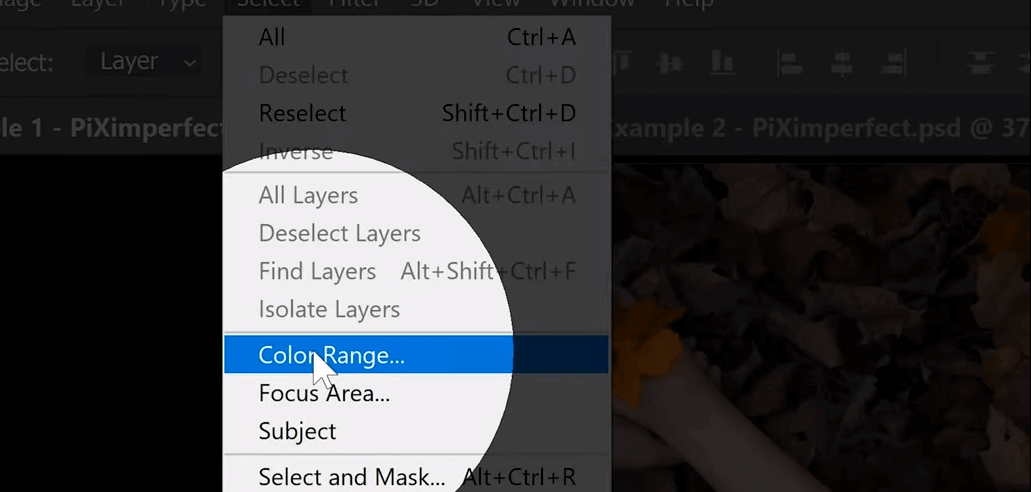
选择 sample color 开始手动选取皮肤: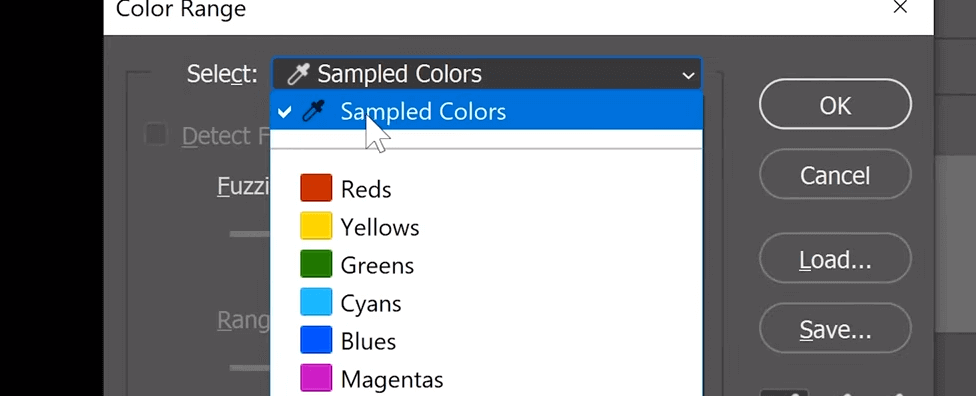
fuzziness 先设小,吸管工具开始选区,使用第二个吸管增加选区:
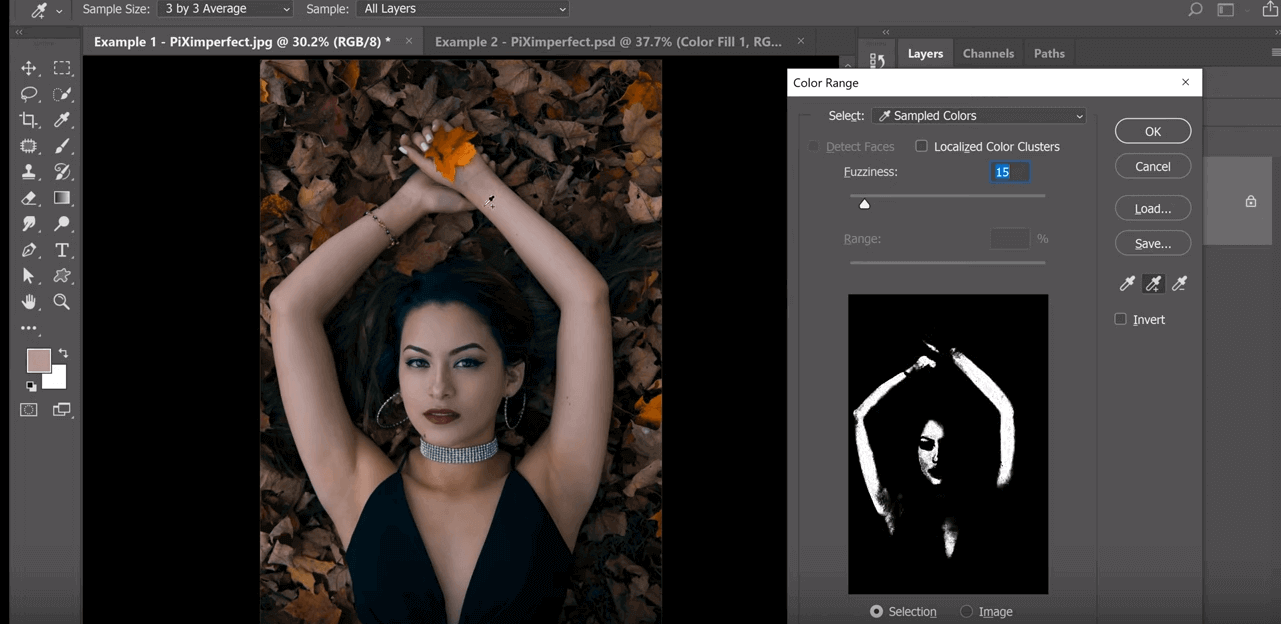
选择完成后,适当将 fuzziness 调大,使选区过度自然: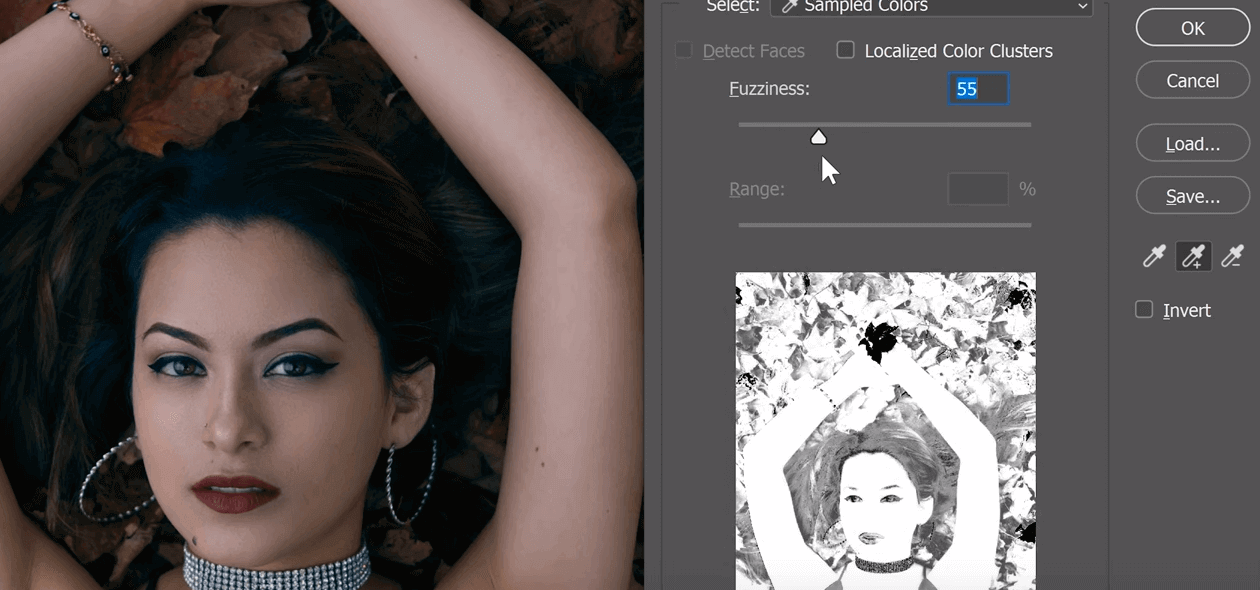
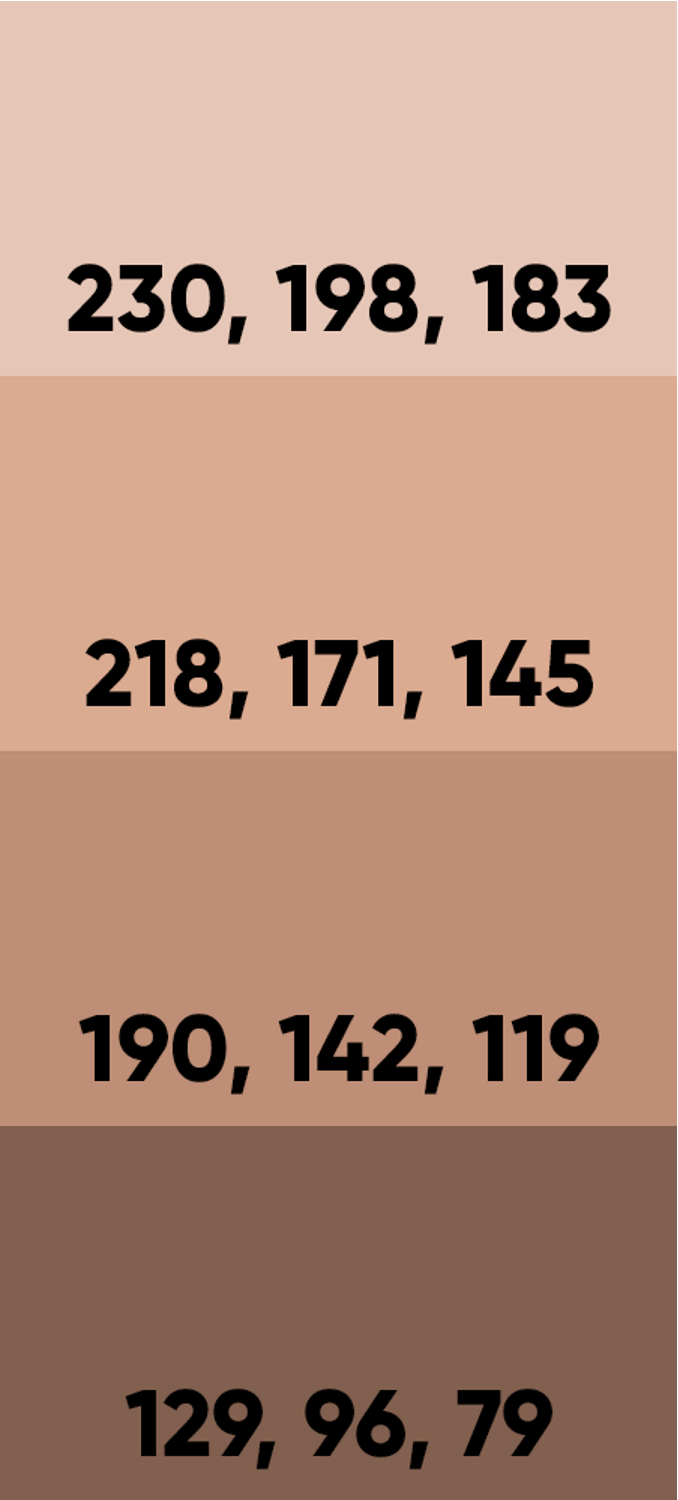
增加 solid color 图层,RGB 设置为如下: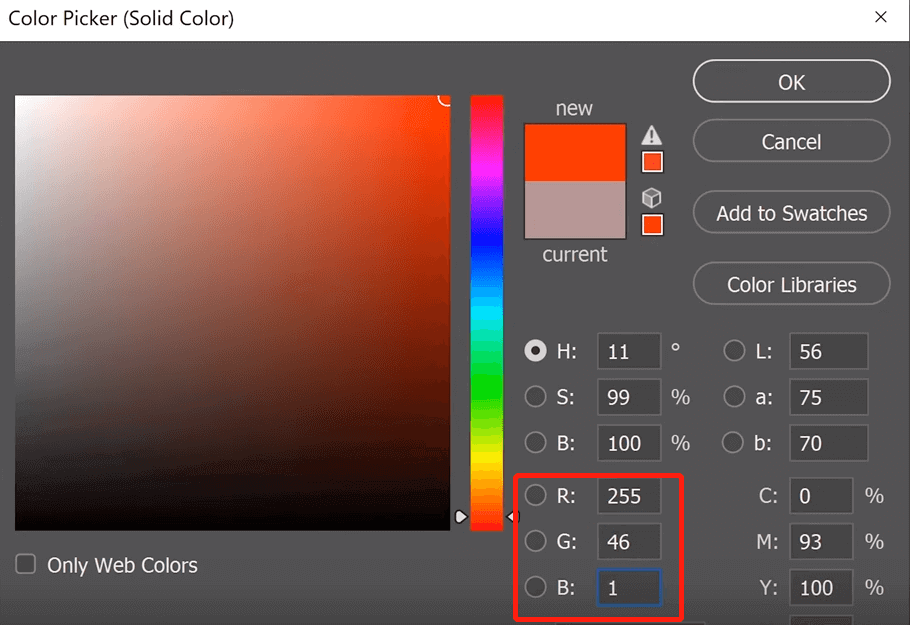
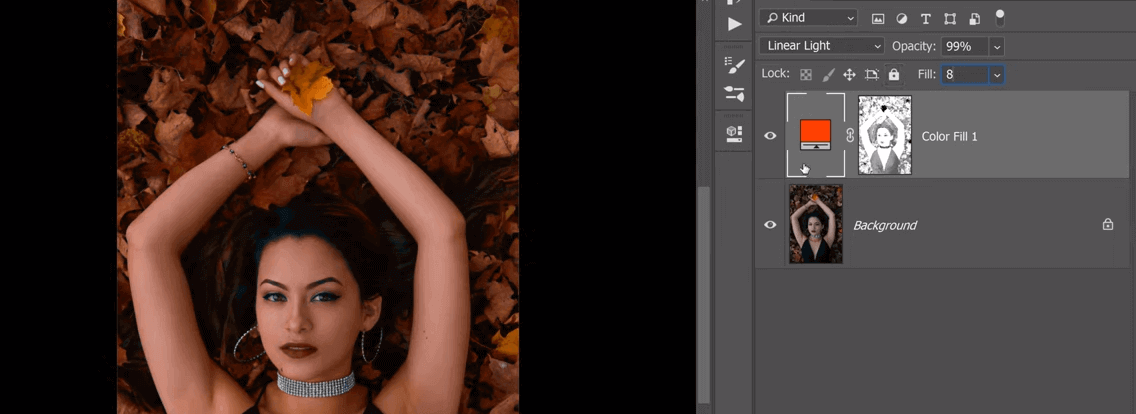
混合模式设置为 linear light,降低fill 根据效果调节到合适,一般为5-10:
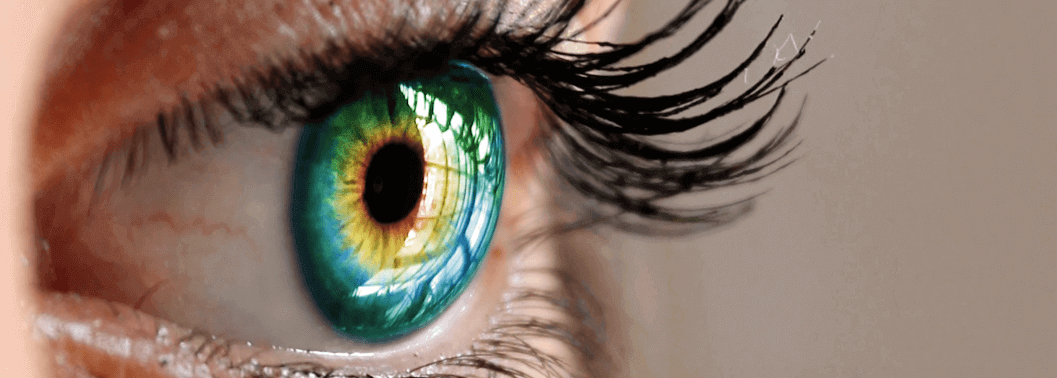
首先新建曲线,提高亮度: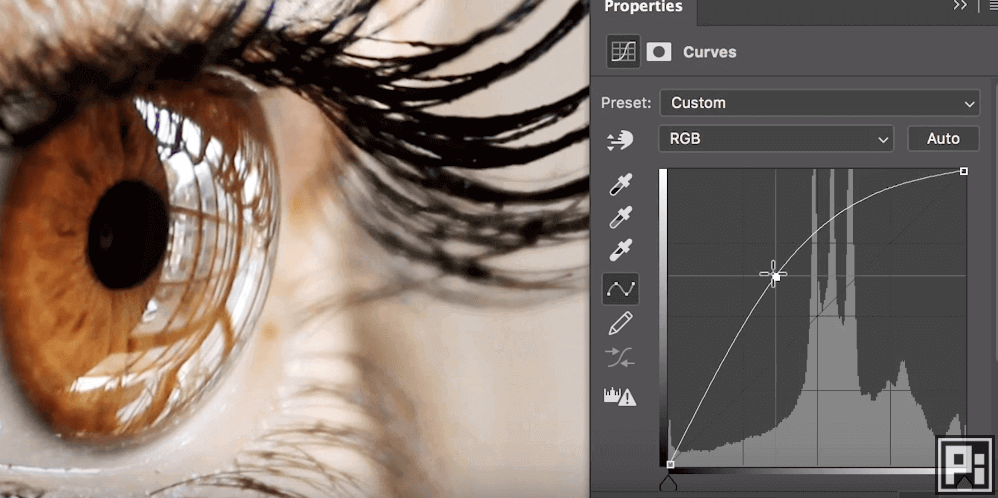
反转蒙版,只把眼睛部分刷出来: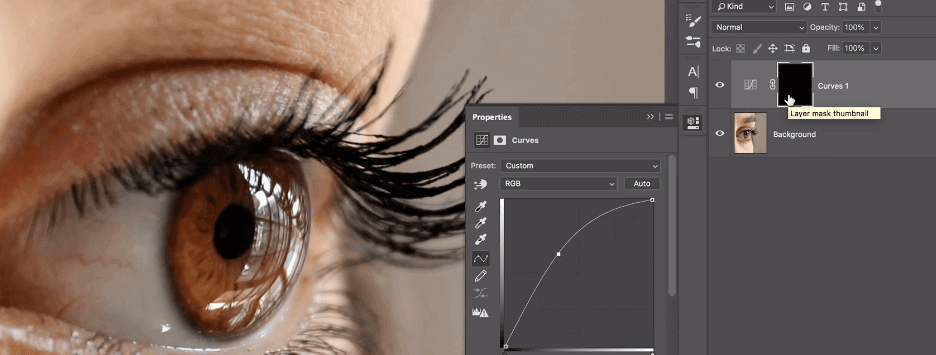
新建 hue 图层,选择colorize,因为眼睛是黑色的,没有什么颜色,先给他加上点颜色: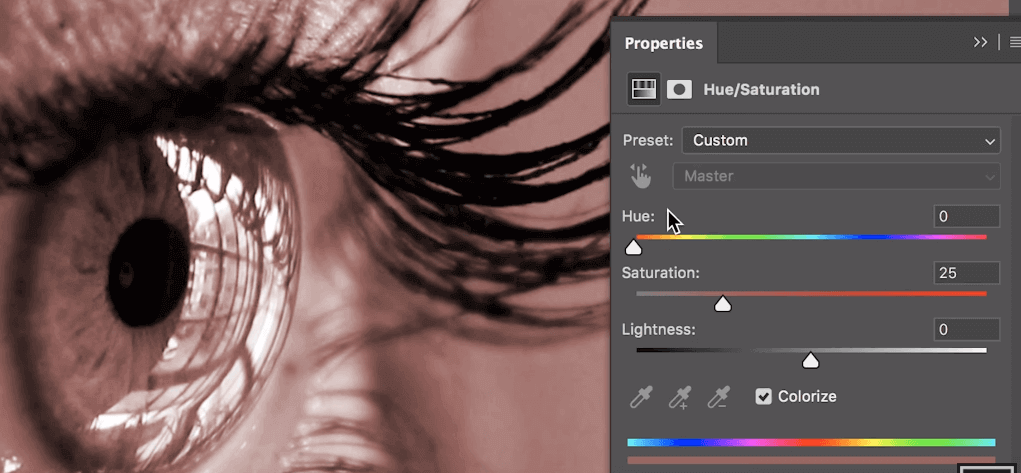
选择眼睛想要的颜色,反转蒙版后只把眼睛部分画出来: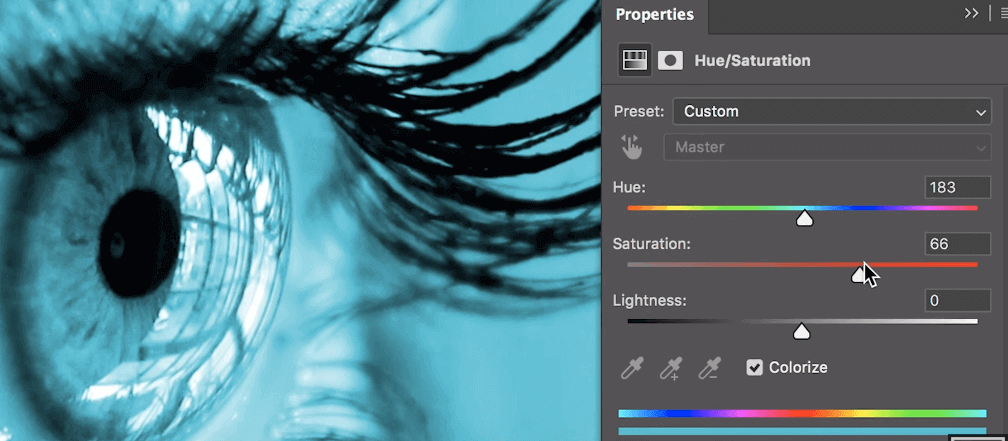
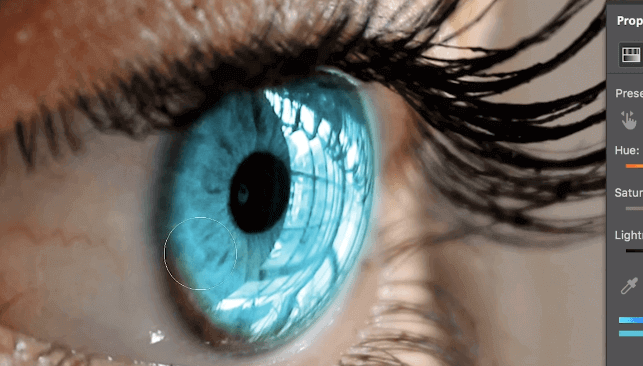
瞳孔部分一样增加一个 hue 图层,选择 colorize 的,然后选择一个合适的颜色,反转图层蒙版,只把瞳孔部分涂抹出来: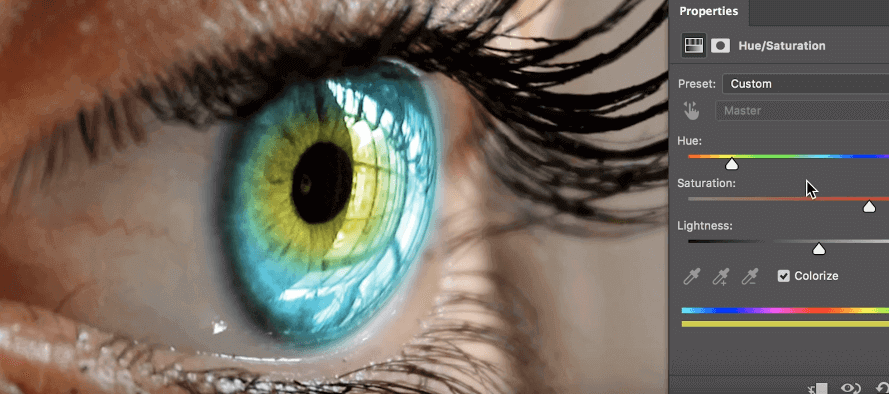
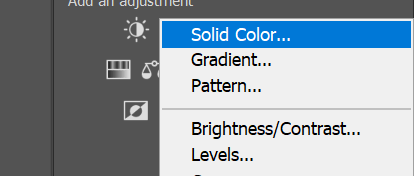
选取合适颜色: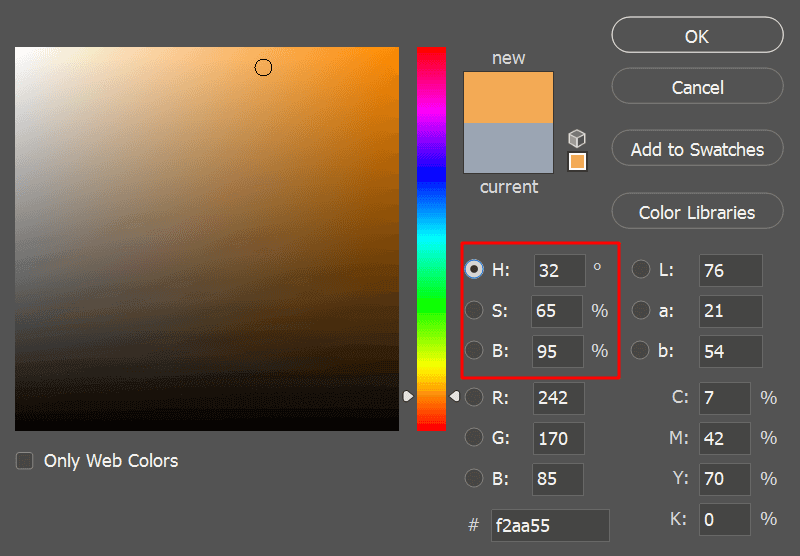
修改混合模式为 multiply: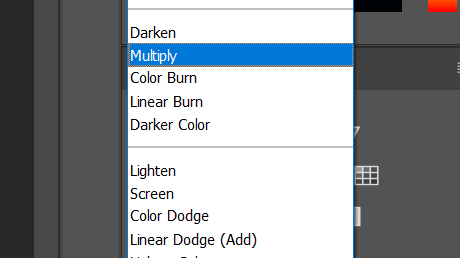
ctrl I 转换蒙版: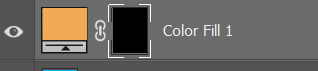
将皮肤部分涂抹出来,修改不透明度: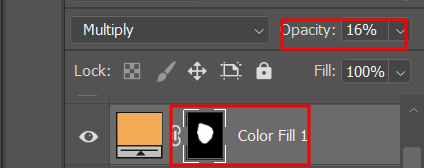
修改 style 调整高光部分: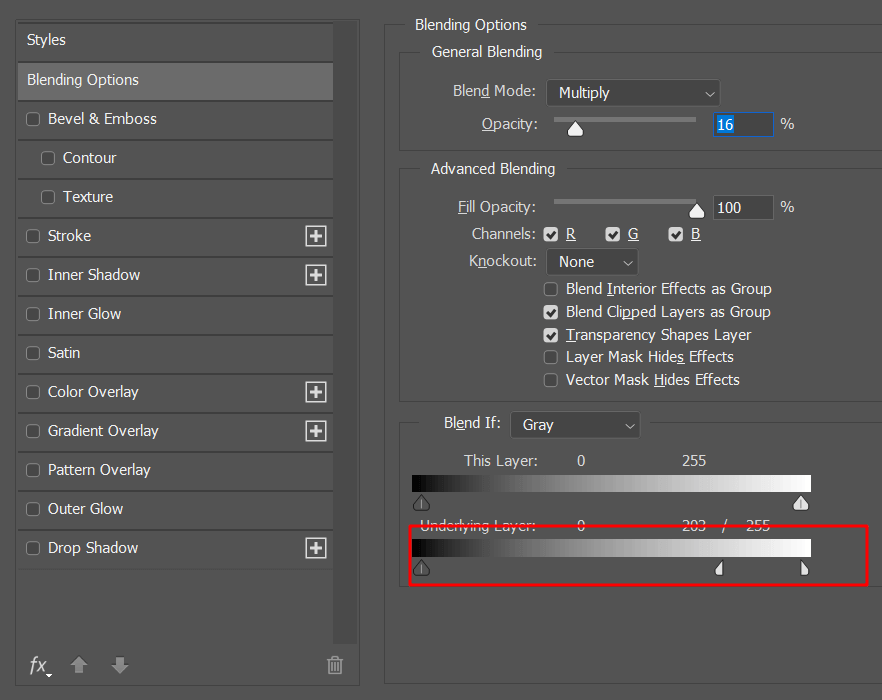
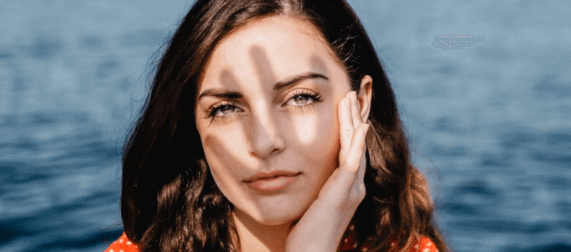
亮度修复
新建一个纯色图层: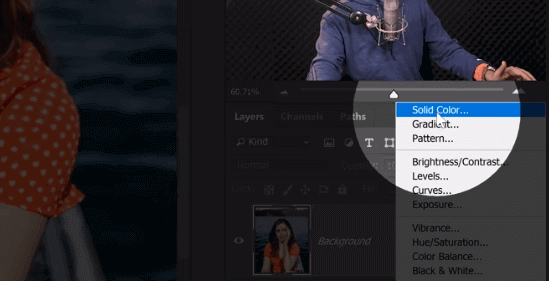
选择一个灰度颜色: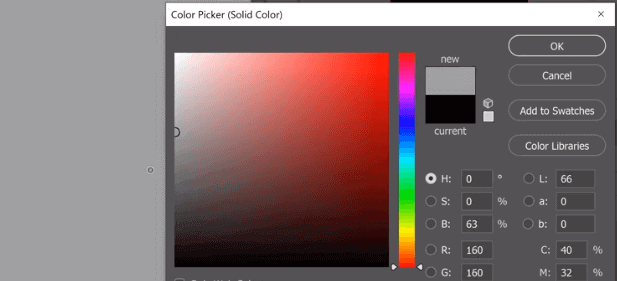
设置混合模式为 color: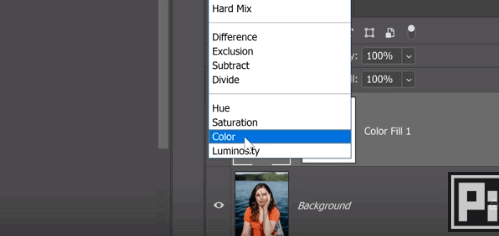
新建曲线,增加明暗对比: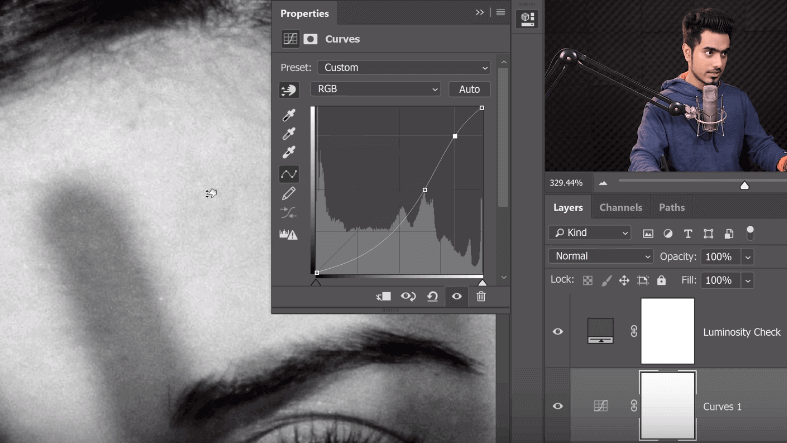
新建曲线,提高亮度使阴影部分变亮,ctrl I 转换蒙版为黑色: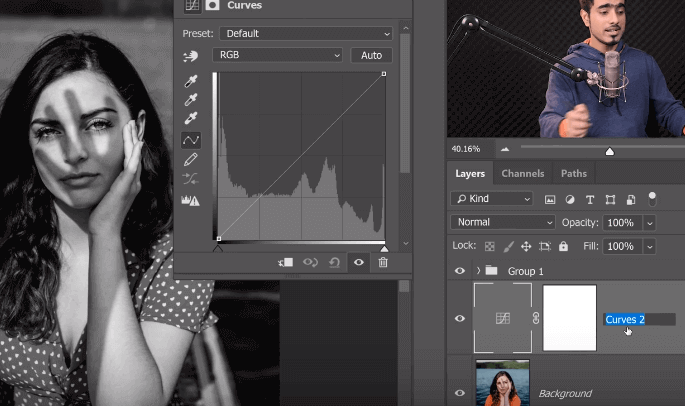
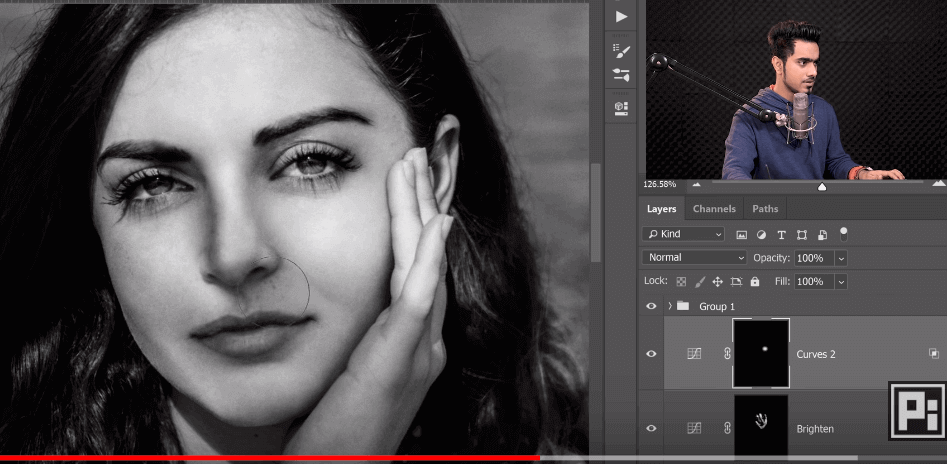
选择一个较软的笔刷,仔细将阴影部分涂抹,笔刷流量要小: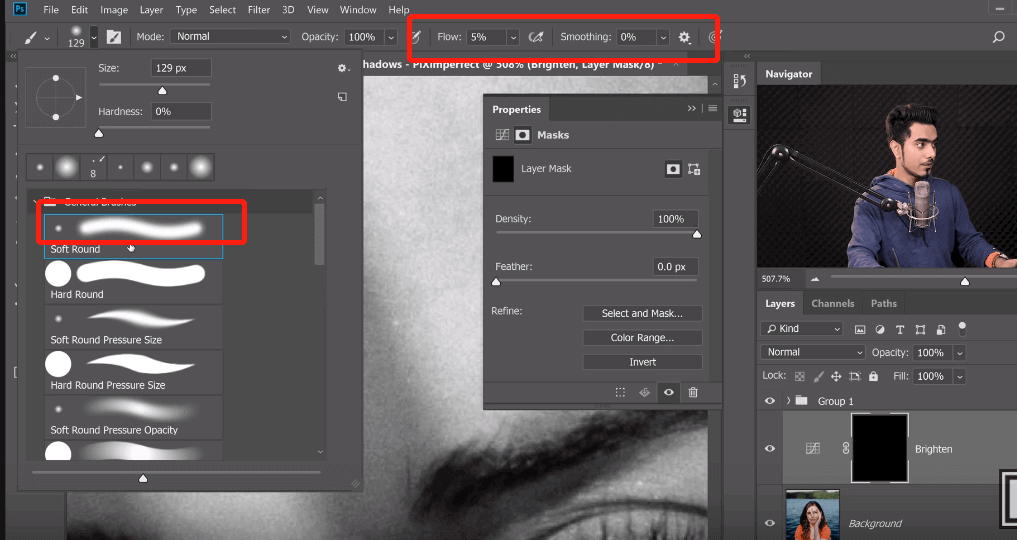
新建曲线图层,开始处理较大面积阴影部分: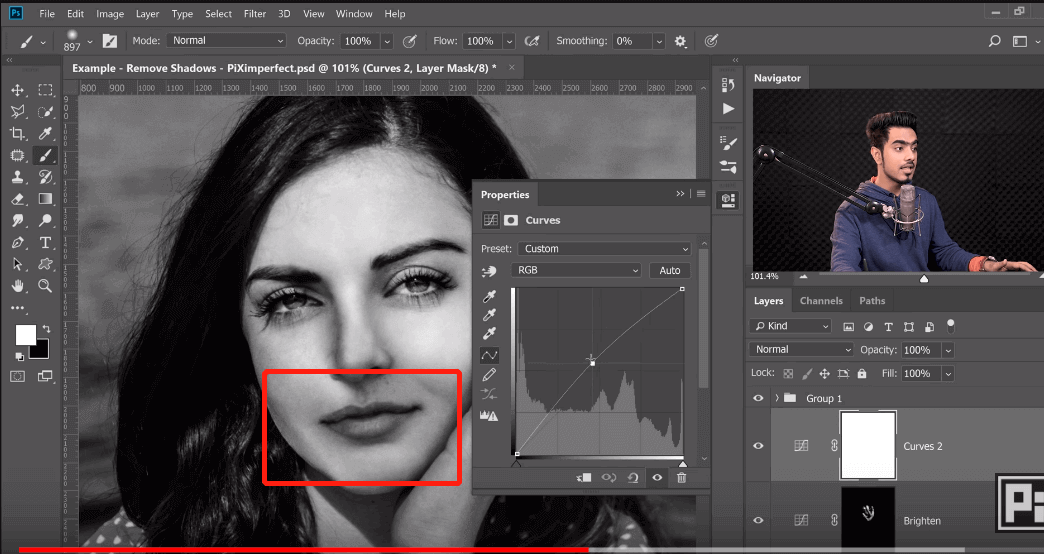
调整 style,将高光部分拉向左拉,以只影响阴影部分,完成后使用蒙版使影响范围进一步缩小到阴影地方: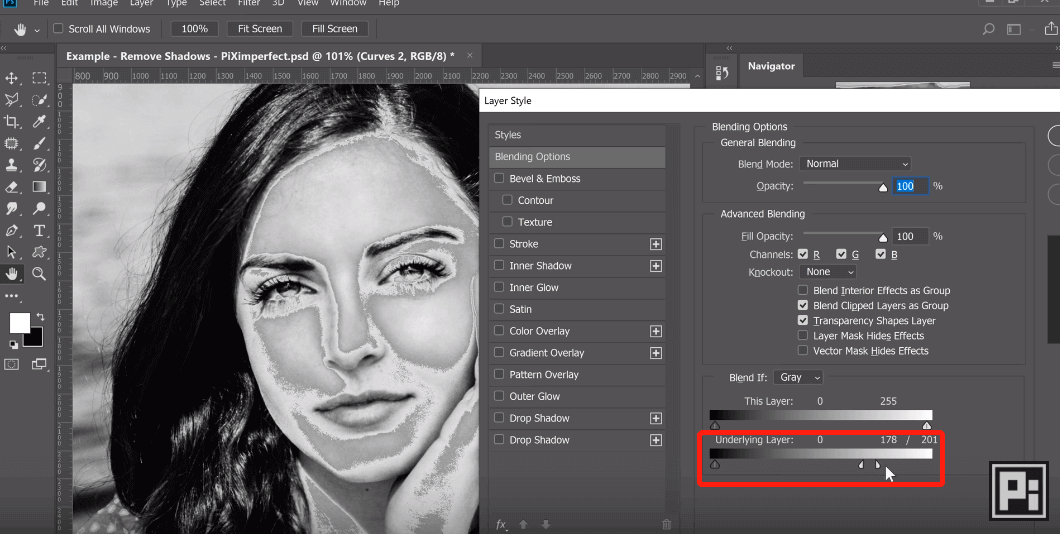
颜色处理
隐藏上面的颜色图层,开始修复失真及饱和过度的颜色部分。
新建图层,混合模式设置为 color: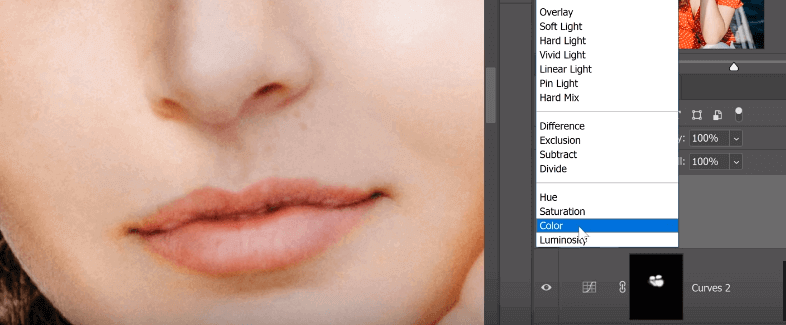
选色工具 I 选区附近的颜色,注意 sample 选择 current and below,size 选择 5 * 5: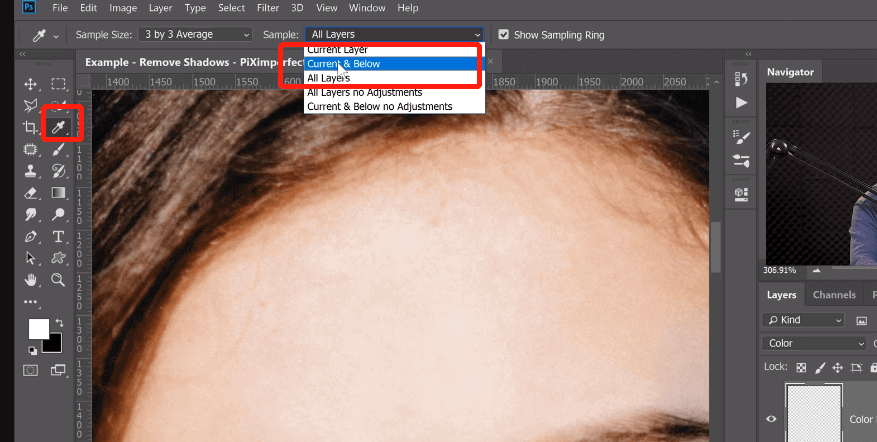
画笔工具 B 开始涂抹,流量 40% 左右,注意每个不同地方都需要先拾取颜色在画笔涂抹: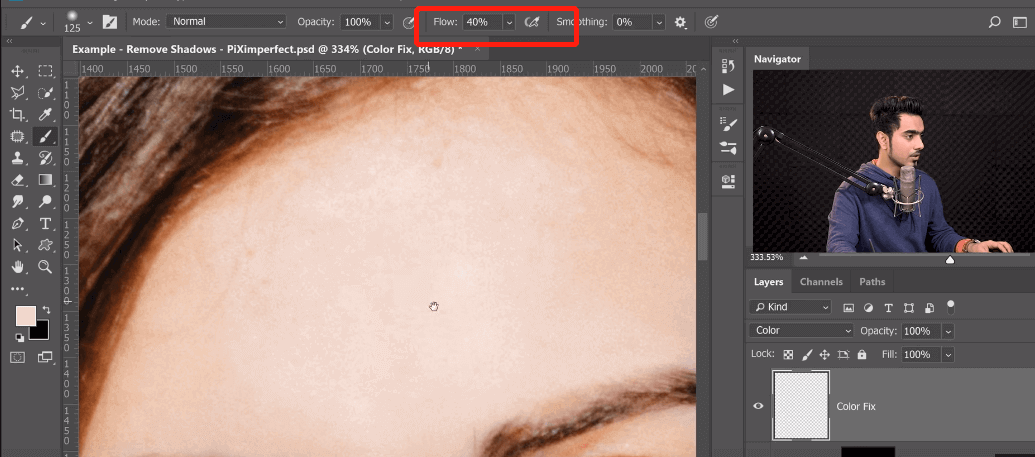
以上步骤都需要仔细耐心涂抹: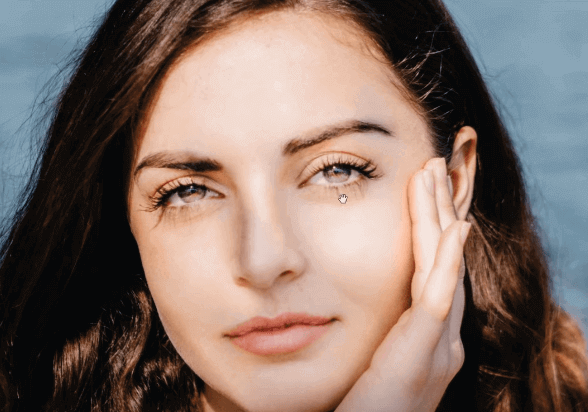

CTRL J 复制图层后,转换为智能图层:
双击图层打开新窗口进行编辑,设置为灰度模式:
选择 duotone:
preset 中选择喜欢的色调:
保存后返回原项目,可以调整不透明度等参数进行微调,也可以通过曲线等图层进行下一步调整:
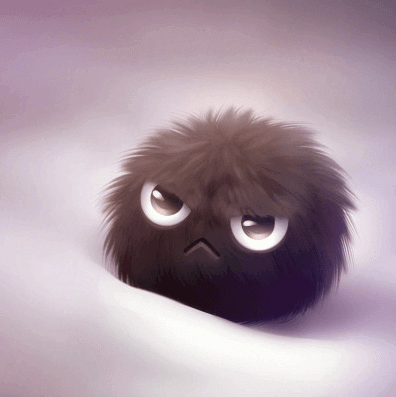
选择 indexed color: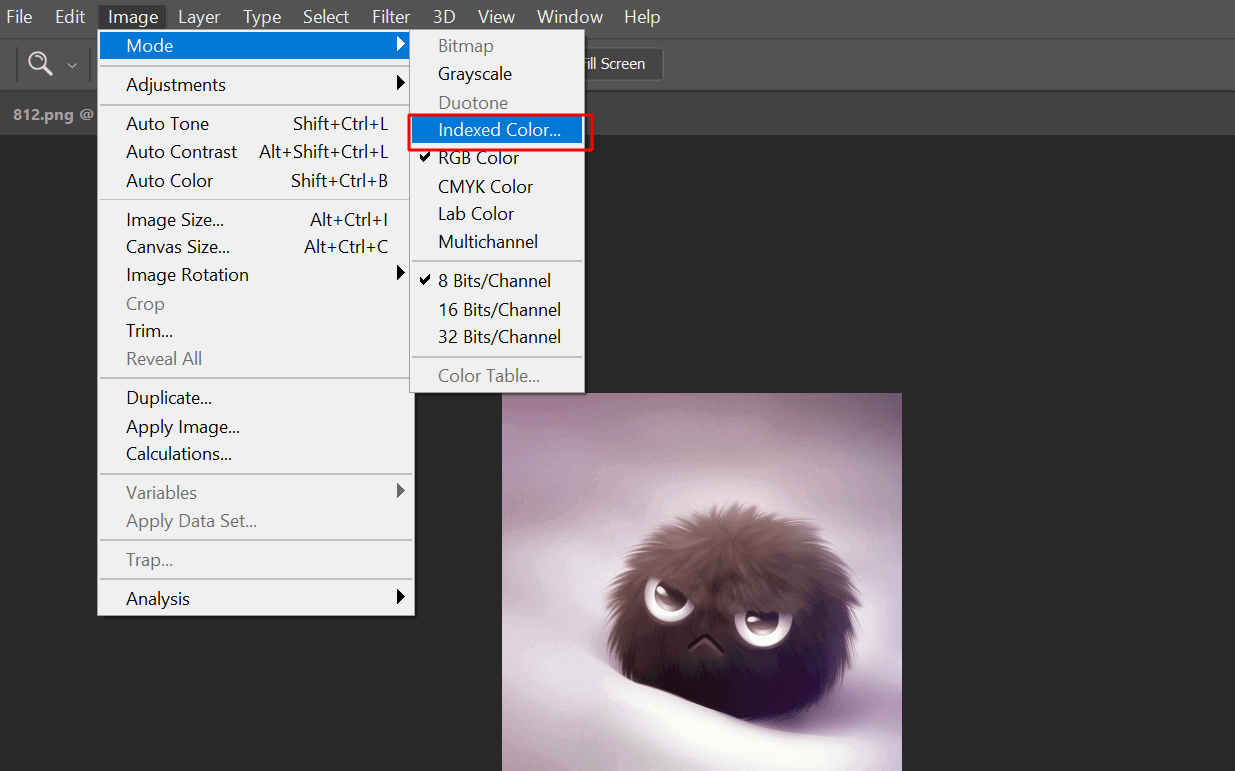
选择一种模块,也可以用 custom 自定义,如果使用自定义的需要将设置好的颜色模型保存到本地: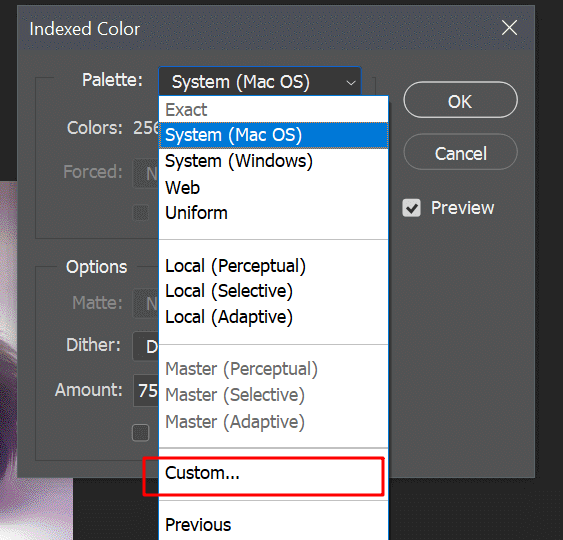
选择 color table 开始隐藏图片内容: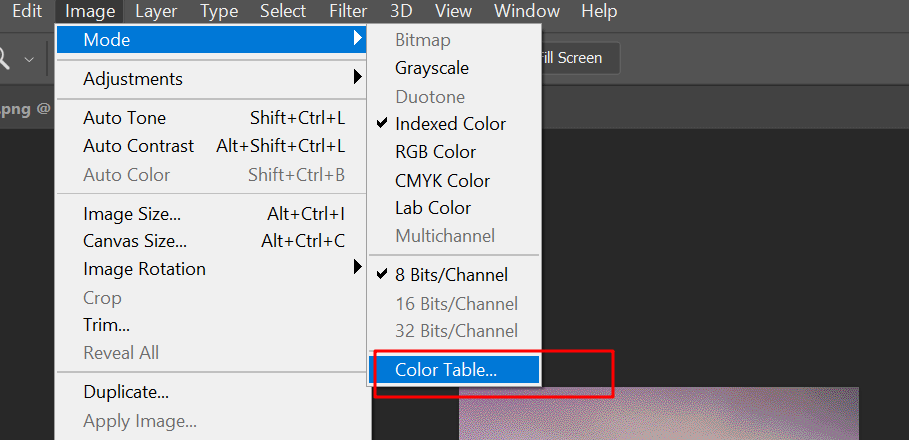
选中所以色块,然后编辑为你想要的颜色,这里选择白色,点击 ok: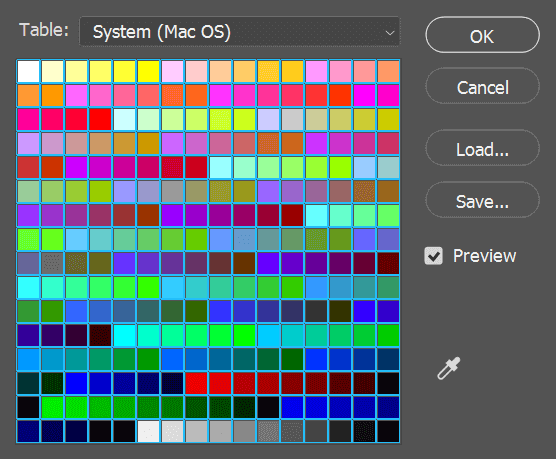
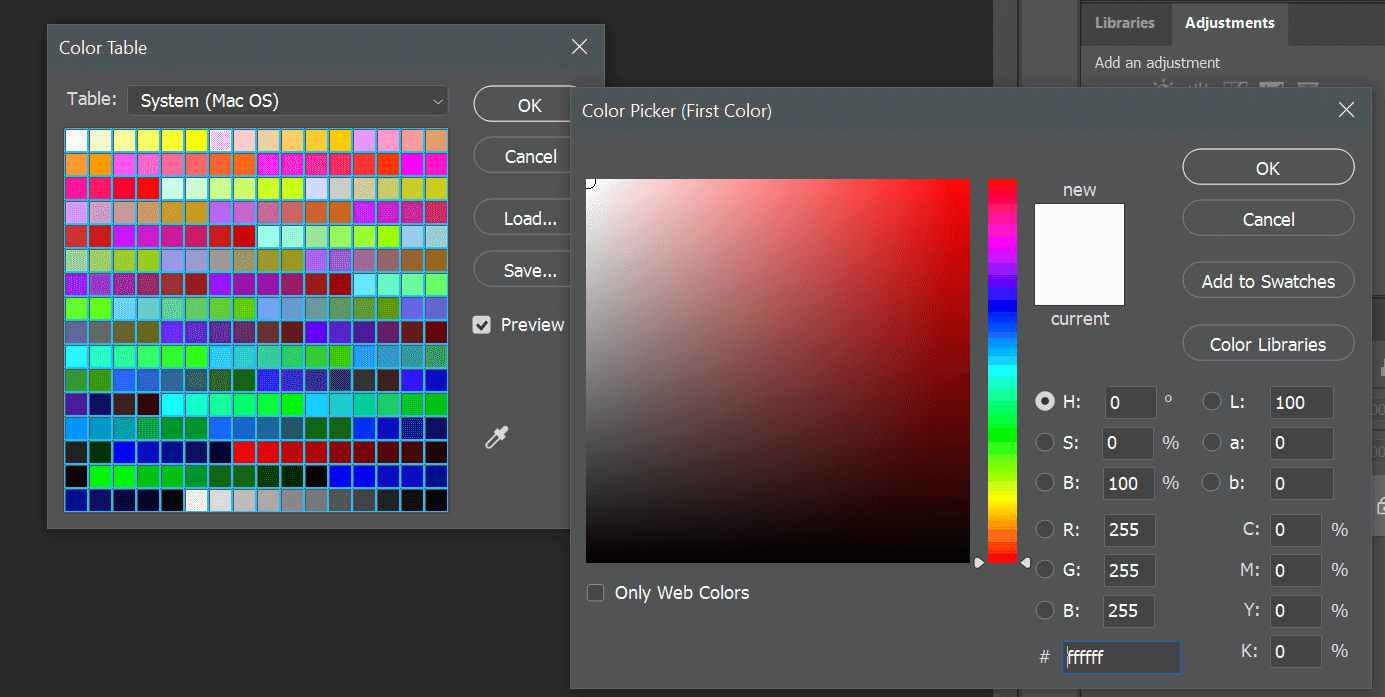
原图就会显示为纯白色,另存图片为 png: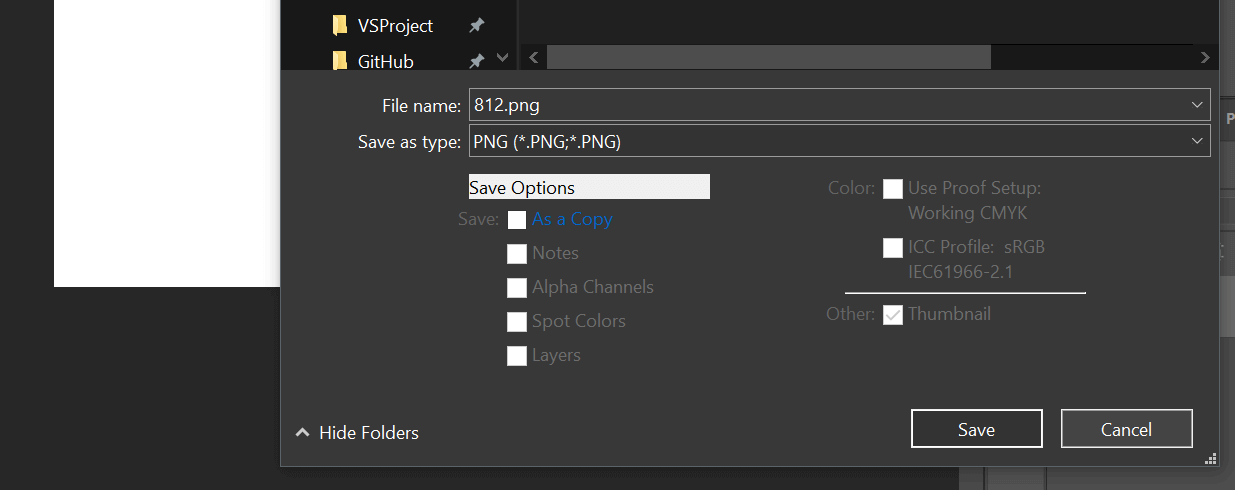
开始将保存的图片进行还原,如果使用的自定义的 color 模型,需要这个文件,打开 png 文件,进入color table: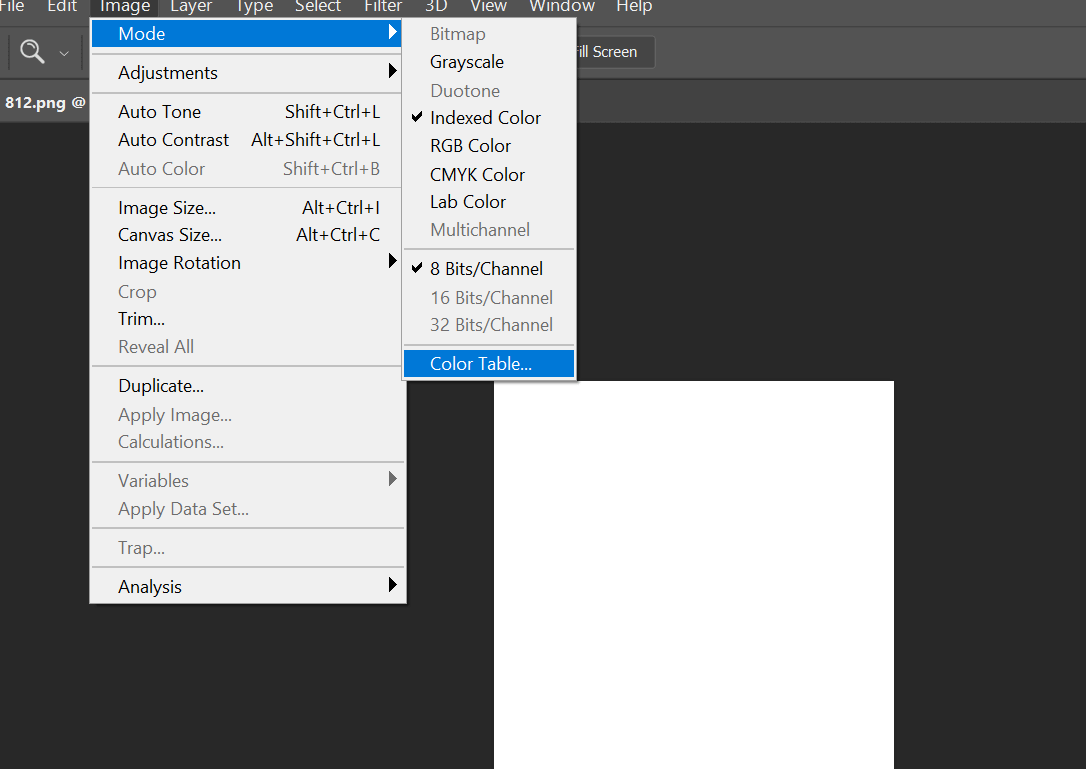
在 table 中选择之前设定的模式,如果用了自定义 color table,从右侧 load 加载出来: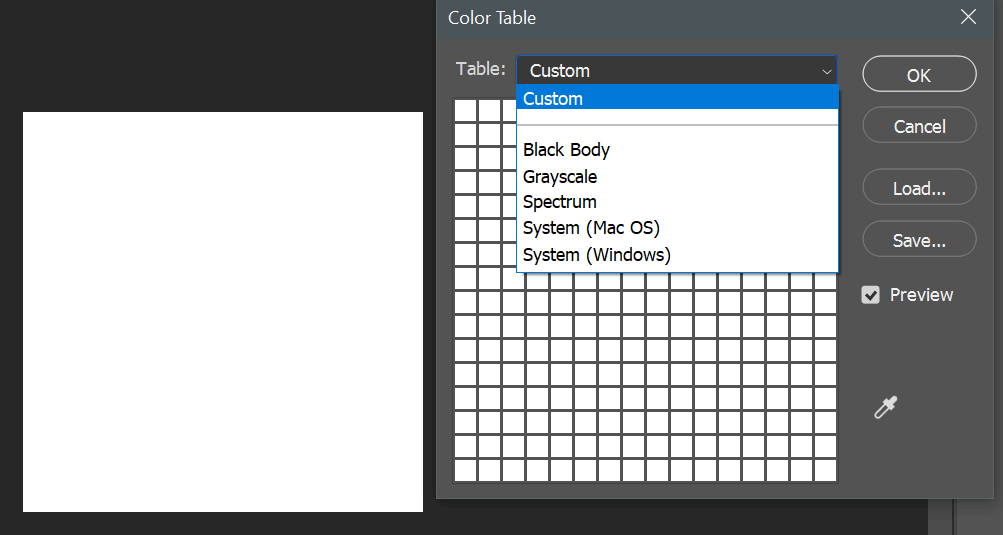
这样就可以看到原图了: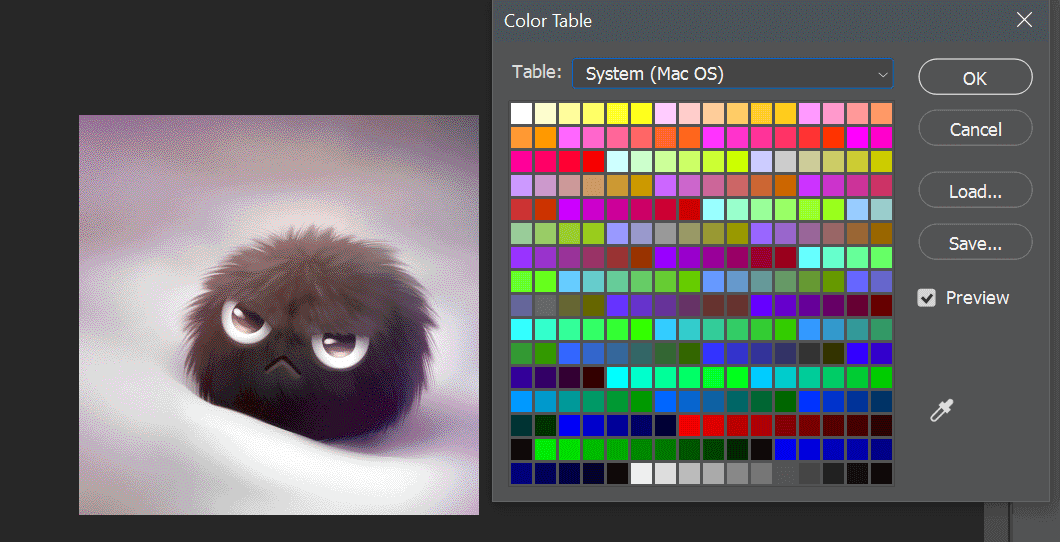
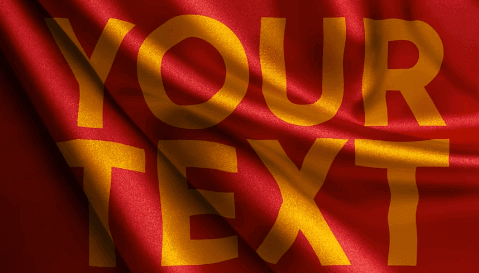
编辑好文字,文字图层全部选中后转换为smart object,方便后期修改: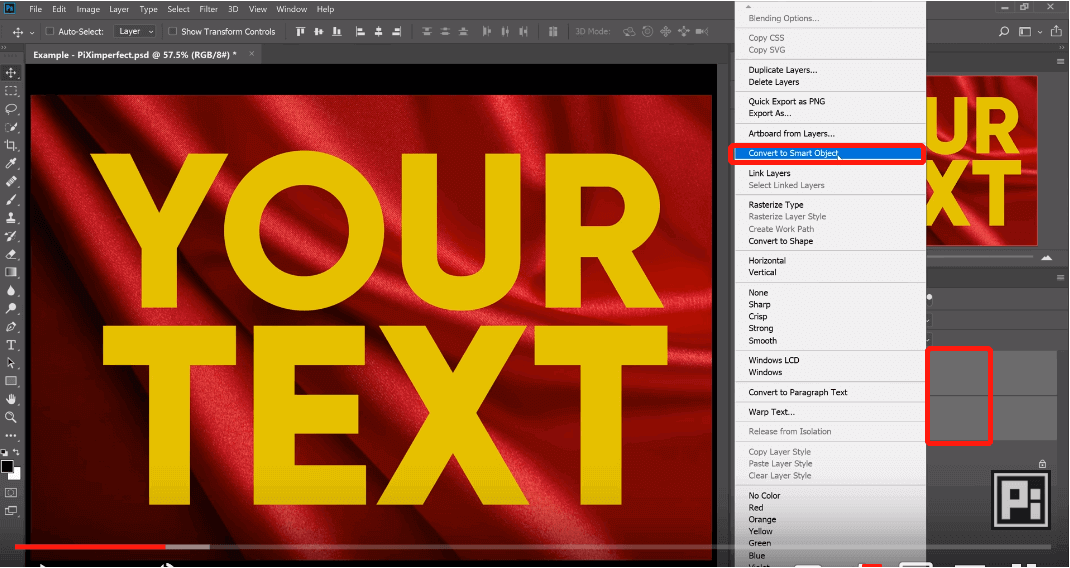
变形工具开始手动调整文字: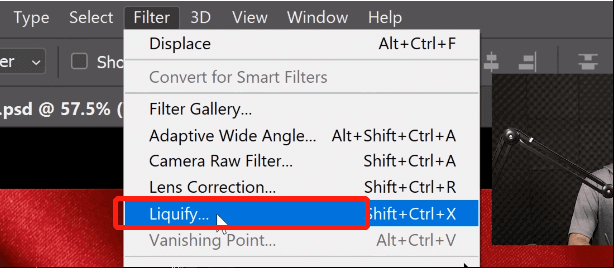
设置一下方便看到后面的背景: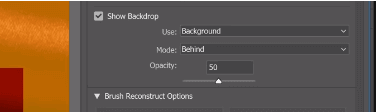
适当使用smooth工具调整直线: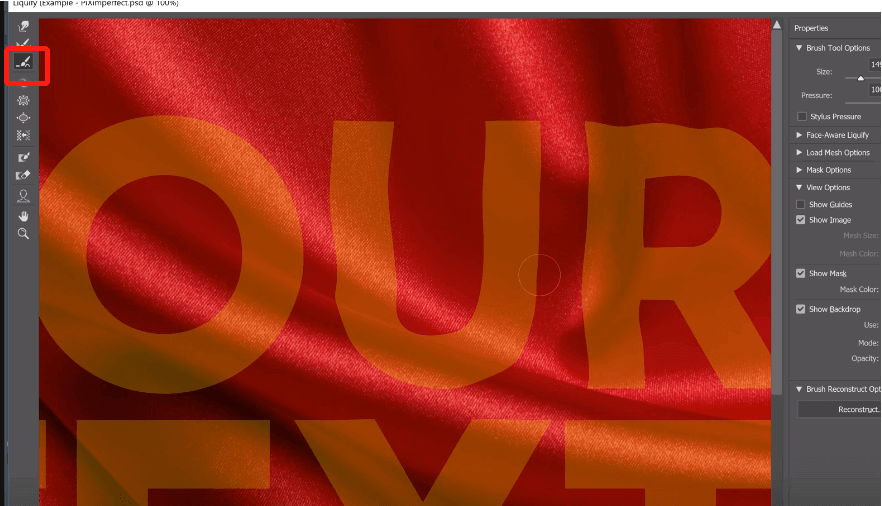
使用freeze mask工具临时屏蔽不想影响的区域: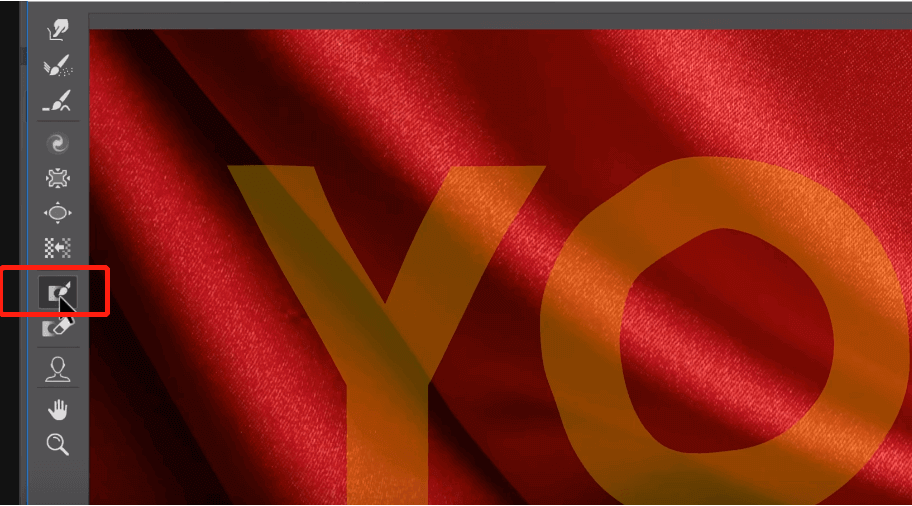
后期可随时恢复之前的调整: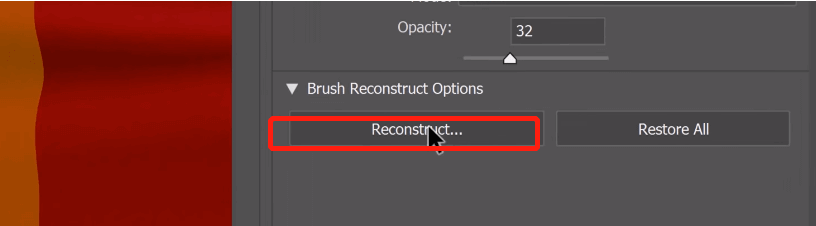
修改为multiply,暗部调整: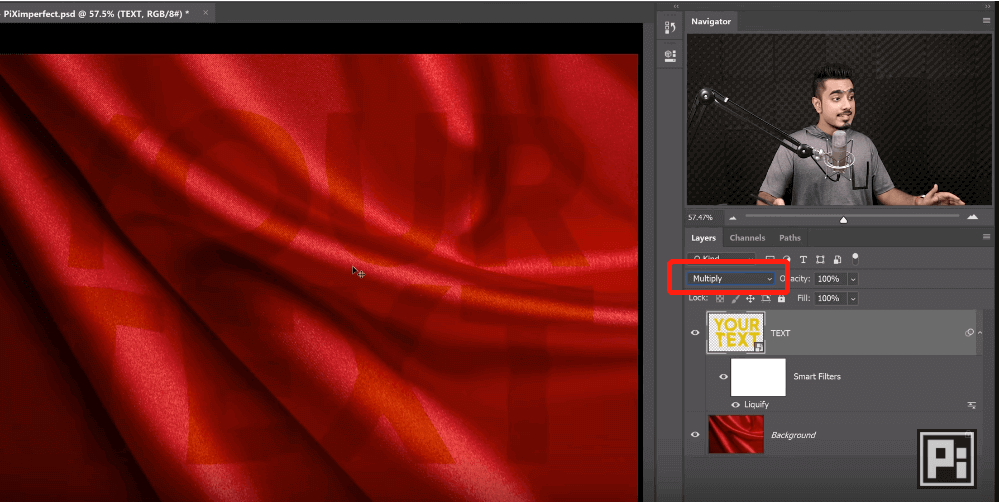
修改style,将背景亮部区域过度显示出来: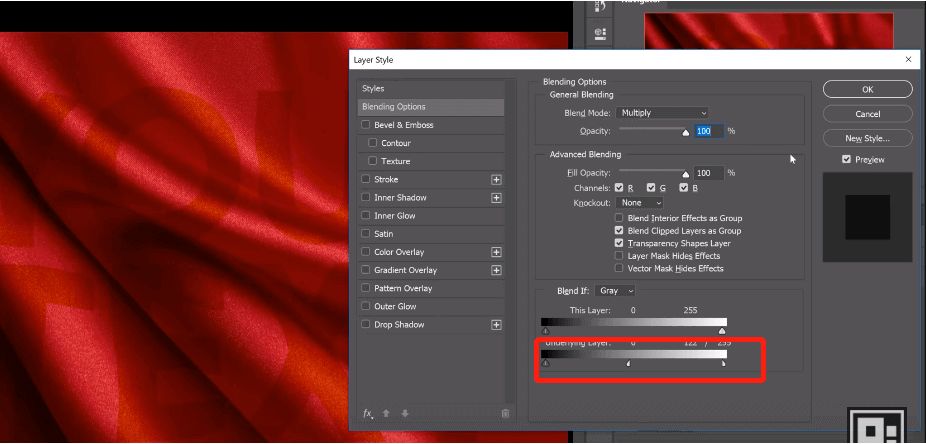
复制图层,将混合模式选为screen,添加亮部: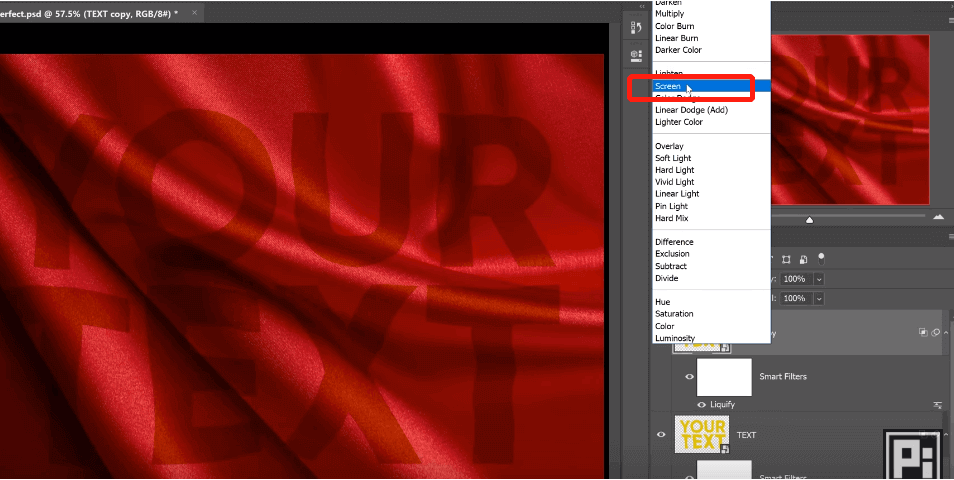
修改style,将背景暗部过度显示出来: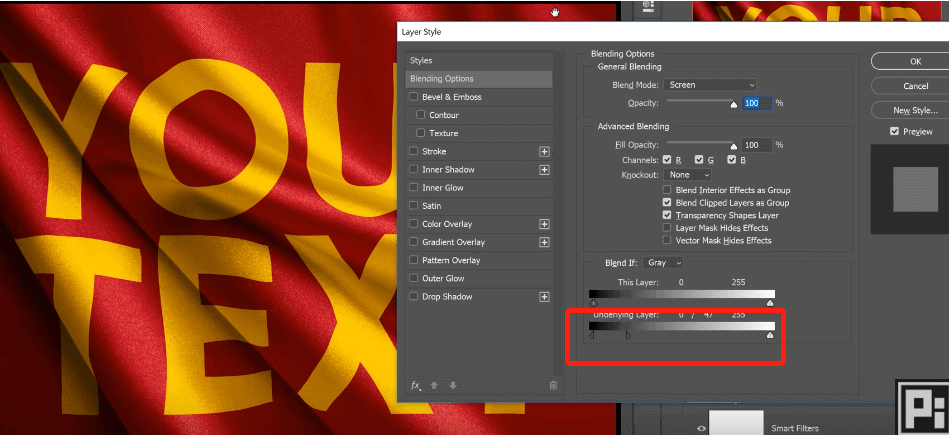
增加细节纹理,选中背景图层,点击菜单: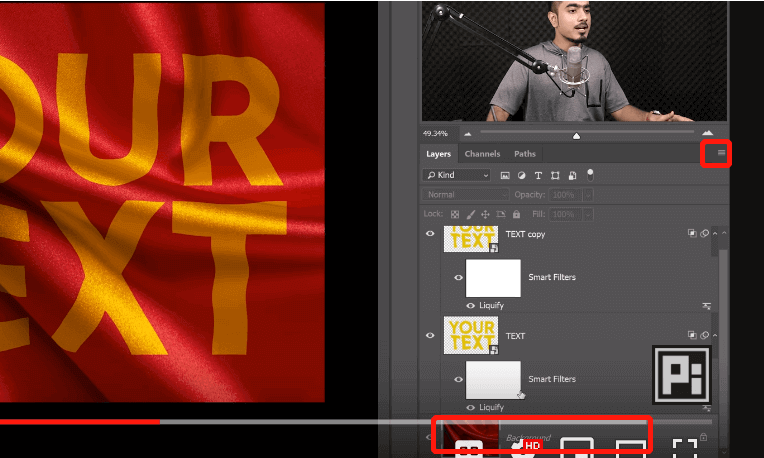
复制图层: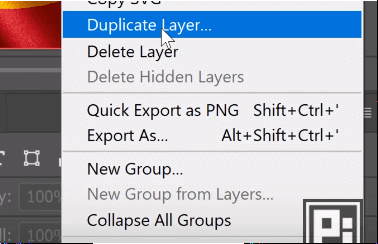
选择另存为新文档: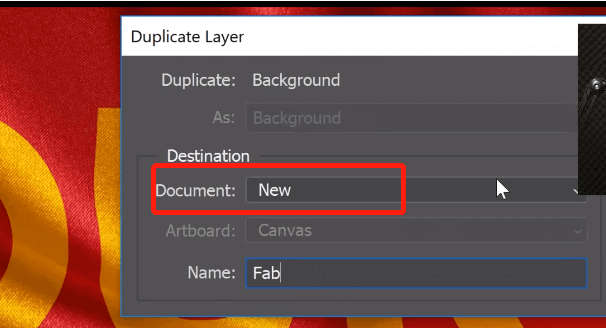
取消饱和度: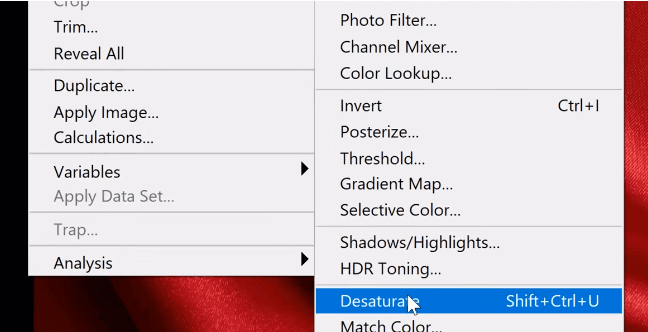
如果图片细节不太明显,使用高斯模糊处理下,只保留你需要的细节,去掉噪音: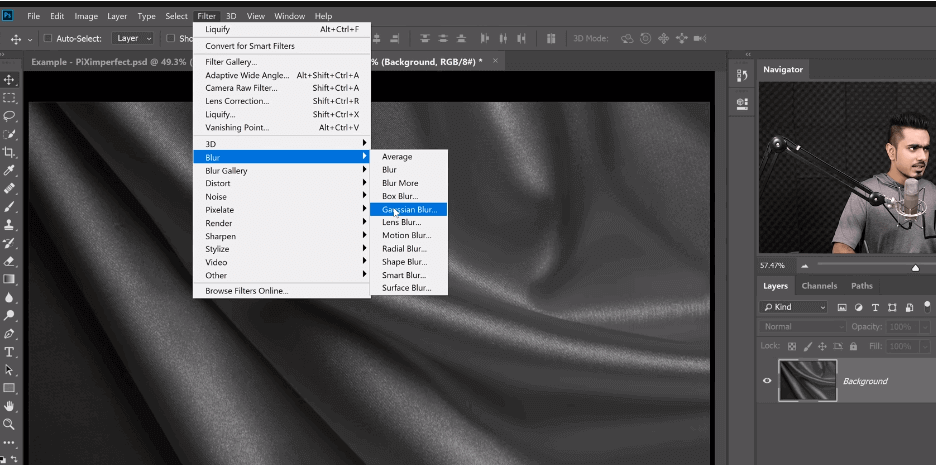
保存为psd文件。
返回原项目,选择扭曲工具 displace 置换: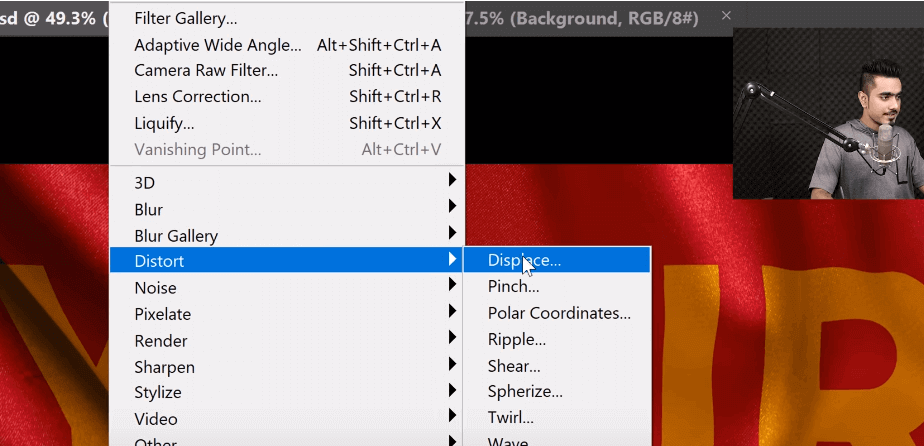
设置为10: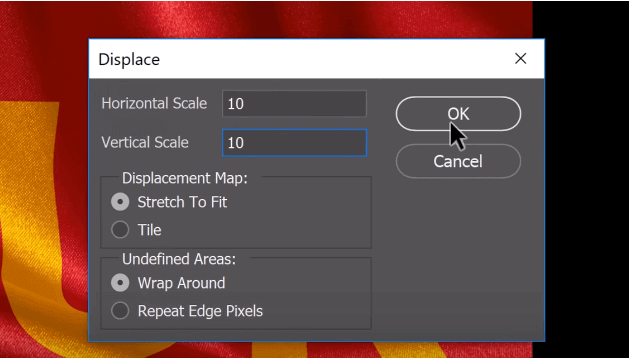
选择刚才保存的文件: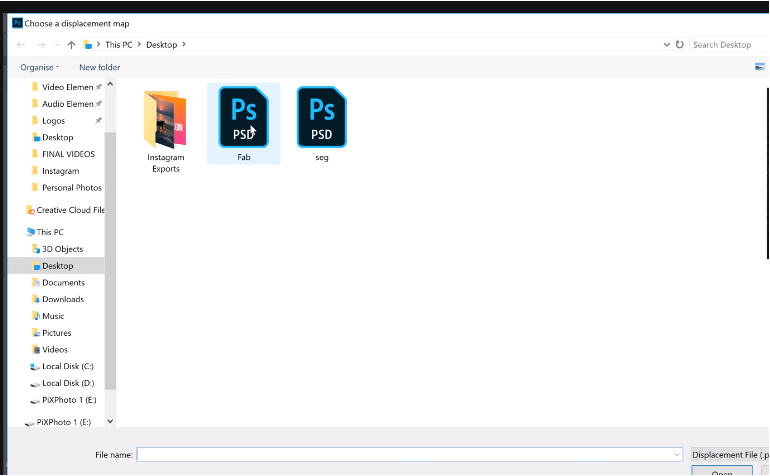
复制刚才添加的 displace 效果到下面的文字图层,按住alt 拖放: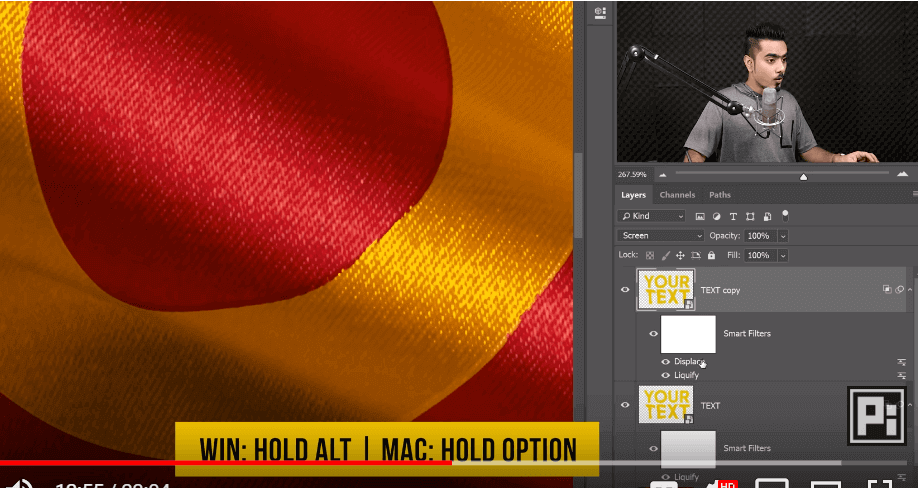
增加曲线图层,适当强化高光阴影: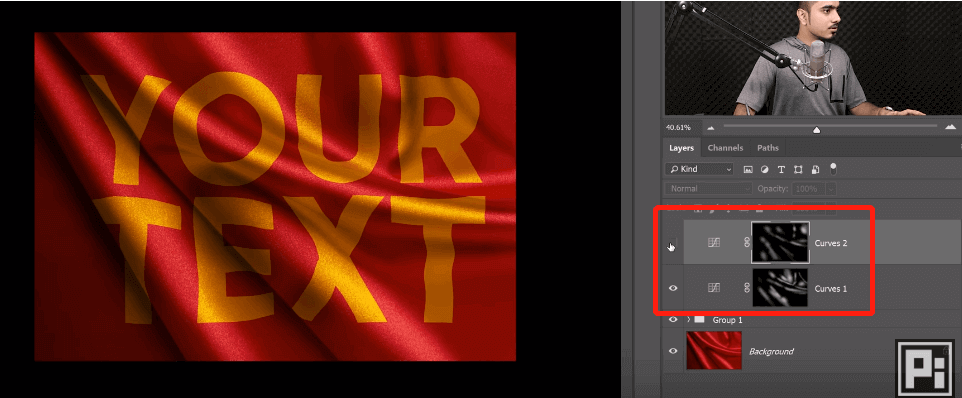
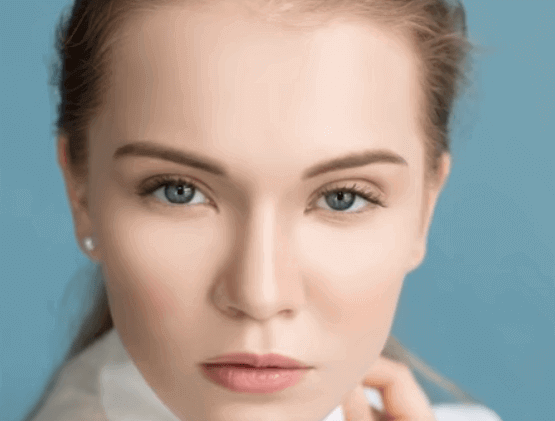
勾选没有高光的部分皮肤: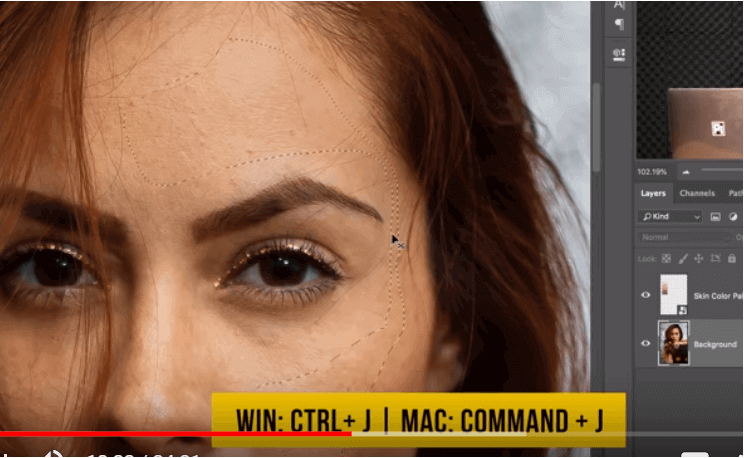
模糊工具: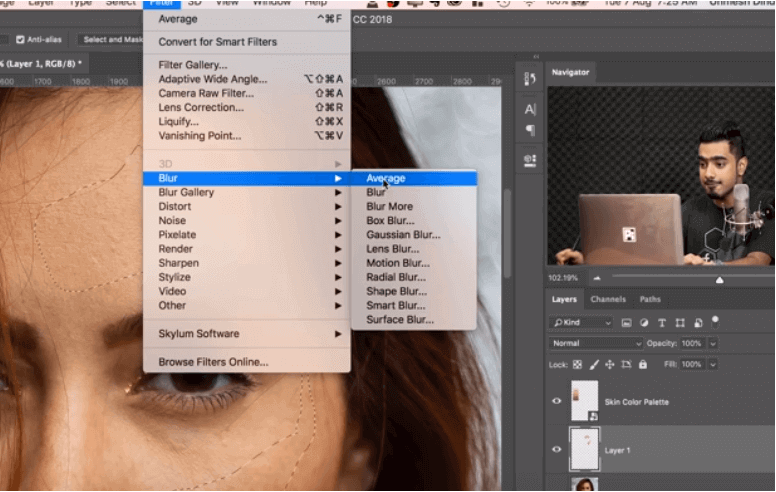
曲线: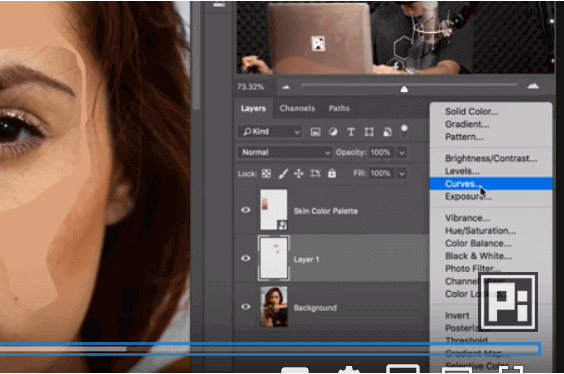
点击手工具,快捷键捕获颜色rgb值: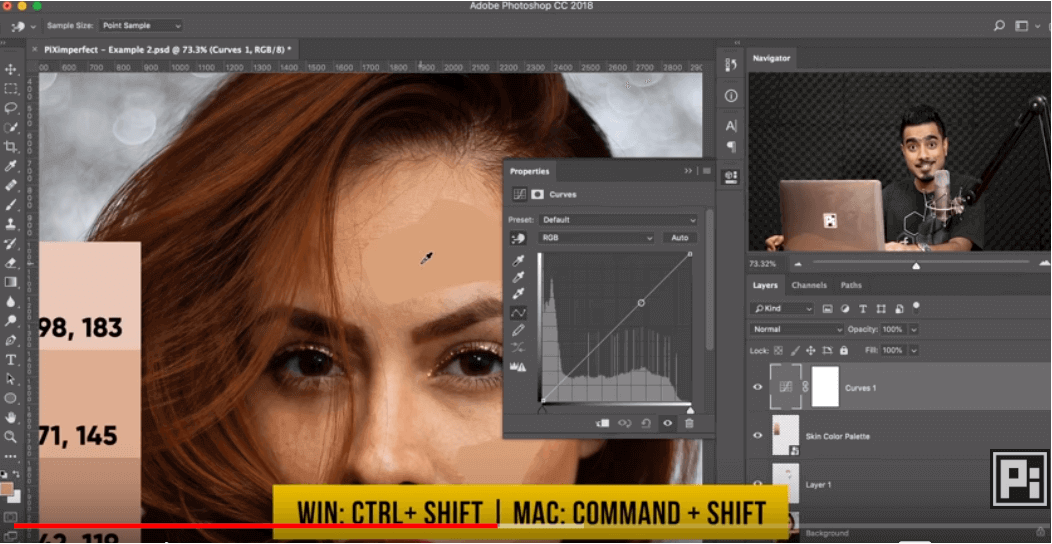
快捷键显示捕获的info: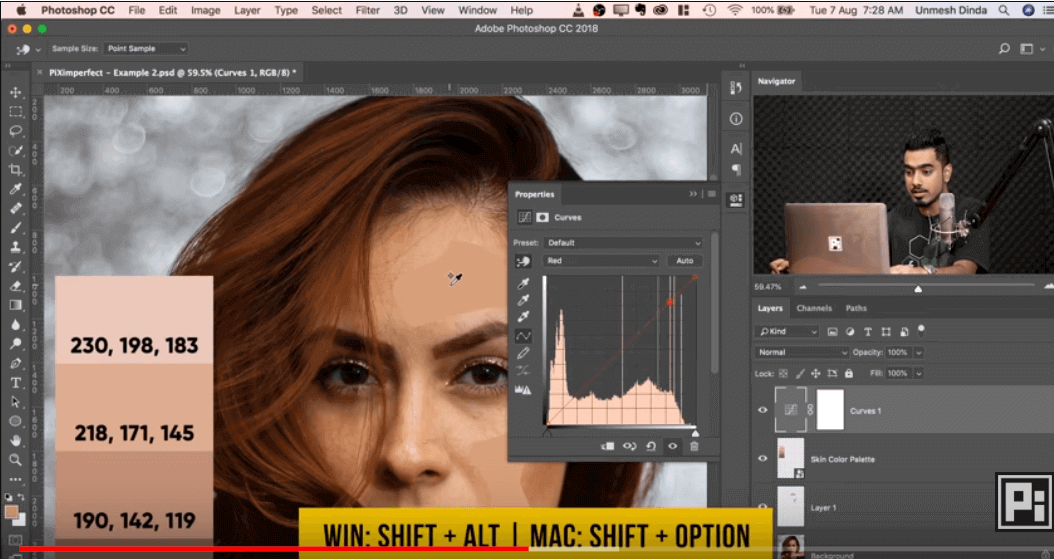
通过对比,分别调整rgb的值到标准值: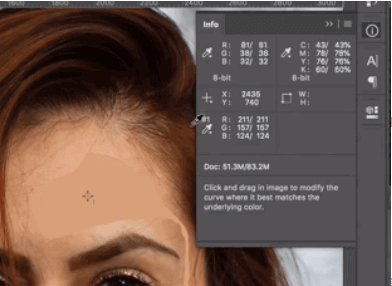
调整亮度及饱和度,适当使用蒙版。
祛痘: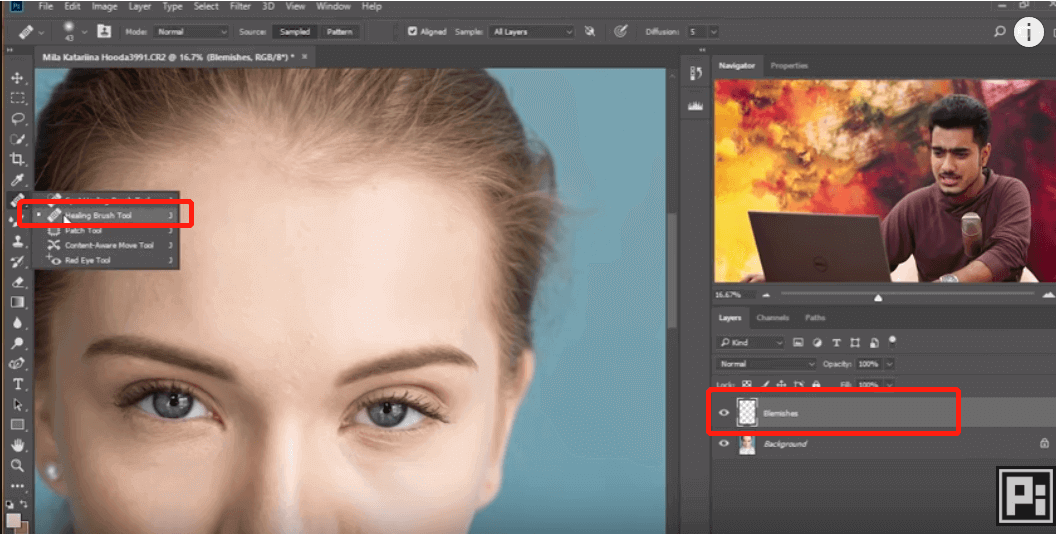
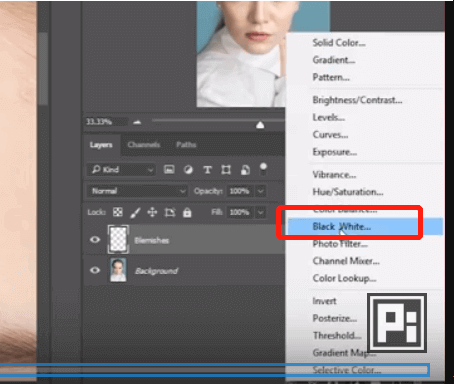
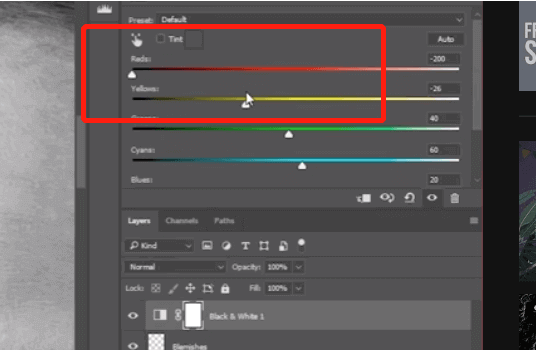
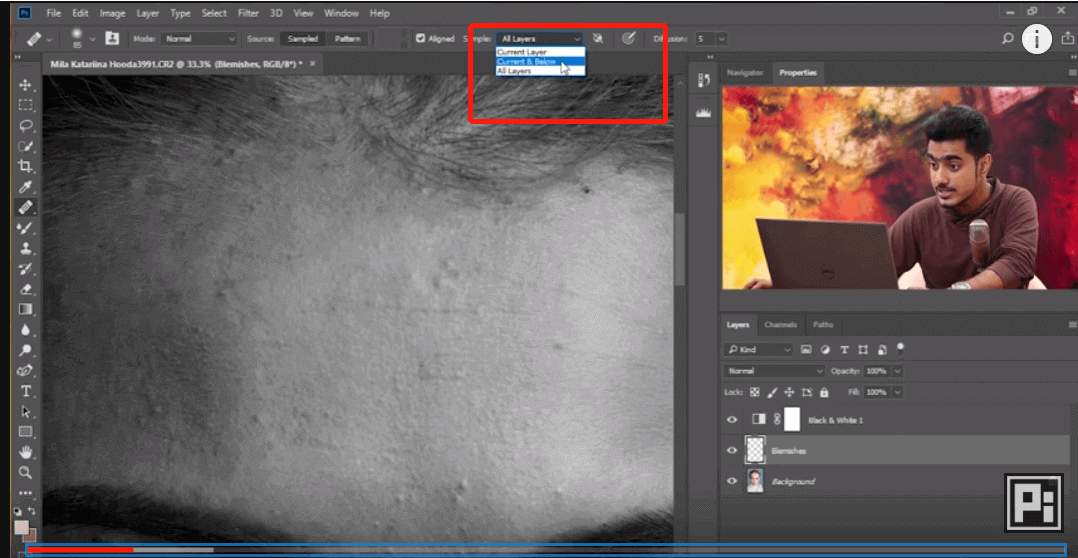
CTRL shift alt E 盖印图层
复制两个图层:color and texture
柔化皮肤: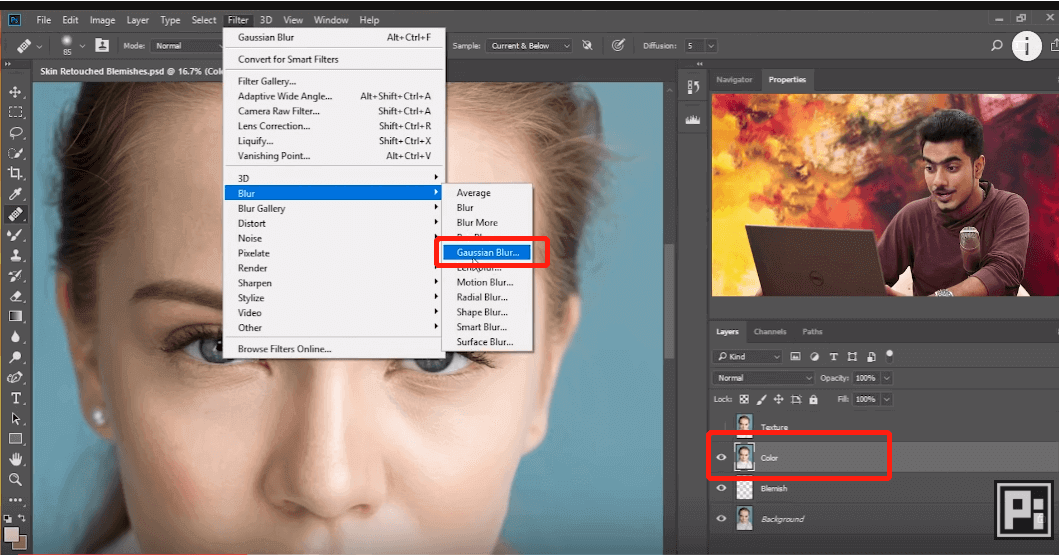
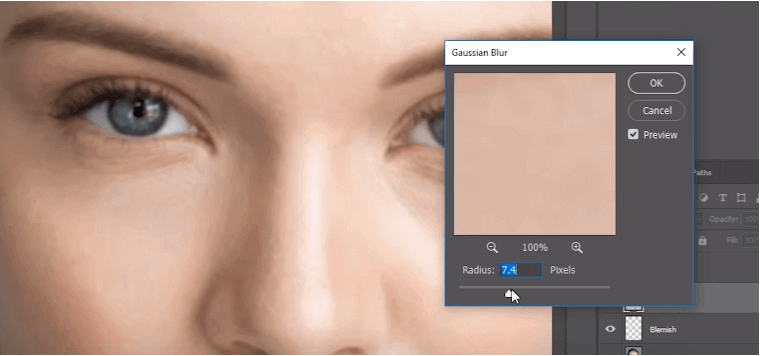
提取细节,通过减去color图层的部分来实现: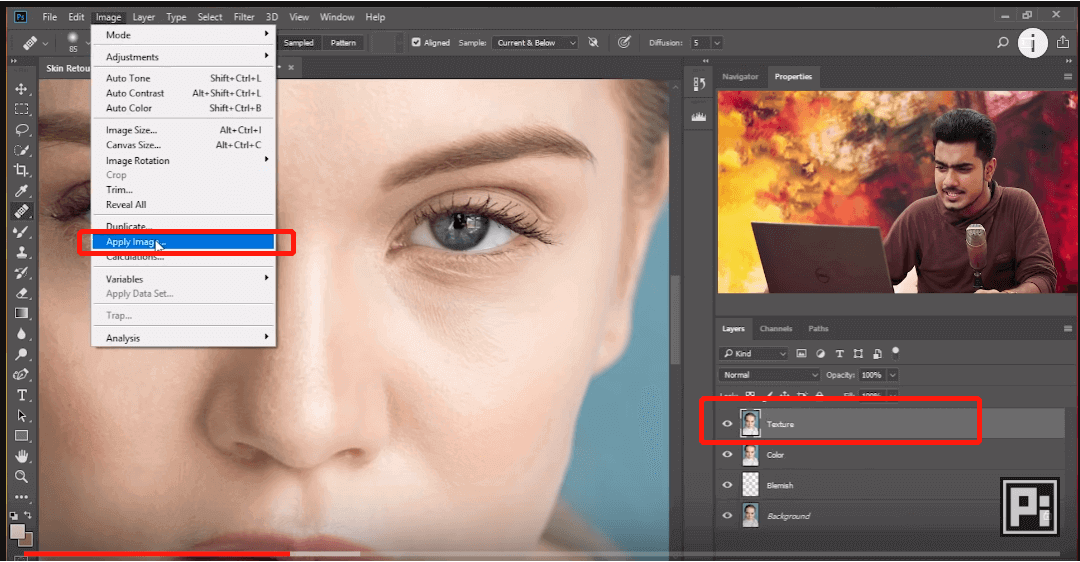
128代表将减去的部分用50%灰度代替: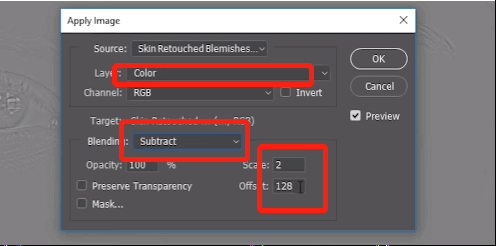
这个模式会去除128灰度部分,这样就只会保留细节的信息: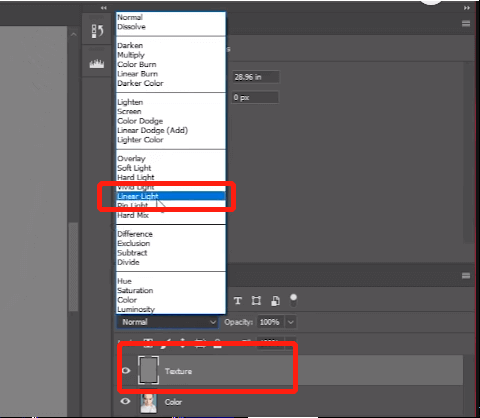
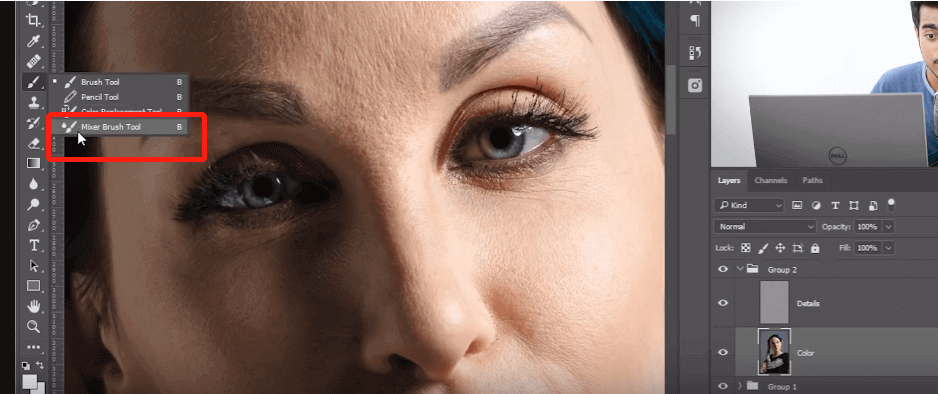
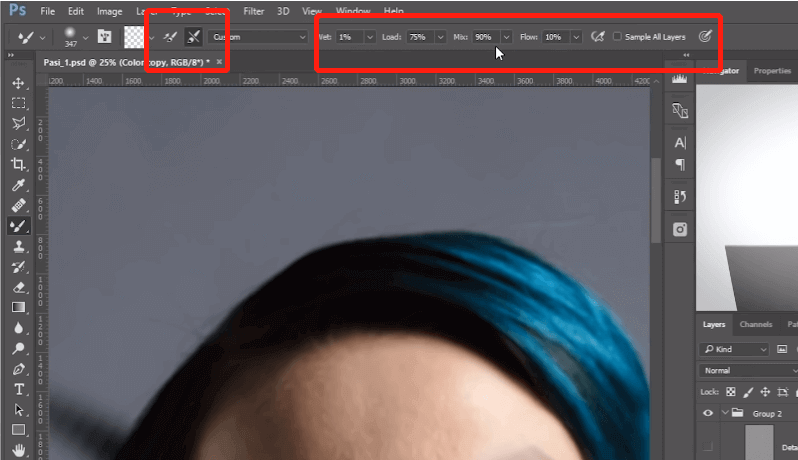
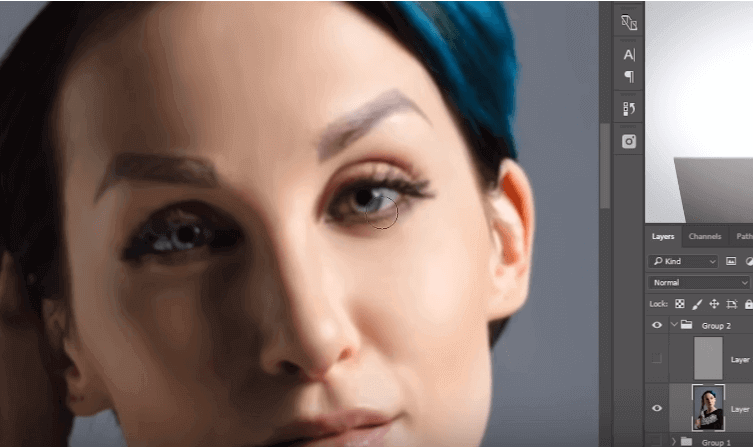
进一步柔化皮肤颜色过度及光线过度,涂抹出面部光线及棱角分明平直的部分: