Marco Nie - 2019年12月 you are the company you keep... 2019-12-23T23:17:00+08:00 Typecho https://blog.niekun.net/feed/atom/2019/12/ <![CDATA[创建 Templates 模版 in Photoshop]]> https://blog.niekun.net/archives/863.html 2019-12-23T23:17:00+08:00 2019-12-23T23:17:00+08:00 admin https://niekun.net 2019-12-23T14:58:22.png

在处理图片时,有时候可能需要给批量图片处理成同一效果,例如给台历上的预留处换上不同的照片。这一过程可以通过建立一个模版文件来作为基础,使用时只需要加入不同图片进行微调即可。

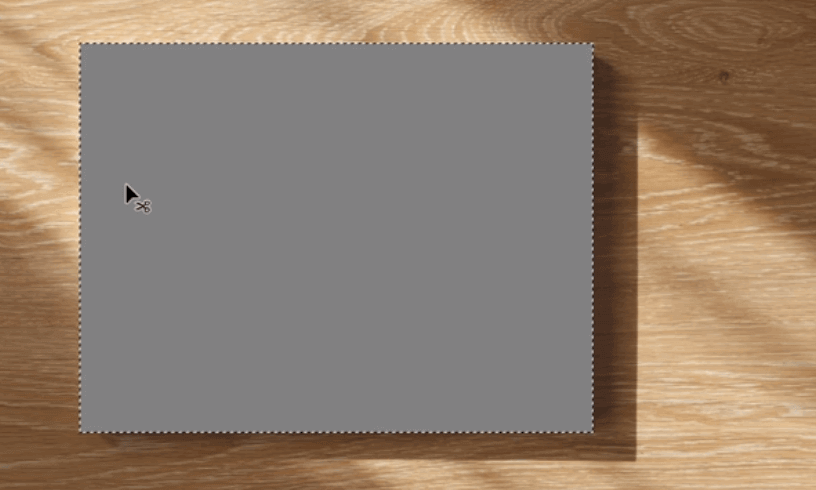
首先建立略大于相框部分的选区,建立 50% 灰的图层,转换为智能图层 smart object:
2019-12-23T15:03:54.png

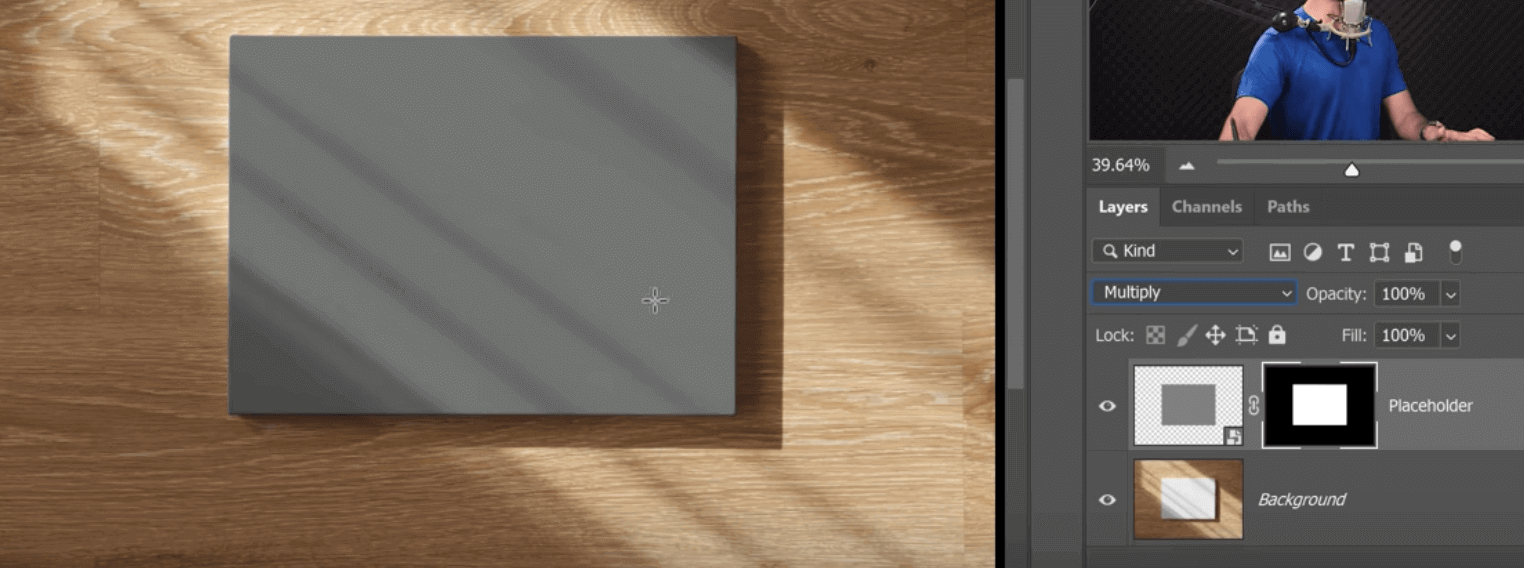
将相框部分选出来,可以使用钢笔工具精确选择,然后给50%灰图层建立蒙版,混合模式设置为 multiply:
2019-12-23T15:19:00.png

这样基本混合到背景了,为了更好的处理高光阴影部分,将背景图层新建2个,ctrl shift U 去掉饱和度,放到最上方,分别处理高光和阴影。

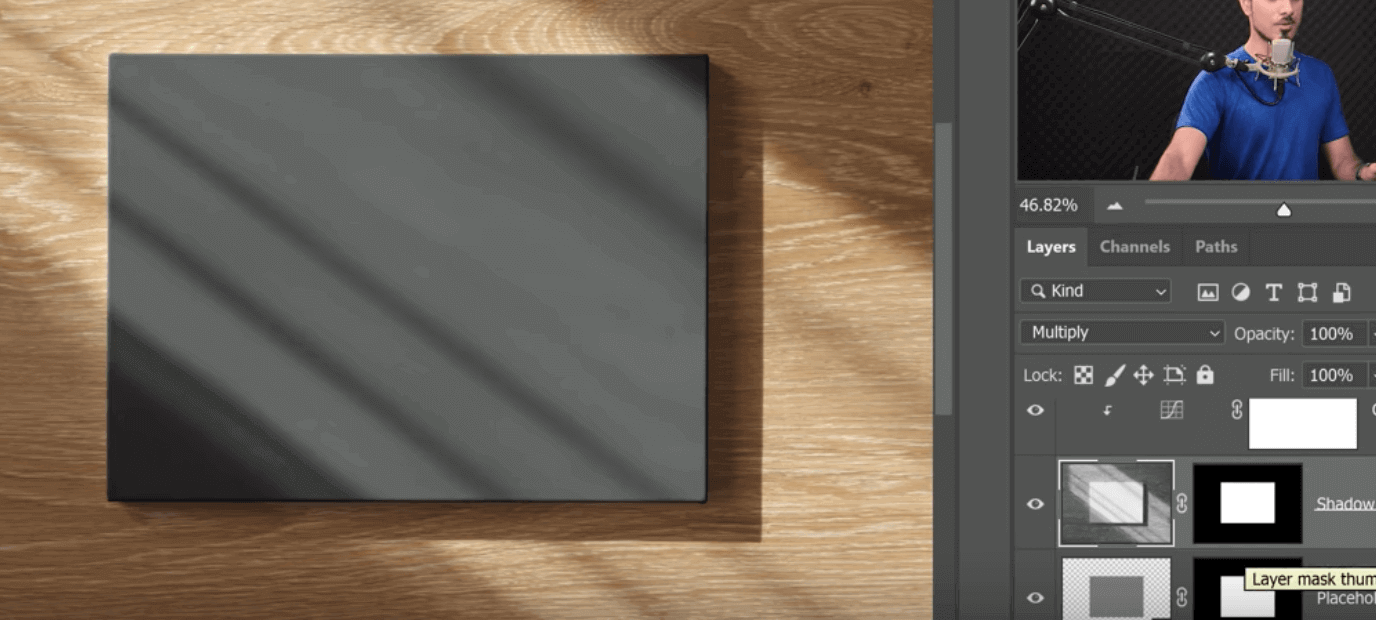
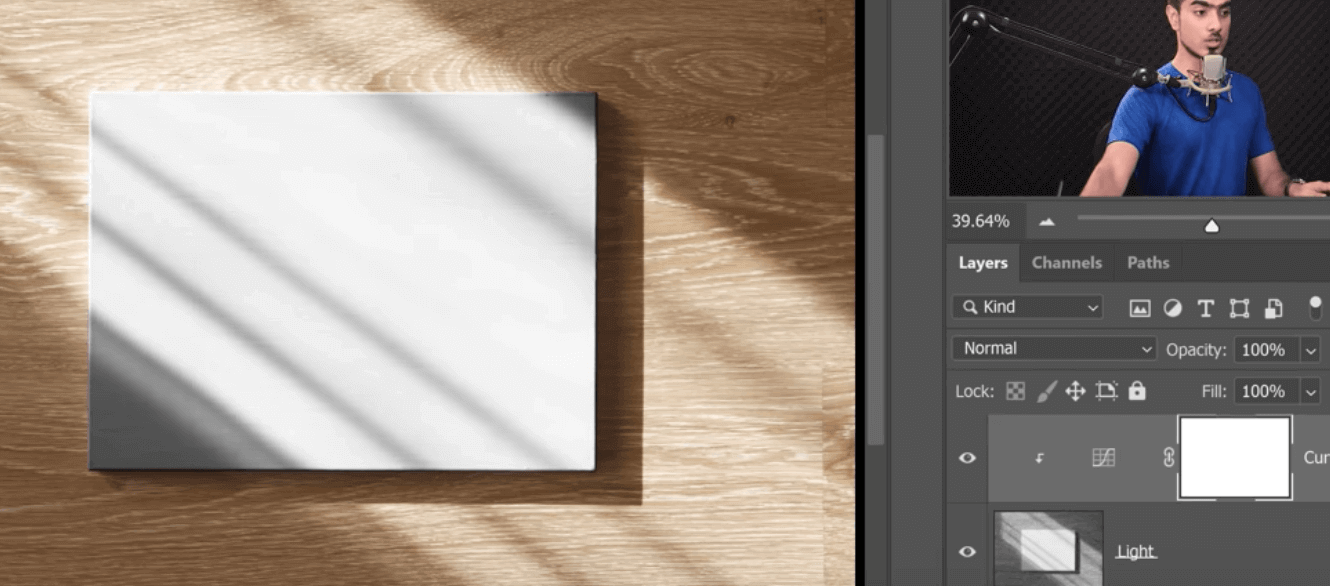
首先将一个图层混合模式设置为 multiply,蒙版使用 50% 灰的蒙版,画框阴影部分更加明显,可以使用曲线图层加强阴影部分,注意曲线图层设置为只影响下面的阴影图层:
2019-12-23T15:23:15.png

类似的方法,将另一个图层混合模式设置为 screen,画框亮部更加明亮,可以新建曲线图层调节亮度到合适:
2019-12-23T15:25:12.png

可以将亮部暗部的处理图层建立组,给组一个画框的蒙版就行了。

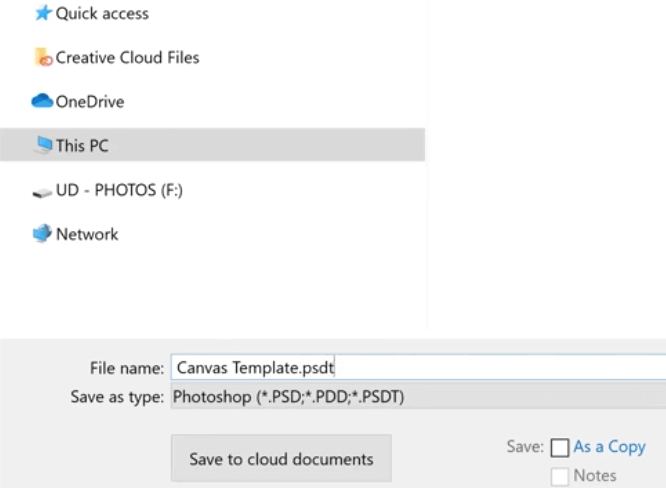
将这个项目文件保存为 .psdt 文件,这样就建立了一个模版:
2019-12-23T15:27:15.png

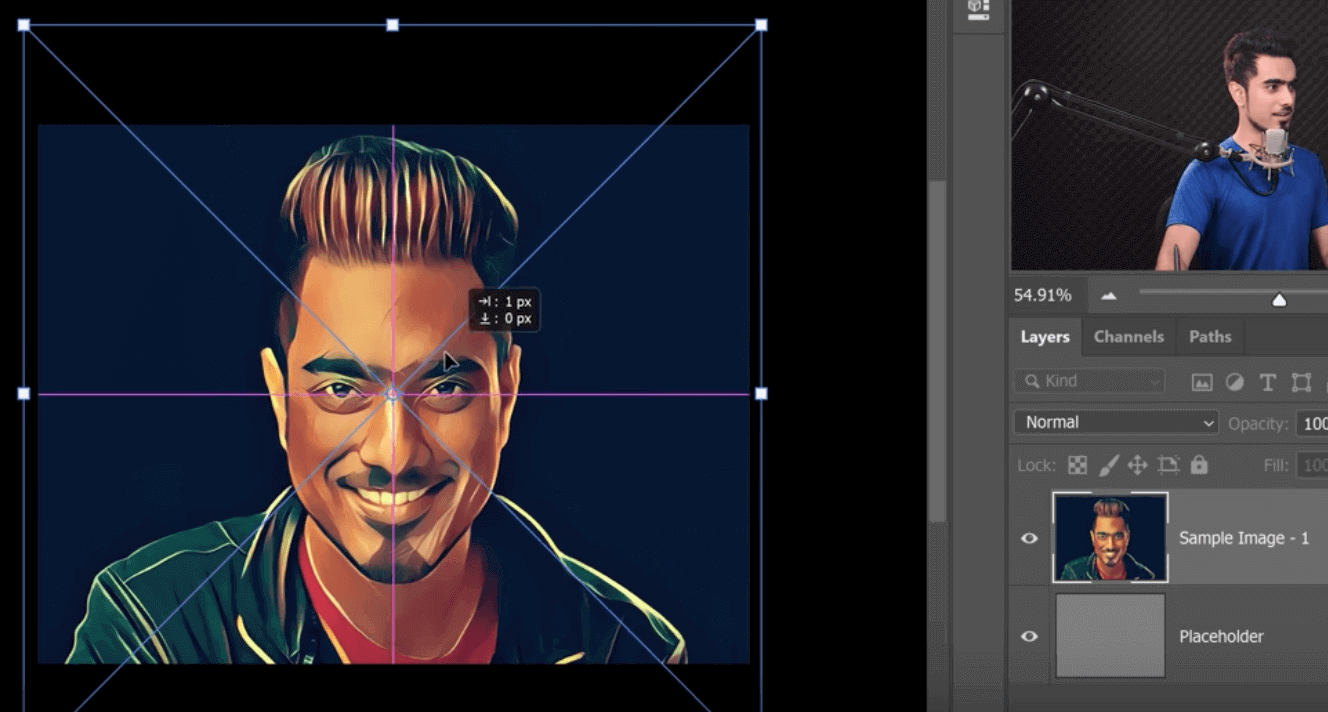
下次打开这个文件,会直接以复制的方式打开一个新文件而不会影响愿模版文件,想要更换新图片到模版,打开模版后双击 50% 灰的 smart objet,将图片拖入图层:
2019-12-23T15:29:22.png

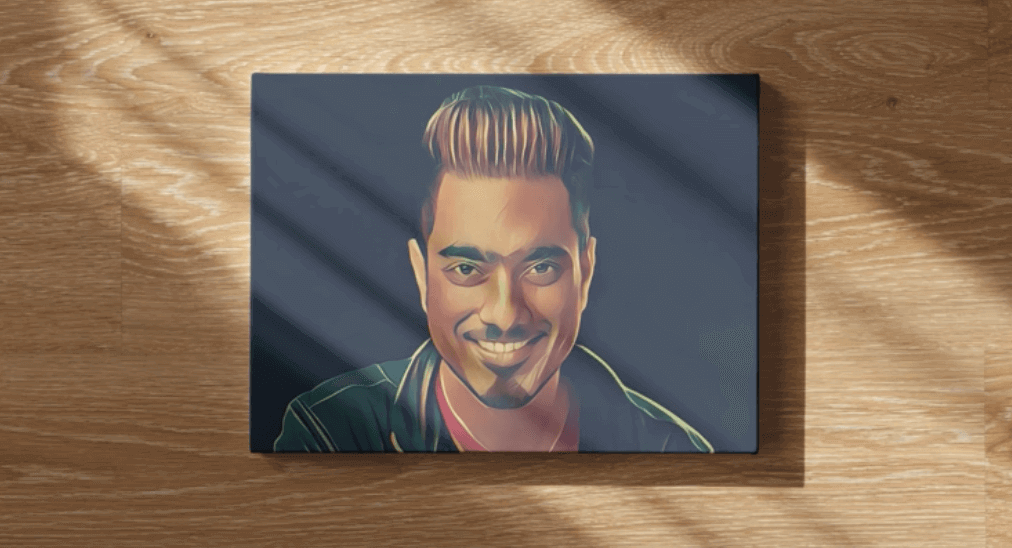
确认后,可以查看效果,根据情况可以把阴影高光图层进行不透明度或曲线的微调:
2019-12-23T15:30:30.png

]]>
<![CDATA[Linux 自动删除指定天数前文件]]> https://blog.niekun.net/archives/832.html 2019-12-20T10:15:00+08:00 2019-12-20T10:15:00+08:00 admin https://niekun.net 服务器上搭建了个云盘,有个 temp 目录存放一些临时文件,想要设定指定天数后自动删除,可以使用 Linux 脚本实现。

用到的命令:
find mtime crontab

基本思路是使用 find 命令筛选符合条件的文件或文件夹,使用 crontab 创建定时任务。

find 的详细用法:https://niekun.net/index.php/archives/543.html
crontab 的详细用法:https://niekun.net/index.php/archives/461.html

指定删除 /temp 目录下超过 3 天的文件,新建脚本 timerRemove.sh 内容如下:

LOCALDIR="/temp/"
LOCALAGE="3"
cd ${LOCALDIR} || exit

find ${LOCALDIR}* -mtime +${LOCALAGE} -exec rm -rf {} \;

在 crontab 配置文件内修改如下,每 2 小时执行一次脚本:

SHELL=/bin/bash
PATH=/usr/local/sbin:/usr/local/bin:/sbin:/bin:/usr/sbin:/usr/bin
MAILTO=root
HOME=/root

0  */2  *  *  * root bash /path/to/timerRemove.sh
]]>
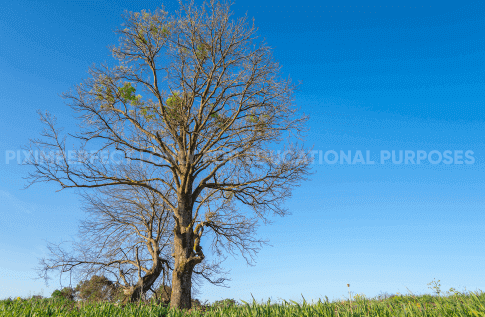
<![CDATA[替换背景时修复主体边沿亮条 in Photoshop]]> https://blog.niekun.net/archives/817.html 2019-12-19T10:06:00+08:00 2019-12-19T10:06:00+08:00 admin https://niekun.net 2019-12-18T02:42:54.png

在修图中,经常需要将主体图片换一个背景,在提取主体后,会发现主体边沿部分会有一部分和原背景颜色过度部分,在和新背景融合后不协调。

此处介绍两种处理方法。第一种方法适合替换背景和原背景差别较大情况,第二种方法适合替换背景和原背景属于同一色系的情况。

2019-12-18T02:56:44.png
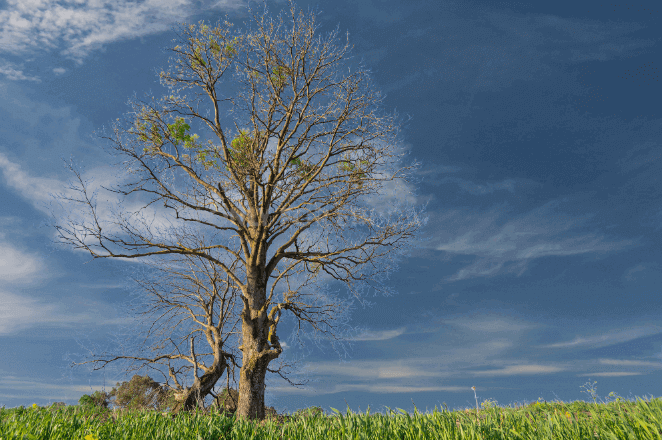
处理的主体是树,换上不同的天空背景。

blend mode 方法

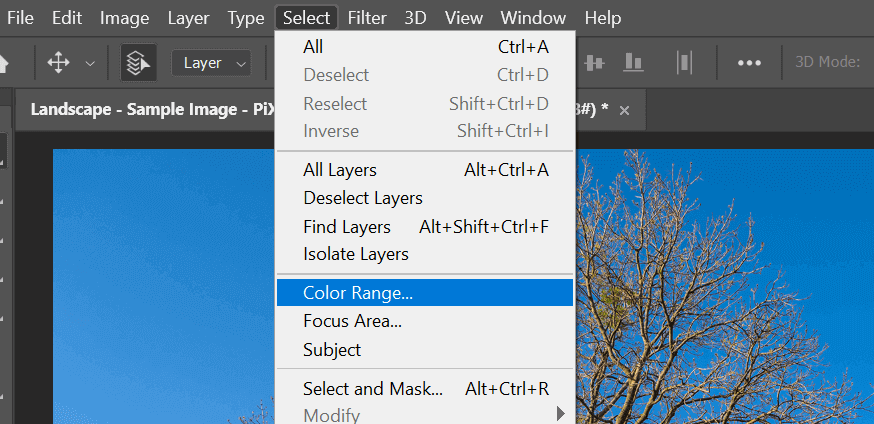
首先使用 color range 工具选出背景,此图背景蓝色部分上下两部分区别较大,可以通过两次选择提取出来,点击 select - color range:
2019-12-20T07:18:56.png

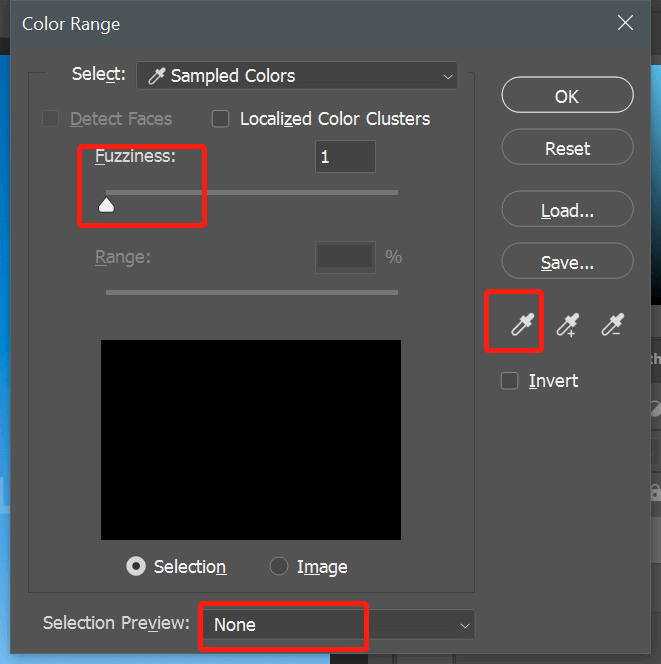
先将 preview 设置为 none,fuzziness 设为最小,开始拾取背景,使用加号工具增加区域:
2019-12-20T07:20:45.png

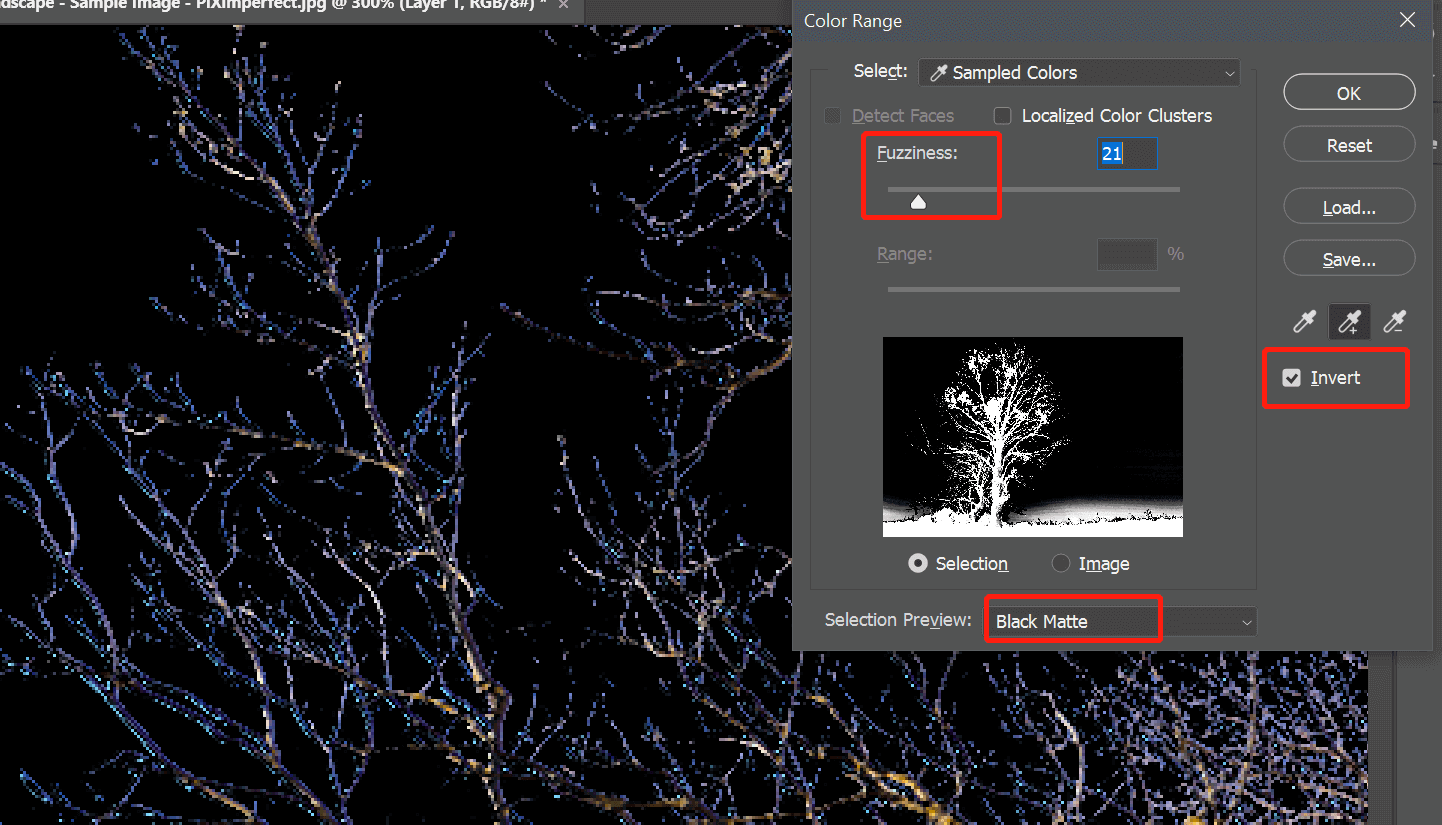
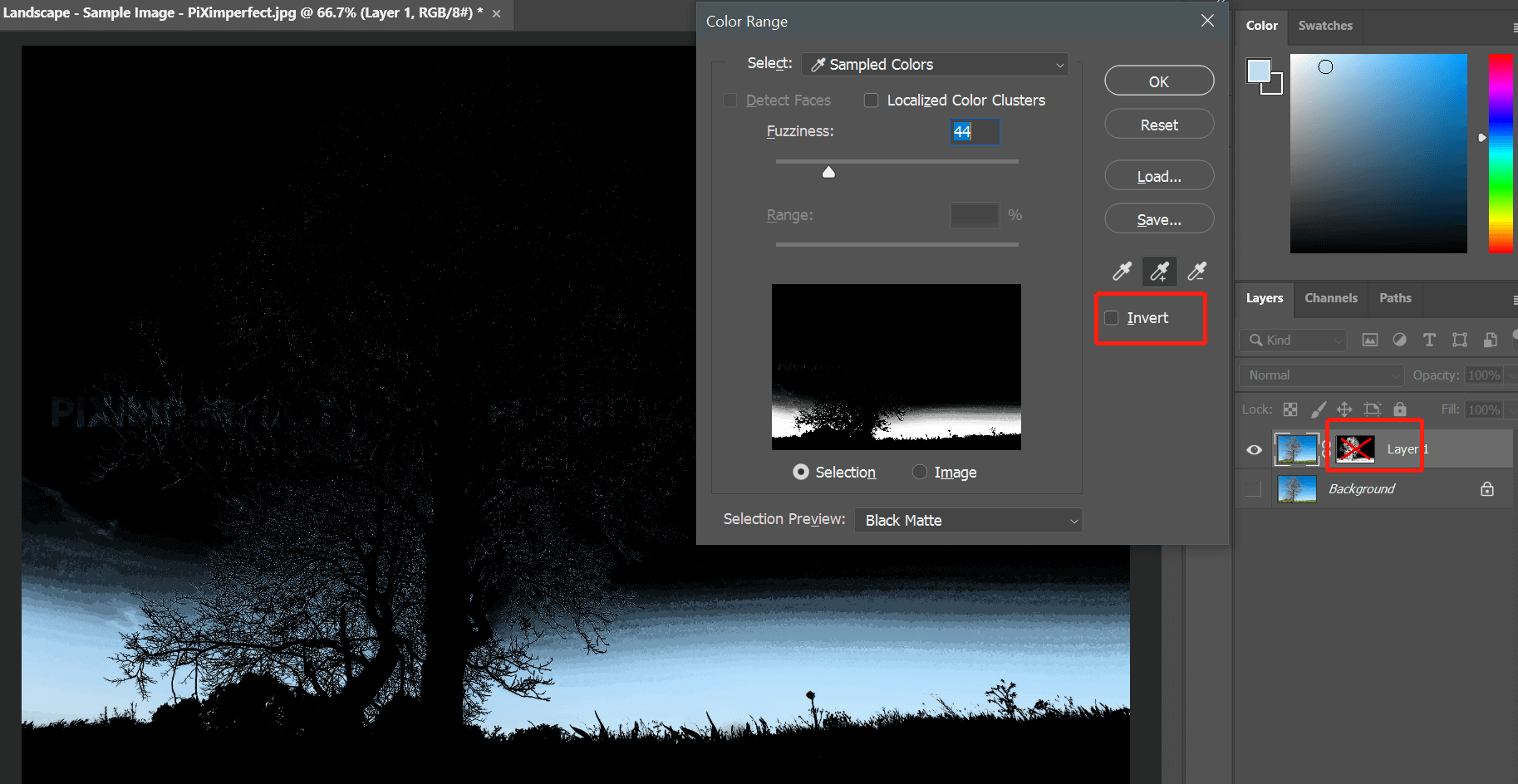
点击 invert 反选选取,preview 设置为 black,调节 fuzziness 使选取更加自然,注意保留树枝细节不要丢失:
2019-12-20T07:24:06.png

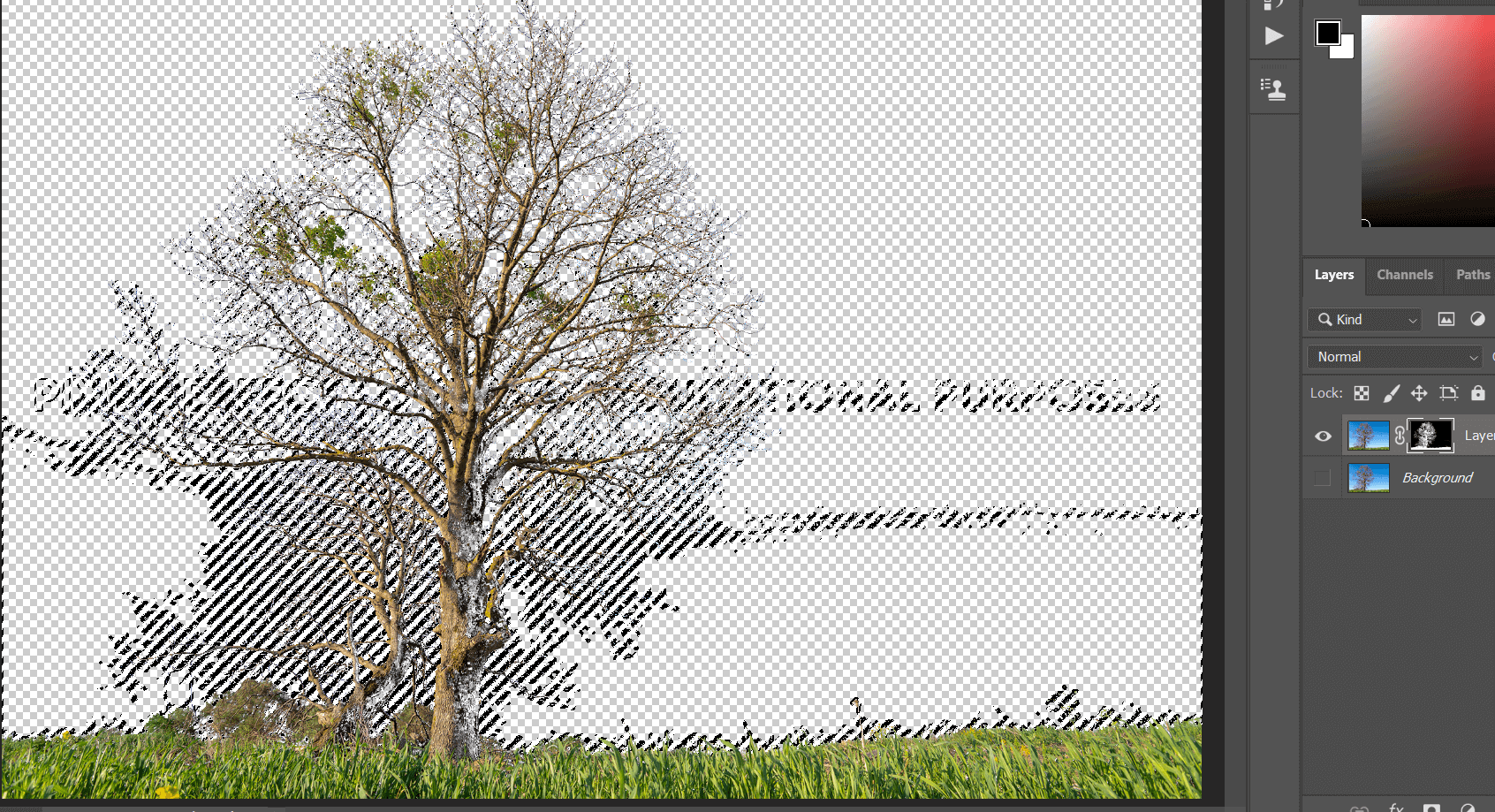
点击图层蒙版,可以看到图像下部的背景还需要去除,按住 shift 点击图层蒙版暂时屏蔽蒙版,再次使用 select color 选出多余部分图像,这时候取消 invert 选项:
2019-12-20T07:32:33.png

按住 shift 键点击激活蒙版,使用笔刷工具将选出部分涂黑:
2019-12-20T07:34:26.png

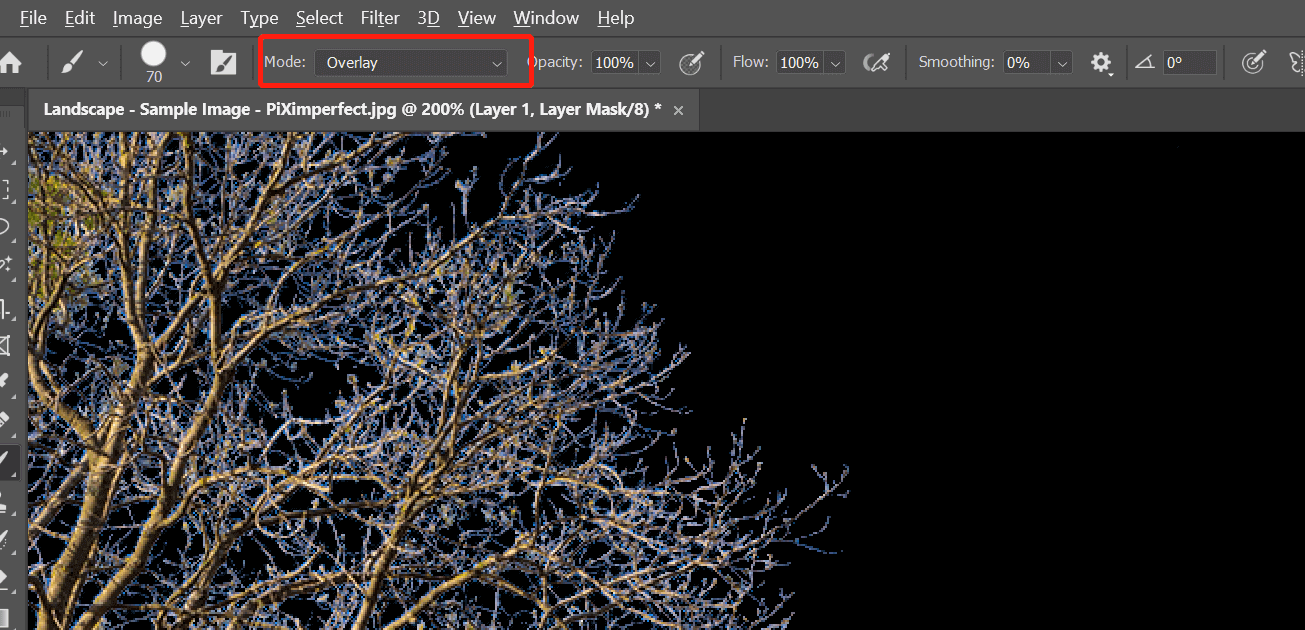
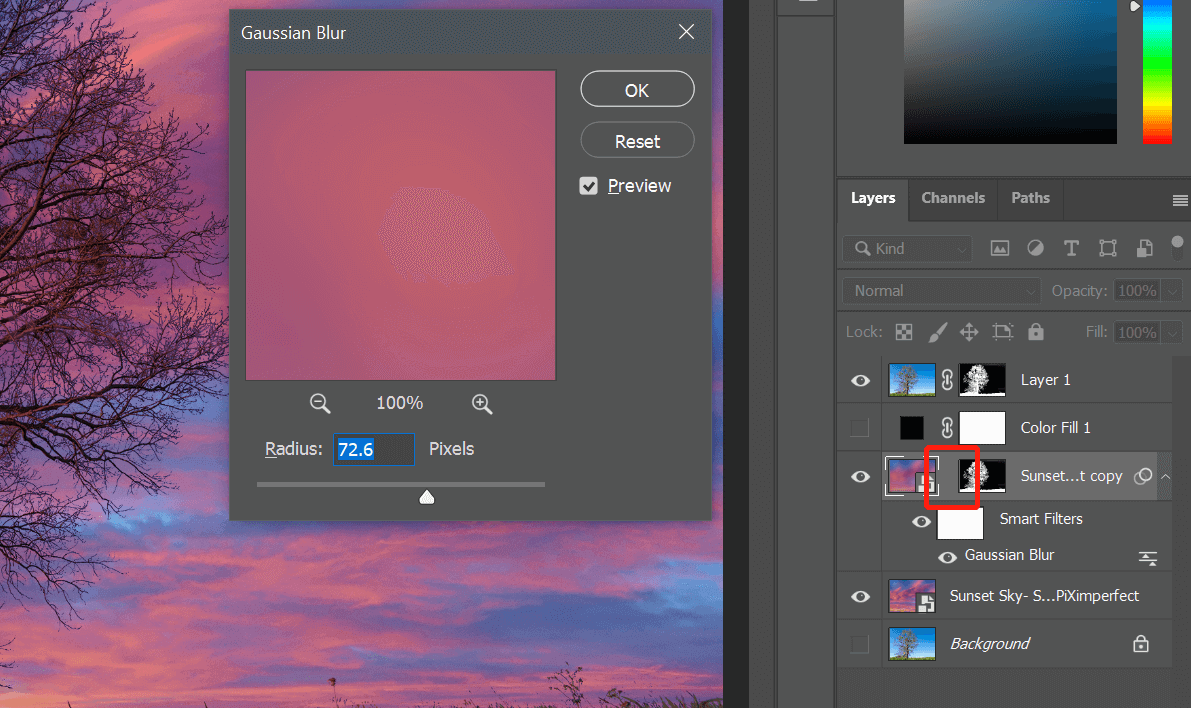
开始处理蒙版细节,新建黑色 solid color 图层,放大图片可以看到,树的周围有灰色的色块,使用画笔工具,混合模式改为 overlay 使用黑色画笔涂抹需要处理的地方:
2019-12-20T07:43:58.png

这样就将主体提取出来了,下面开始添加背景。

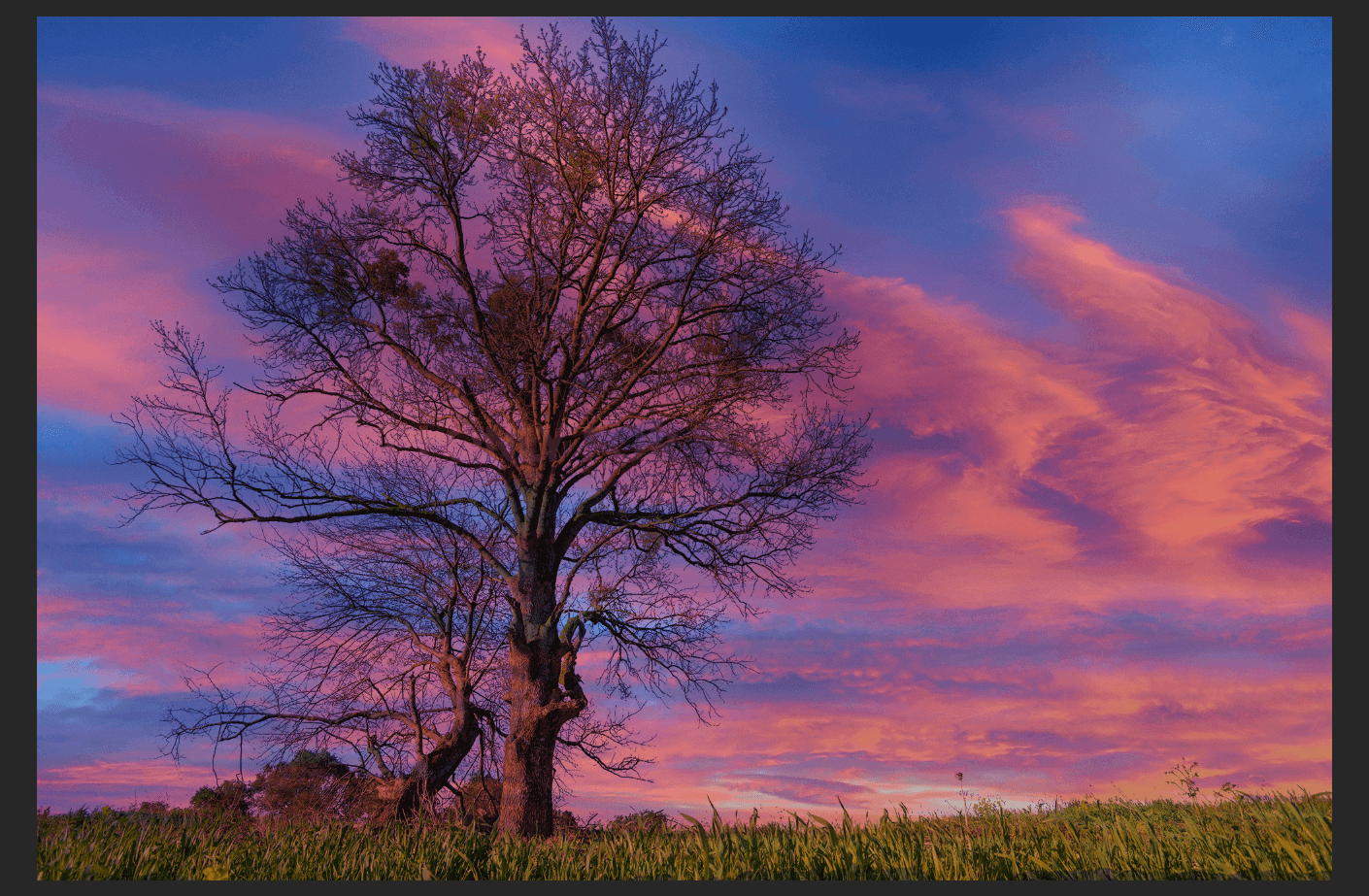
放上背景图片,可以看到数的边沿明显有亮环,将树的混合模式改为 multiply:
2019-12-20T07:40:14.png

效果好了很多,但树的阴影在右边,但背景的光源在右边,所以先转换背景左右,使光源和阴影匹配:
2019-12-20T07:53:16.png

观察树干上显现的的背景图像,需要进行处理,可以将树干上的背景进行模糊处理,复制背景图层,按住 CTRL 点击树的蒙版提取选区,点击背景图层新建蒙版,点击蒙版和图层中间的链接符,这样对图层进行修改不会移动蒙版了,将图层进行高斯模糊:
2019-12-20T07:52:26.png

树干上的背景已经很柔和了。

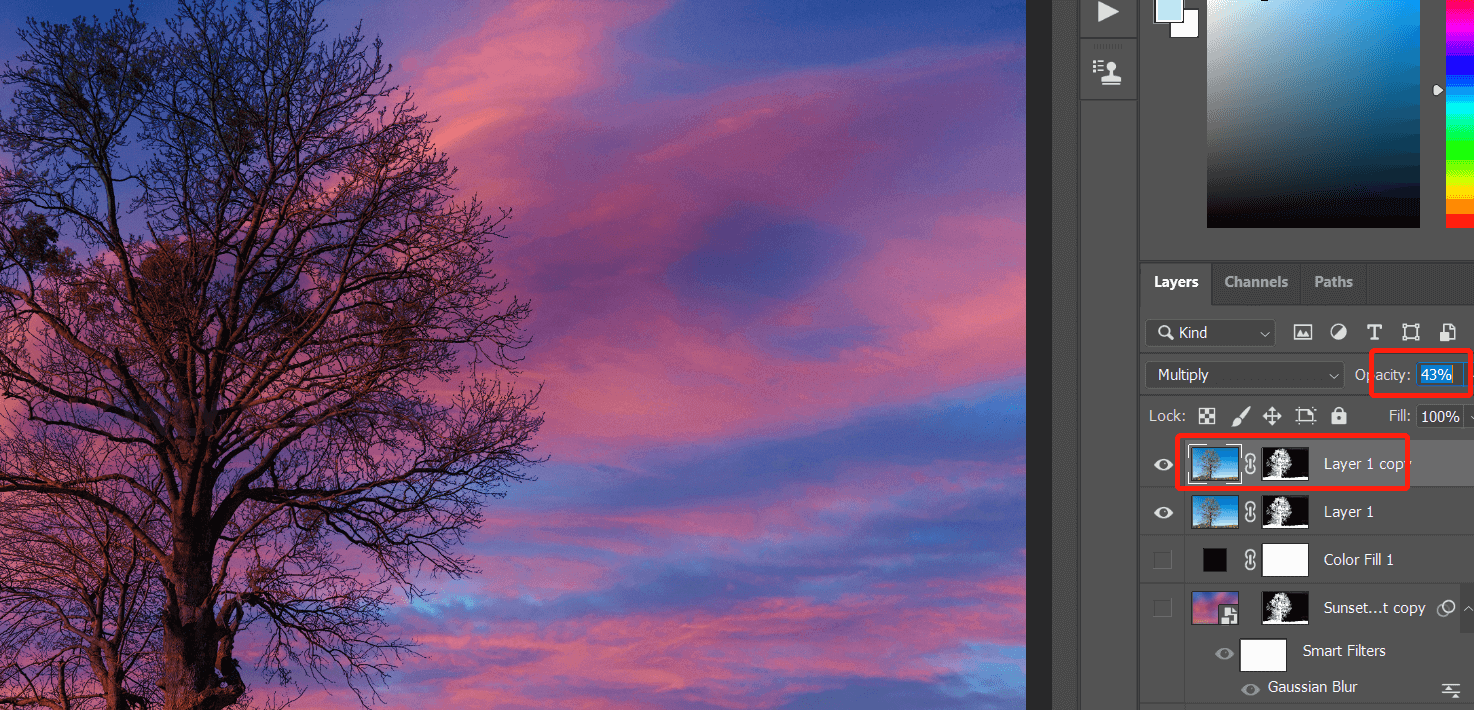
树的亮度相比较背景还是有些亮,复制树干图层,适当降低不透明度:
2019-12-20T07:55:32.png

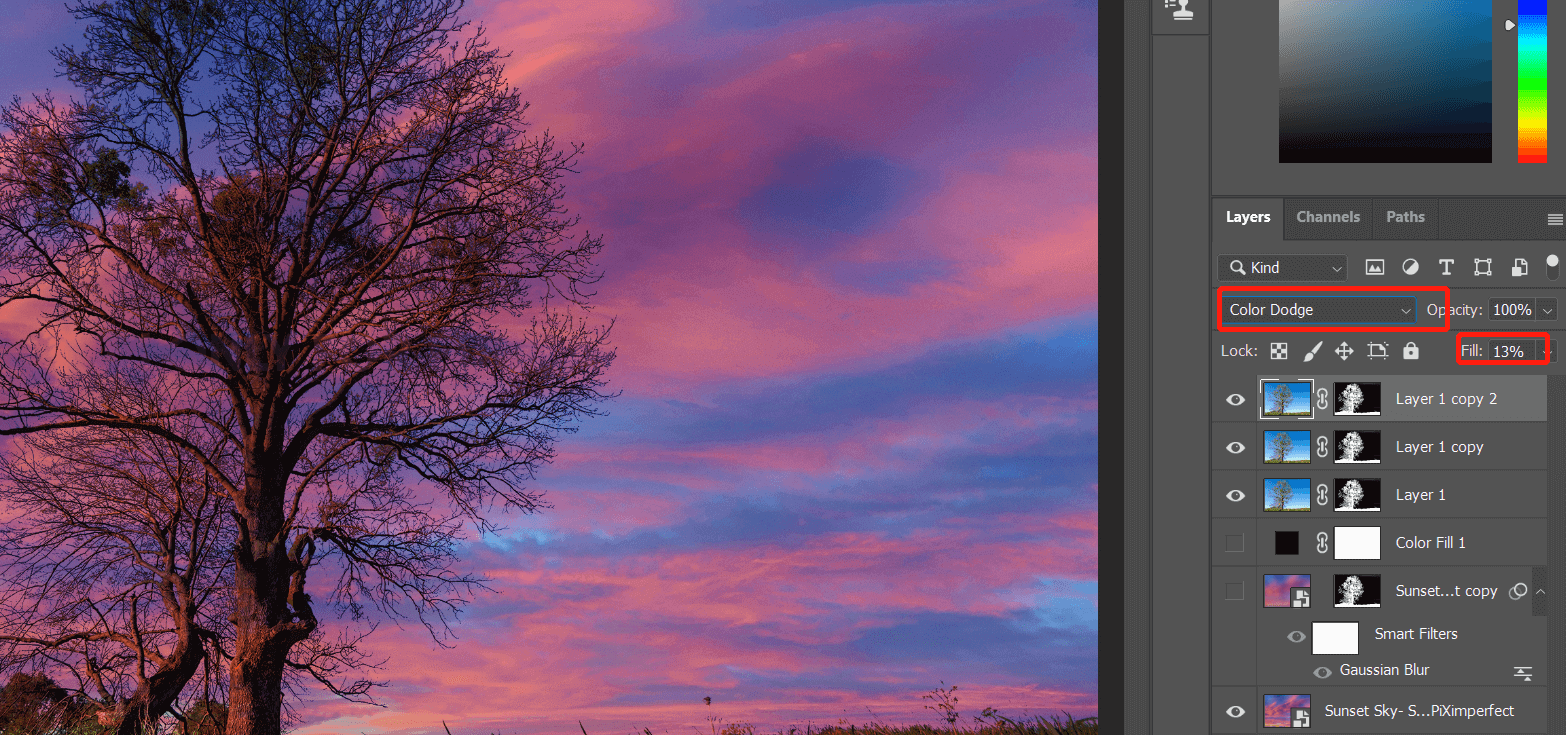
增加树干细节,再次复制树干图层,混合模式改为 color dodge,降低 fill 查看效果:
2019-12-20T07:58:38.png

match color 方法

和上面同样的方法选出树干主体图像,添加入背景图片,可以看到背景也是蓝色天空,但树的周围还是有明显亮环:
2019-12-20T08:08:56.png

此方法通过调节背景的颜色来匹配原始背景的颜色来消除亮环。

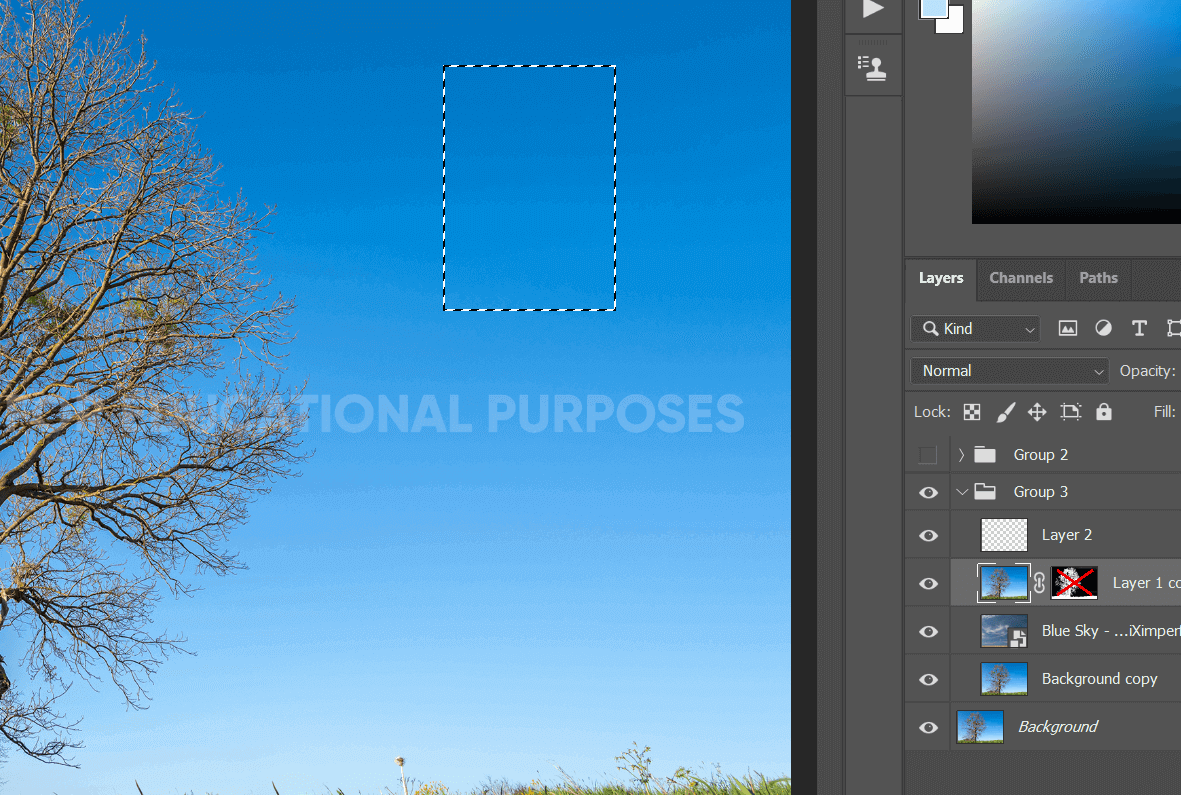
首先关闭树的蒙版,选出原始背景的一块复制到新图层备用:
2019-12-20T08:12:43.png

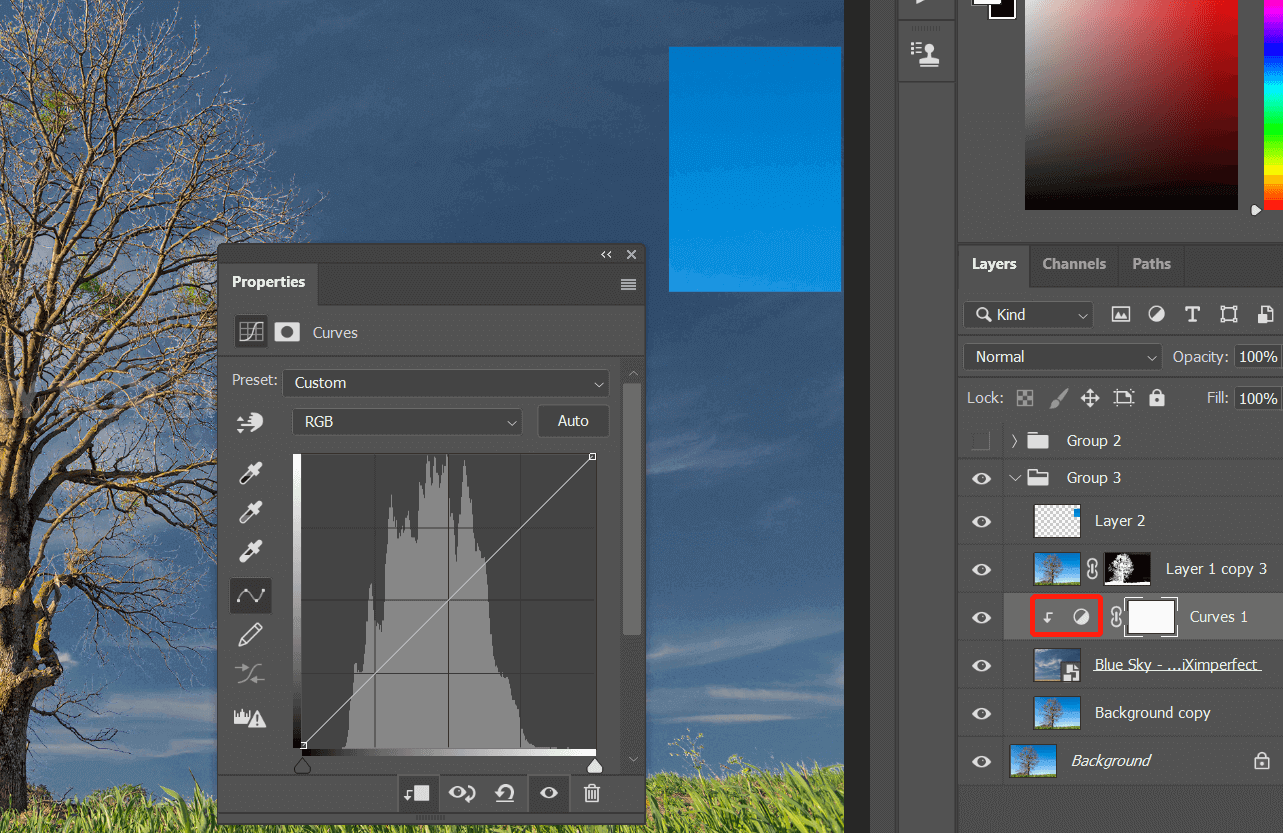
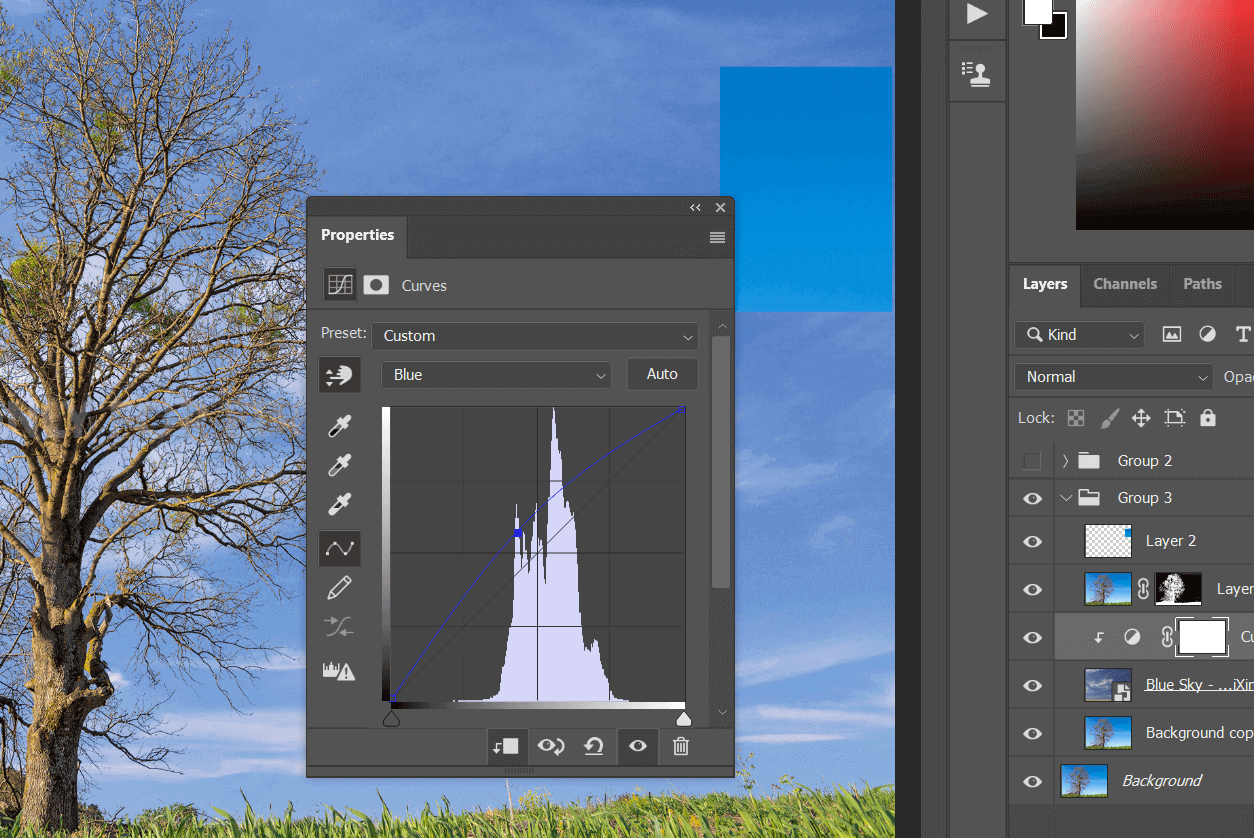
新建曲线图层,放到新背景图层上方,锁定为只影响背景图层,开始使用手形工具调节亮度和rgb曲线使背景图层颜色和原背景尽量接近:
2019-12-20T08:15:59.png

不需要调节得很精确,你会发现边缘的亮条没有了:
2019-12-20T08:18:27.png

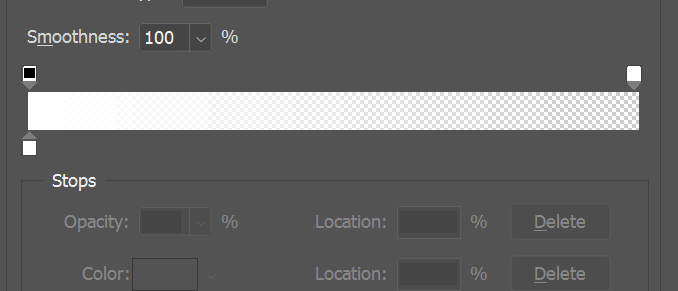
原始图像背景下部有白色的过度,可以新建 gradient 图层进行匹配,颜色为左边白色不透明度100%,右侧不透明度0%,拖动图层位置调节到合适:
2019-12-20T08:22:38.png

2019-12-20T08:23:18.png

]]>
<![CDATA[TypechoAwesome theme for Typecho]]> https://blog.niekun.net/archives/820.html 2019-12-19T09:55:00+08:00 2019-12-19T09:55:00+08:00 admin https://niekun.net TypechoAwesome-logo.jpg

此主题是我在 typecho 原版默认主题基础上做了移动端的优化处理,适合喜欢简洁风格的人使用。

typecho 是一款轻量的博客系统,风格很简洁,相比较 wordpress 占用资源很少,所以我选择了 typecho。

官网:http://typecho.org/
GitHub 主页:https://github.com/typecho/typecho

关于 typecho 的安装参考我的教程:https://niekun.net/index.php/archives/6.html

下载主题

此主题是基于 typecho 最新 GitHub master 分支制作的,不保证向下兼容,请升级到最新源码后在使用此主题,升级教程参考:https://niekun.net/index.php/archives/21.html

GitHub 主页:https://github.com/nie11kun/TypechoAwesome
release 页面:https://github.com/nie11kun/TypechoAwesome/releases

首先从 release 页面下载最新版本的源码到 typecho themes 目录:

wget -O /tmp/TypechoAwesome.tar.gz https://github.com/nie11kun/TypechoAwesome/archive/V1.0.1.tar.gz
tar -zxvf /tmp/TypechoAwesome.tar.gz -C /path/to/typecho/usr/themes/

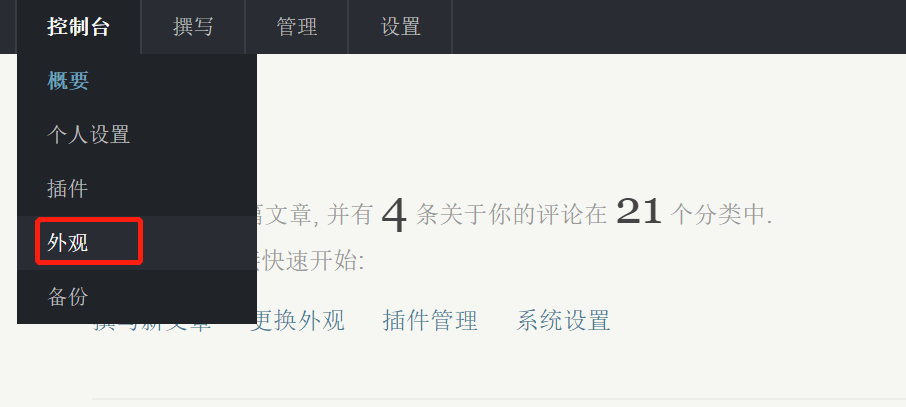
进网站后台,选择 控制台 - 外观:
2019-12-19T01:53:10.png

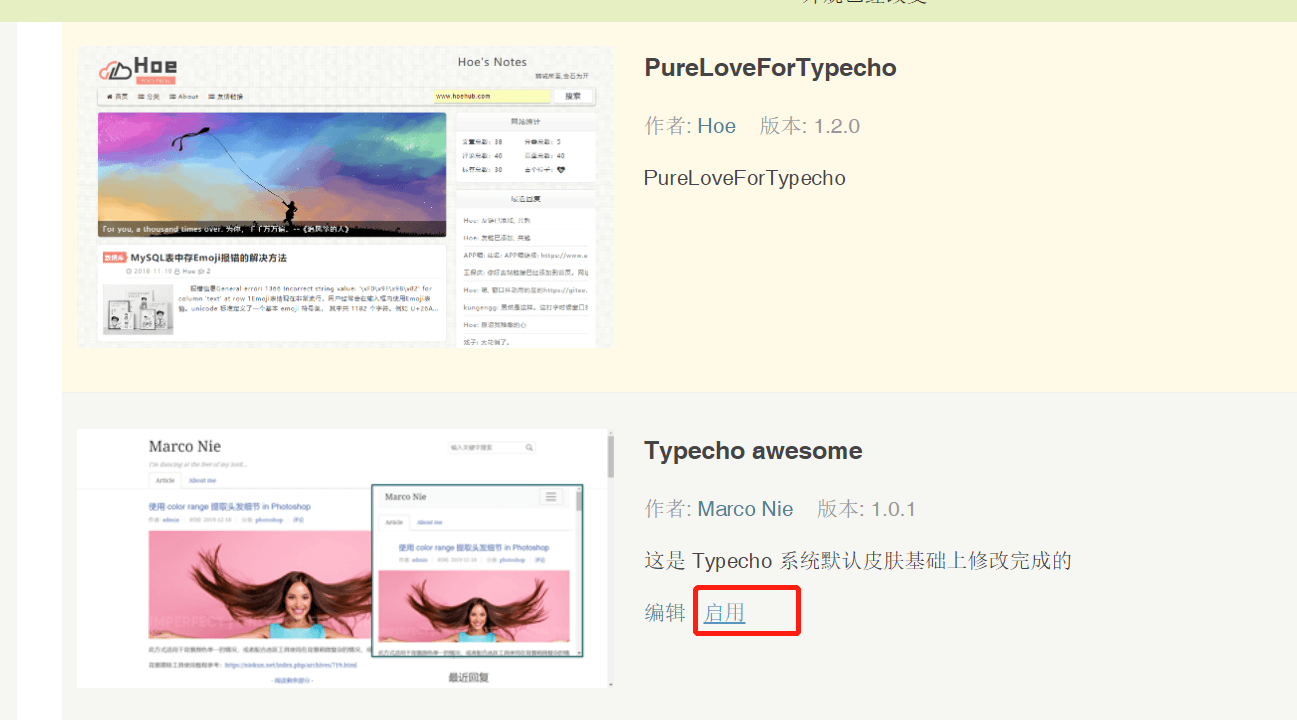
找到 TypechoAwesome 点击启用
2019-12-19T01:54:06.png

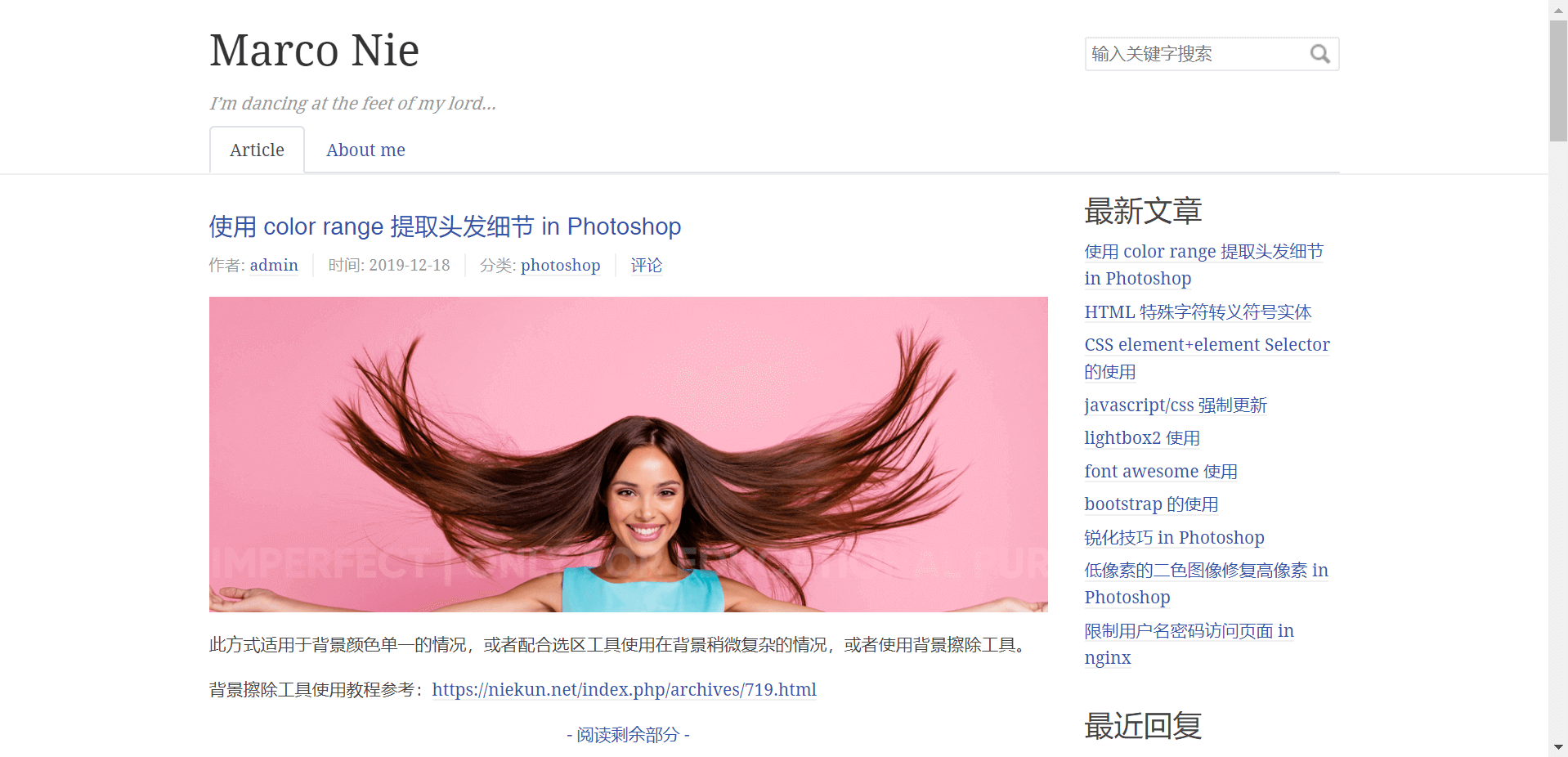
然后就可以返回网站查看效果了。

桌面端访问效果:
2019-12-19T01:55:20.png

移动端访问效果:
2019-12-19T01:55:46.png

移动端导航栏内容:
2019-12-19T01:56:13.png

]]>
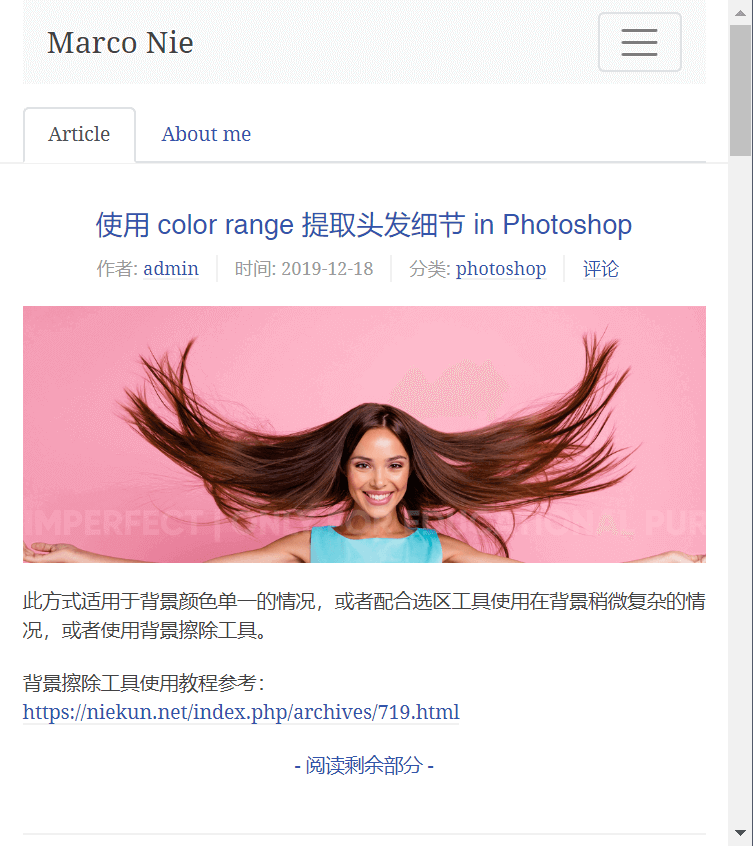
<![CDATA[使用 color range 提取头发细节 in Photoshop]]> https://blog.niekun.net/archives/801.html 2019-12-18T10:09:00+08:00 2019-12-18T10:09:00+08:00 admin https://niekun.net 2019-12-18T01:17:13.png

此方式适用于背景颜色单一的情况,或者配合选区工具使用在背景稍微复杂的情况,或者使用背景擦除工具。

背景擦除工具使用教程参考:https://niekun.net/index.php/archives/719.html

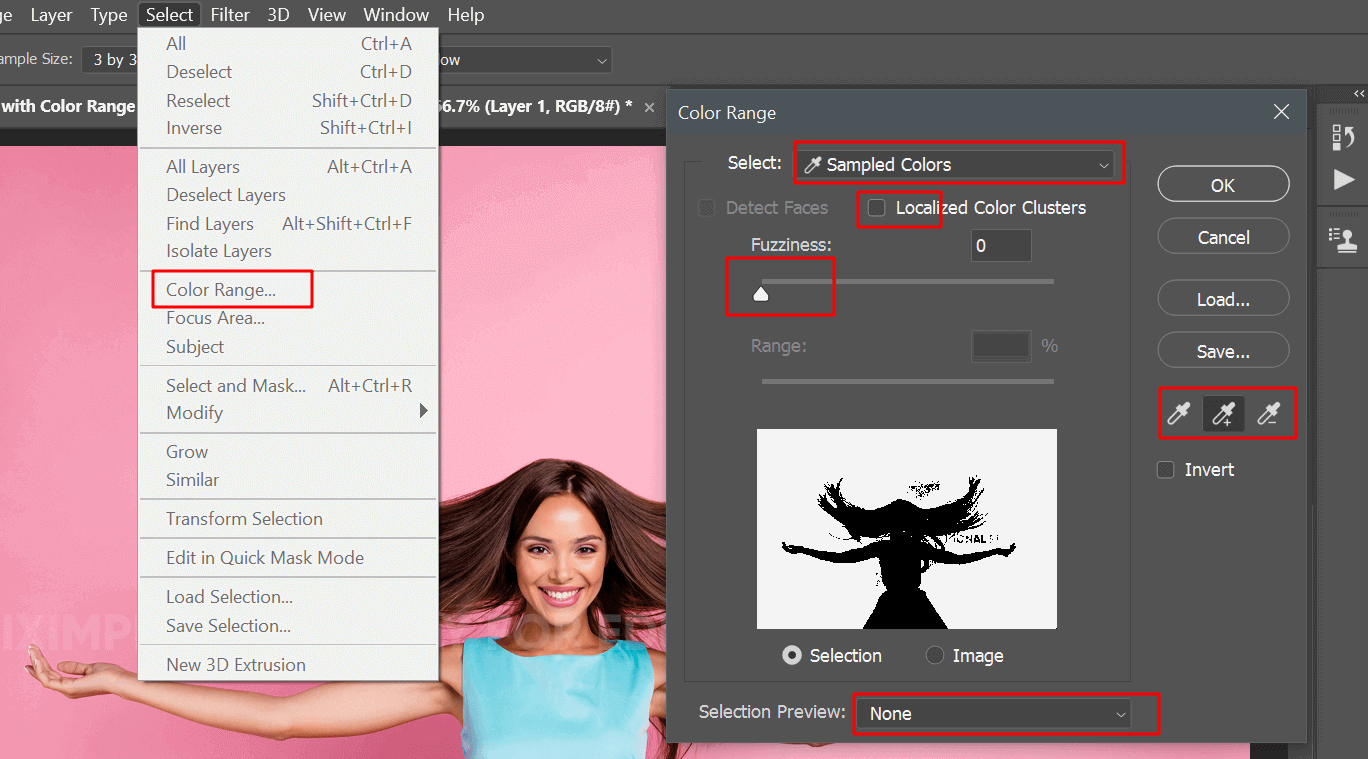
打开图片,选择 select - color range,内部选项中:select 选择 sample color,selection preview 为 none 这样可以清楚看到所选区域,localized color cluster不要选中:
2019-12-18T01:25:50.png

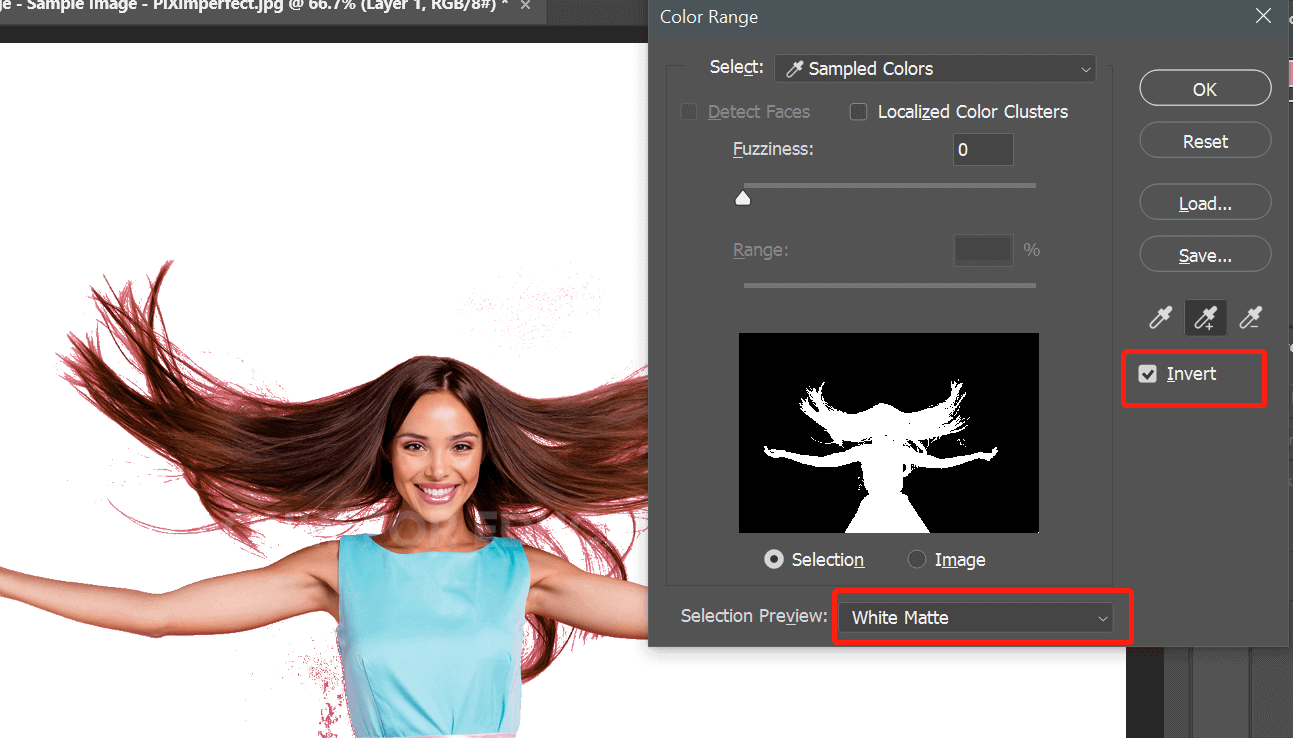
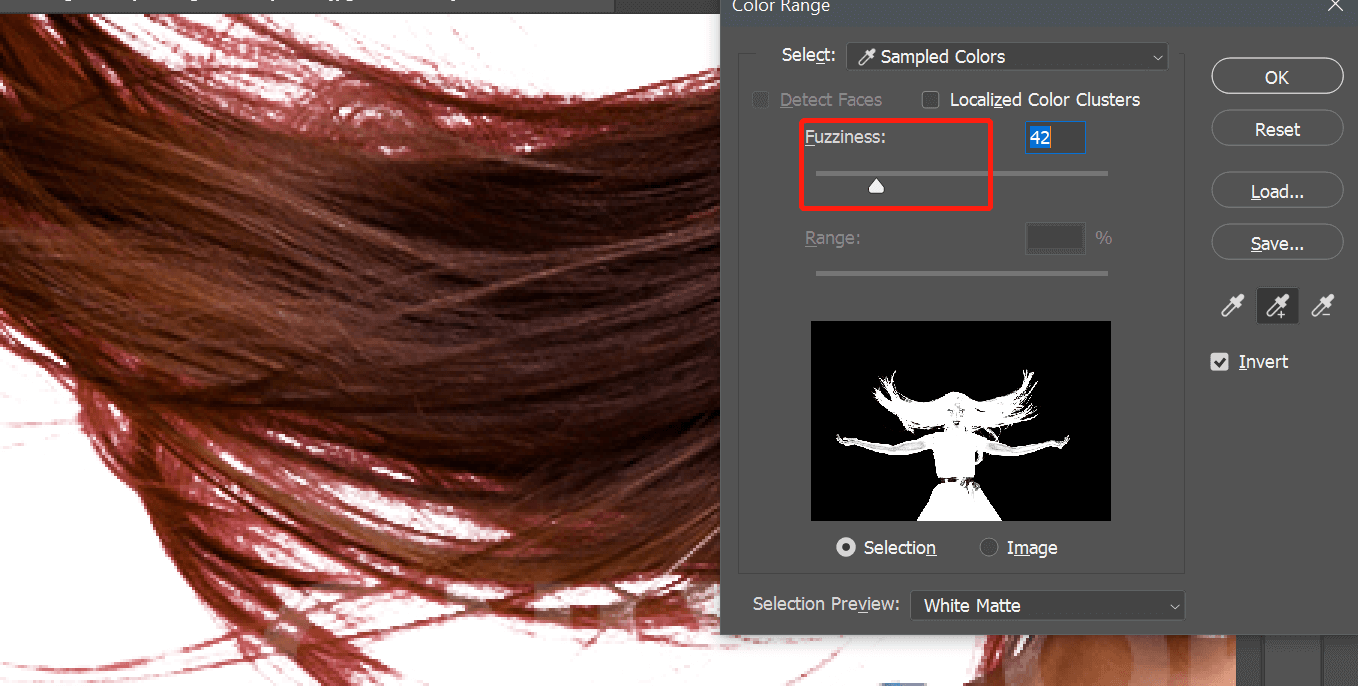
先将 fuzziness 将为 0,选取图片中的背景颜色,使用带加号的拾取工具将整个背景拾取出来。

点击 invert,selection preview 选择 white,可以看到提取的主体;
2019-12-18T01:30:51.png

放大图片,调整 fuzziness 使头发边沿提取出来,确认后,点击图层蒙版:
2019-12-18T01:32:48.png
2019-12-18T01:35:38.png

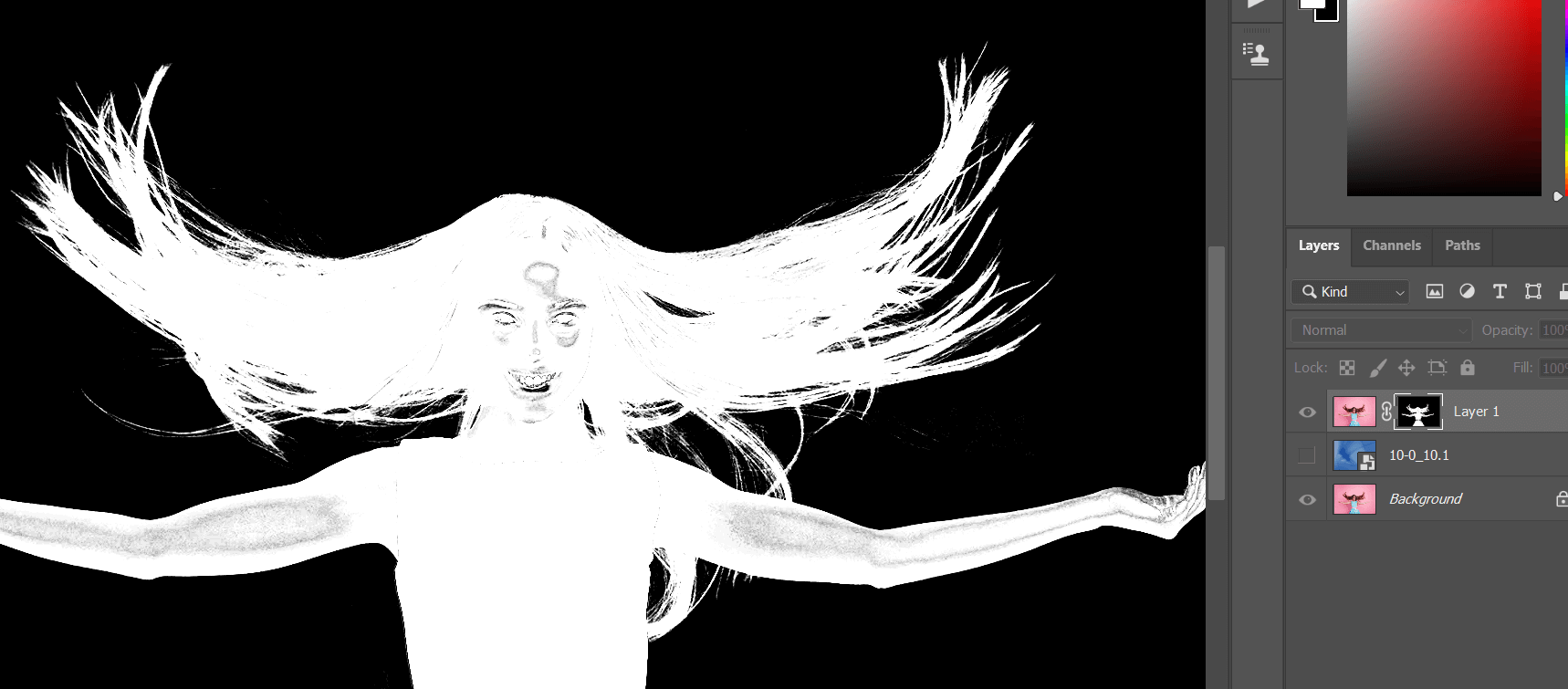
可以看到主题已经提取出来了,但中间有些地方需要恢复,按住 alt 键点击蒙版,开始修复蒙版:
2019-12-18T01:37:08.png

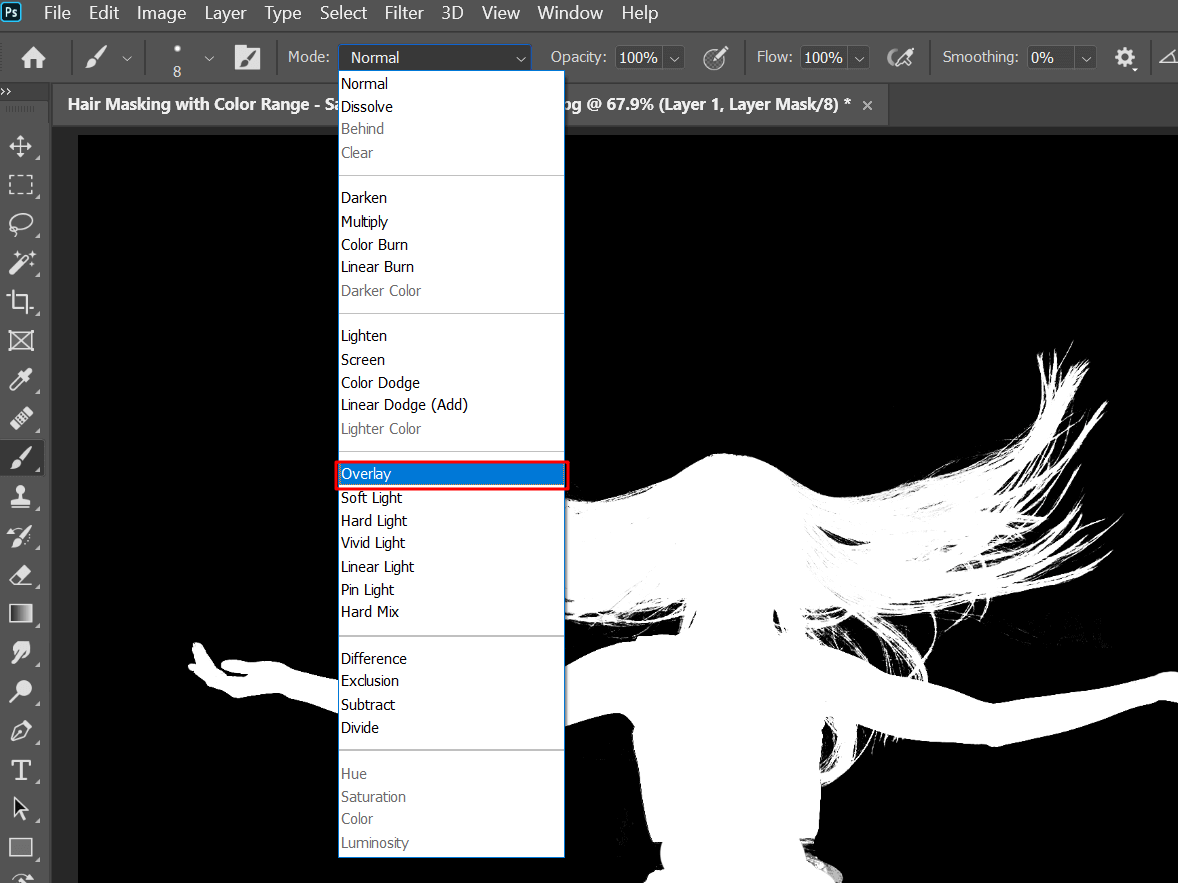
使用画笔工具开始将需要恢复的地方用白色画笔涂抹,这里说一个技巧,画笔的混合模式设置为 overlay 可以保护黑色地方不被影响,不确定黑白的地方按住 alt 键点击蒙版恢复图像查看原始细节:
2019-12-18T01:43:20.png

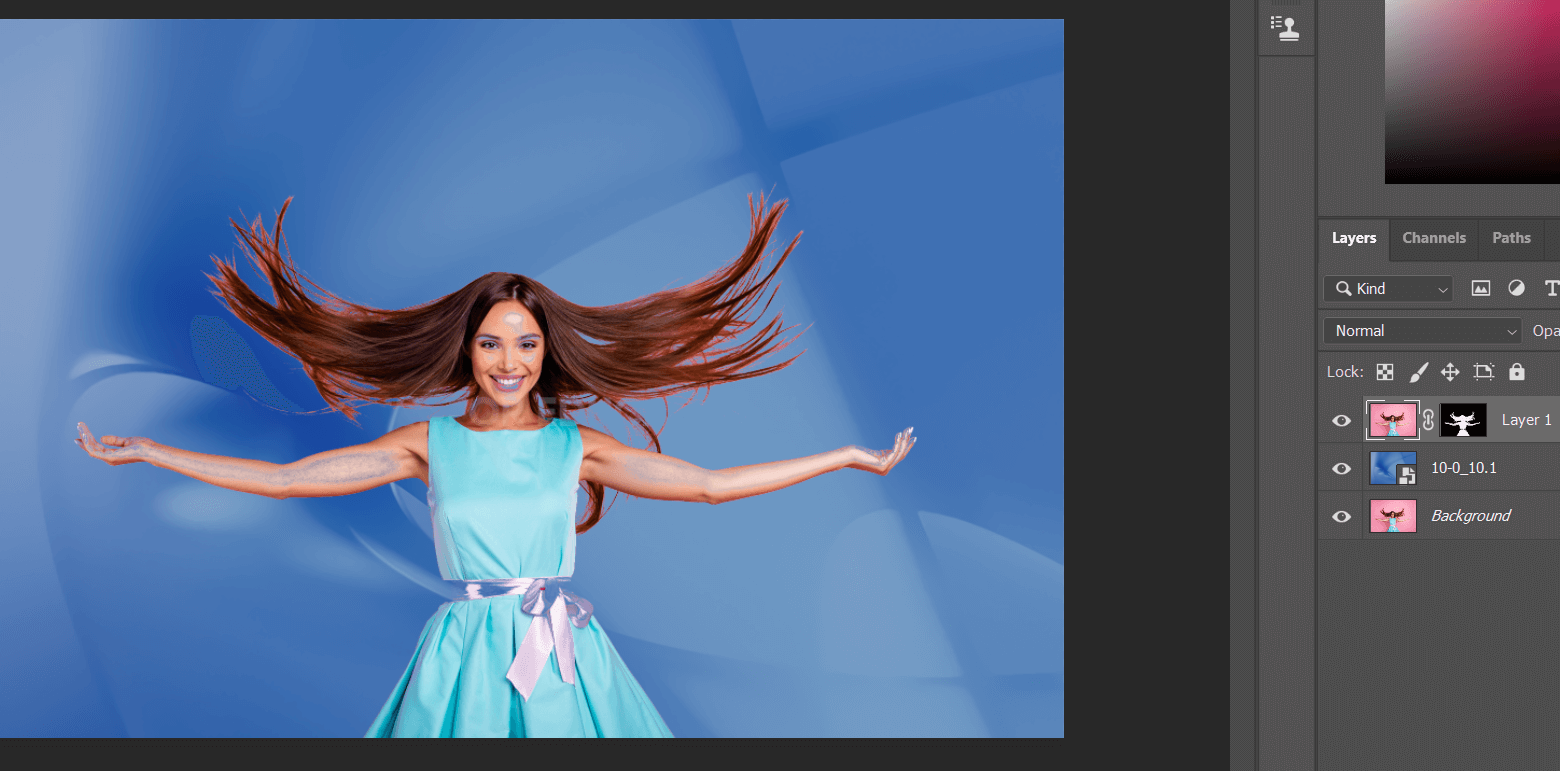
完成后效果:
2019-12-18T01:48:23.png

可以注意到头发边沿有之前背景的红色,可以通过新建颜色图层来去除:
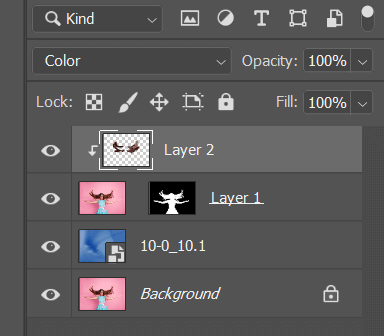
新建空白图层,混合模式改为 color,按住 alt 键将图层锁定只影响到下方图层:
2019-12-18T01:55:18.png

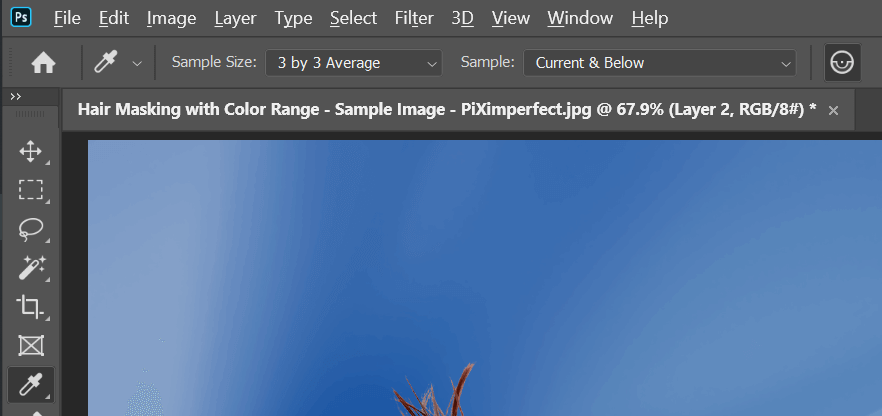
使用拾色工具(快捷键 I)拾取正常颜色的头发,设置为 3×3,current and below 模式:
2019-12-18T01:57:21.png

使用画笔工具涂抹需要恢复颜色的头发,注意不同地方的头发要再次进行拾取颜色操作,同样的方法处理衣服和皮肤边沿:
2019-12-18T01:58:15.png

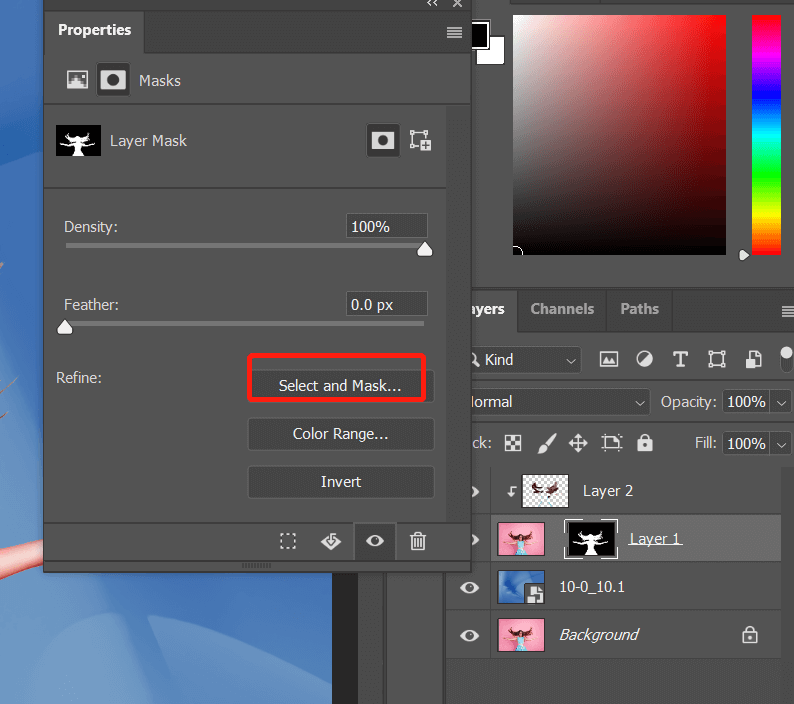
对于一些新背景颜色和之前背景反差过大的时候,可以进行以下操作将选取柔化处理,更加自然:
选中双击蒙版,选择 select and mask:
2019-12-18T02:05:31.png

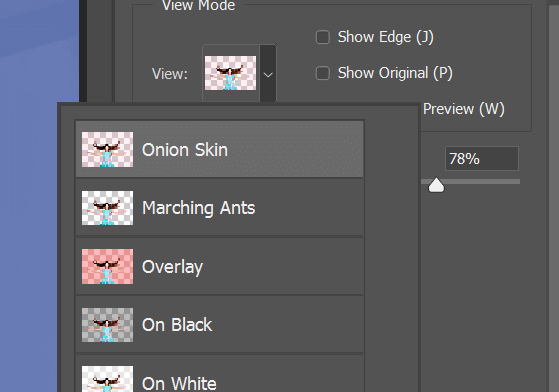
view 选择第一个:
2019-12-18T02:06:06.png

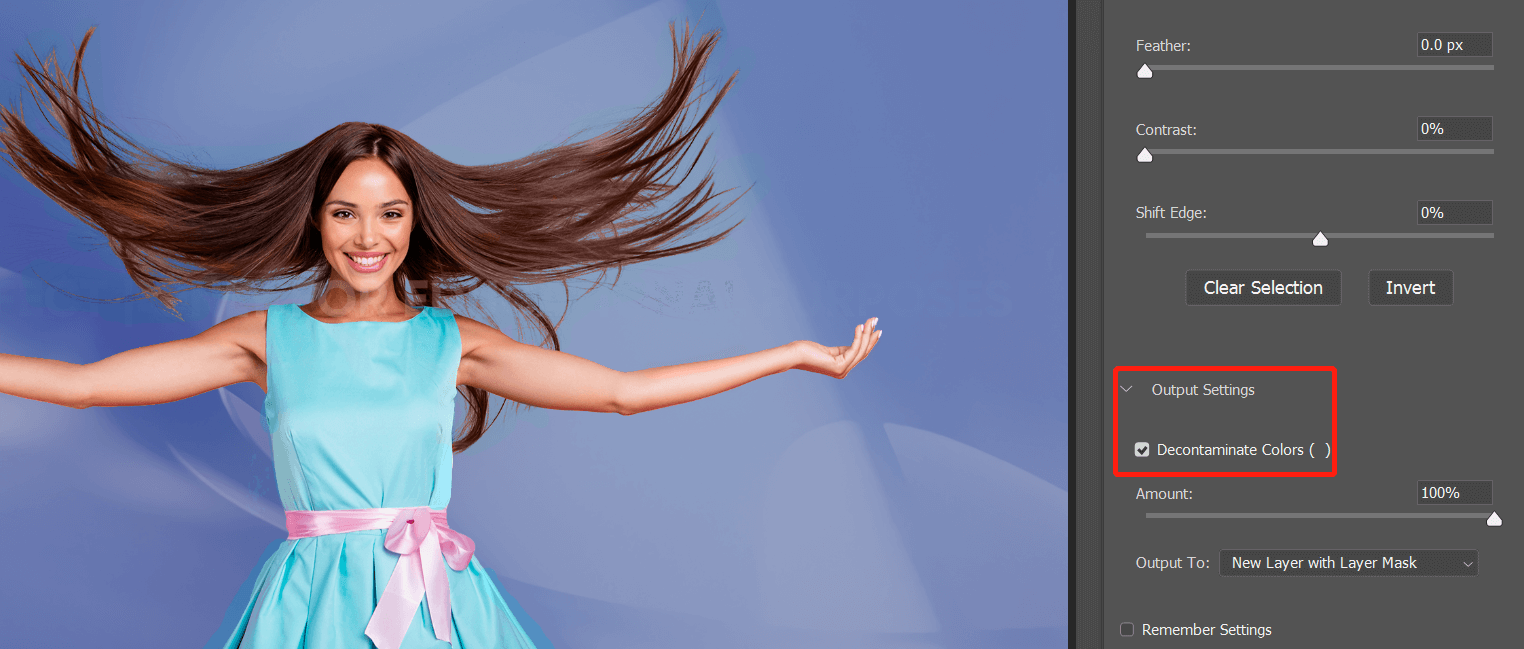
output setting 里选中 decontaminate,可以发现主题和背景过度更加自然了:
2019-12-18T02:07:21.png

以上就是使用 color range 提取图像的过程。


这里提供一个头发笔刷,在提取不完善或者提起困难的情况下,使用头发笔刷来手动画出边沿头发细节来:
PiXimperfect Hair Brushes.zip

导入笔刷:

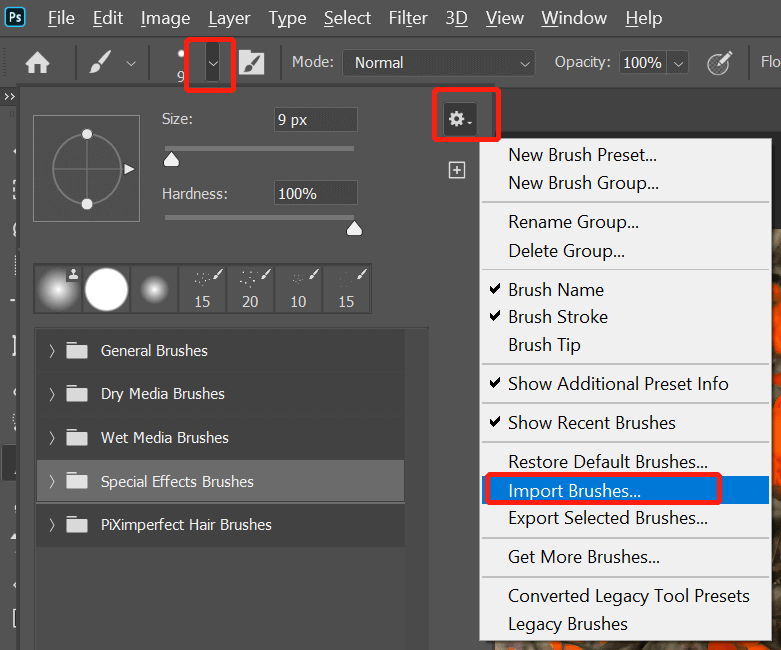
选择笔刷工具,上方菜单栏选择 import brushes:
2020-03-23T07:24:45.png

]]>
<![CDATA[HTML 特殊字符转义符号实体]]> https://blog.niekun.net/archives/798.html 2019-12-17T14:25:00+08:00 2019-12-17T14:25:00+08:00 admin https://niekun.net 一些特殊符号需要显示在 HTML 上时,需要使用符号实体来表示:

常用符号转义

符号含义转义实体转义号
空格&nbsp;&#160;
<小于号&lt;&#60;
>大于号&gt;&#62;
&&amp;&#38;
"双引号&quot;&#34;
'单引号&apos;&#39;
¢&cent;&#162;
£&pound;&#163;
¥&yen;&#165;
欧元&euro;&#8364;
©版权&copy;&#169;
®注册商标&reg;&#174;

更多符号

w3 教程:https://www.w3schools.com/HTML/html_entities.asp
希腊字符:https://www.w3schools.com/charsets/ref_utf_greek.asp
货币字符:https://www.w3schools.com/charsets/ref_utf_currency.asp
箭头符号:https://www.w3schools.com/charsets/ref_utf_arrows.asp
数学符号:https://www.w3schools.com/charsets/ref_utf_math.asp
更多杂类:https://www.w3schools.com/charsets/ref_utf_symbols.asp

]]>
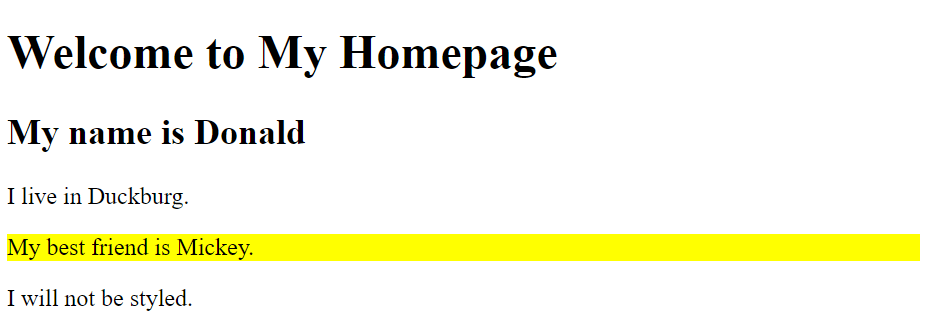
<![CDATA[CSS element+element Selector 的使用]]> https://blog.niekun.net/archives/796.html 2019-12-17T09:37:00+08:00 2019-12-17T09:37:00+08:00 admin https://niekun.net 选择特定元素内部的某个元素,需要使用加号 + 来进行选择。

2019-12-17T01:37:54.png

<!DOCTYPE html>
<html>
<head>
<style>
div + p {
  background-color: yellow;
}
</style>
</head>
<body>

<h1>Welcome to My Homepage</h1>

<div>
  <h2>My name is Donald</h2>
  <p>I live in Duckburg.</p>
</div>

<p>My best friend is Mickey.</p>

<p>I will not be styled.</p>

</body>
</html>
]]>
<![CDATA[javascript/css 强制更新]]> https://blog.niekun.net/archives/769.html 2019-12-16T17:14:00+08:00 2019-12-16T17:14:00+08:00 admin https://niekun.net 当我们对网站做了修改,推送到远程服务器后,发现页面还是老样子。这是由于浏览器缓存的问题,html 页面一般会及时更新,但 JavaScript/css 脚本常常无法及时更新,这时候需要手动进行处理。

方法一:
在多数浏览器中,可以使用 CTRL + F5 快捷键强制刷新。一般能看到最新的结果。

方法二:
如果你使用 Google chrome 浏览器,则可以使用 debugger 禁止缓存: 右键 - inspect - Network - Disable cache

方法三:
在源码的 link/script 中修改如下:

<link rel="stylesheet" href="my-css-file.css?v=1">
<script src="my-js-file.js?v=1"></script>

主要是在文件后加上 ?v=1 类似的字符串。当然也可换成其他写法,如:?time=2019126 等。

下次更新文件时,将后缀修改成其他数字即可。这样的好处是你的用户们也可以同时收到最新更新。

参考链接:
https://stackoverflow.com/questions/3951187/javascript-file-not-updating-no-matter-what-i-do
https://stackoverflow.com/questions/3466989/what-does-appending-v-1-to-css-and-javascript-urls-in-link-and-script-tags-do

]]>
<![CDATA[lightbox2 使用]]> https://blog.niekun.net/archives/768.html 2019-12-12T22:03:00+08:00 2019-12-12T22:03:00+08:00 admin https://niekun.net 2019-12-16T12:30:16.png
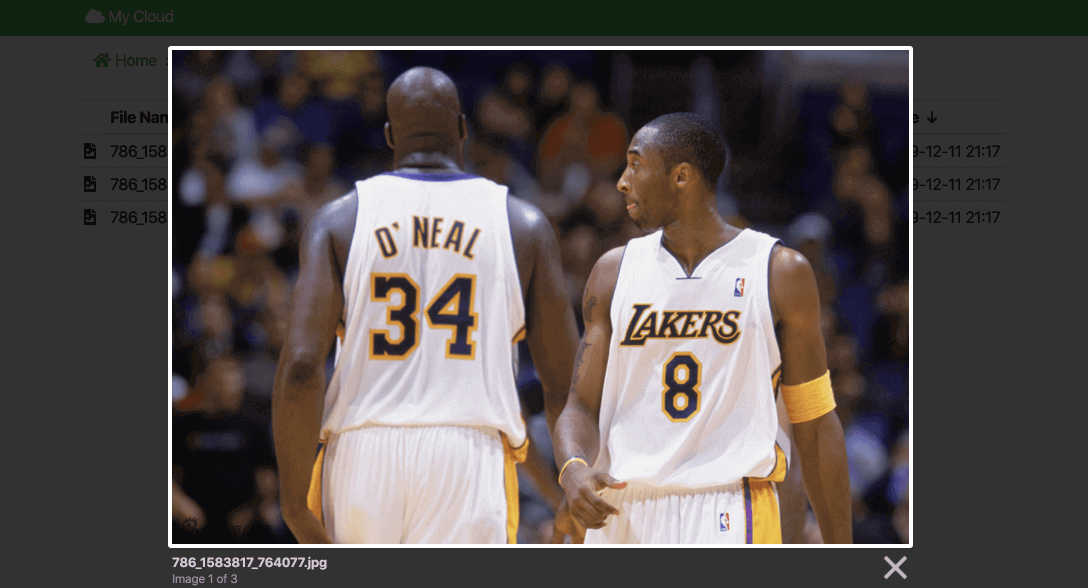
lightbox 是一个JavaScript 库,用来在前端显示图片。它的特点是轻量,容易部署,适用于现代的浏览器。

官网:https://lokeshdhakar.com/projects/lightbox2/
GitHub 项目地址:https://github.com/lokesh/lightbox2
release 下载:https://github.com/lokesh/lightbox2/releases

下载

在发布页下载最新版本到本地或服务器:

wget https://github.com/lokesh/lightbox2/archive/v2.11.1.tar.gz
tar -zxvf v2.11.1.tar.gz

css/js 文件在解压包的 dist 目录下。

引用

在 html 的 <head> 标签栏内引用 css 文件:

<link href="path/to/lightbox.css" rel="stylesheet" />

在 html 结束前的 </body> 标签前引用 js 文件:

<script src="path/to/lightbox.js"></script>

lightbox2 的 js 需要 jQuery 1.7,所以确保 jQuery 在 lightbox 的 js 文件之前引用。

如果你没有安装 jQuery,可以使用预先包含了 lightbox 和 jQuery 的 js 文件 代替上面的 lightbox.js:

<script src="dist/js/lightbox-plus-jquery.js"></script>

使用

在图片链接内增加属性 data-lightbox 来激活 lightbox。

单图片显示

<a href="images/image-1.jpg" data-lightbox="image-1" data-title="My caption">Image #1</a>

选项:
增加 data-title 属性,如果你想增加一个title.
增加 data-alt 属性,如果你想附加一个图片的属性.

多图片库

如果你有多张图片想要通过左右箭头切换显示,可以设置如下:

<a href="images/image-2.jpg" data-lightbox="roadtrip">Image #2</a>
<a href="images/image-3.jpg" data-lightbox="roadtrip">Image #3</a>
<a href="images/image-4.jpg" data-lightbox="roadtrip">Image #4</a>

属性设置

如果想要修改默认的显示设置,可以引用 option method,例如:

<script>
    lightbox.option({
      'resizeDuration': 200,
      'wrapAround': true
    })
</script>

所有可设置的参数,可查看官网:https://lokeshdhakar.com/projects/lightbox2/

]]>
<![CDATA[font awesome 使用]]> https://blog.niekun.net/archives/766.html 2019-12-12T22:00:00+08:00 2019-12-12T22:00:00+08:00 admin https://niekun.net 2019-12-16T13:06:29.png

font awesome 是流行的 icon 图标库。最新版为 version 5

font awesome 分为付费版和免费版,付费版有 7020 个 icon,免费版有 1535 个 icon。
免费:brands.js solid.js
付费:regular.js light.js

官网:https://fontawesome.com/
GitHub 项目地址:https://github.com/FortAwesome/Font-Awesome
release 地址:https://github.com/FortAwesome/Font-Awesome/releases
w3 教程:https://www.w3schools.com/icons/fontawesome5_intro.asp

下载

在 GitHub 发布页下载最新版:

wget https://github.com/FortAwesome/Font-Awesome/releases/download/5.12.0/fontawesome-free-5.12.0-web.zip
unzip fontawesome-free-5.12.0-web.zip

引用

在 html 的 <head> 标签内引用 免费的 js 文件:

  <script defer src="/your-path-to-fontawesome/js/brands.js"></script>
  <script defer src="/your-path-to-fontawesome/js/solid.js"></script>
  <script defer src="/your-path-to-fontawesome/js/fontawesome.js"></script>

或者加载 all.min.js 文件,内含所有基本的功能:

<script defer src="/your-path-to-fontawesome/js/all.min.js"></script>

使用

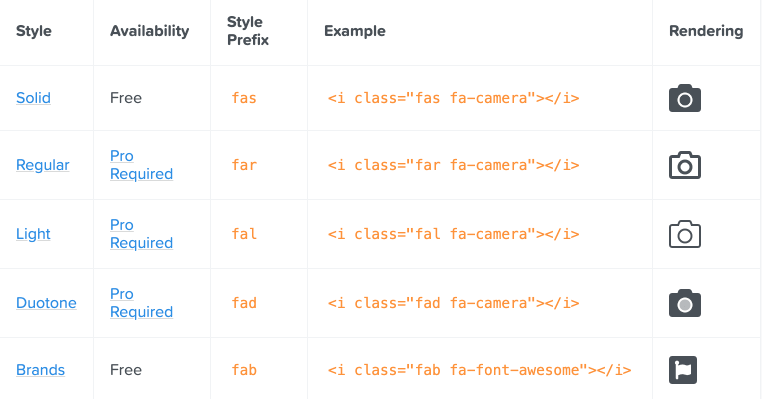
icon 图标常使用 <i><span> 标签来定义。

2019-12-16T13:54:18.png

修改图标大小

2019-12-16T14:01:36.png

<i class="fas fa-camera fa-xs"></i>
<i class="fas fa-camera fa-sm"></i>
<i class="fas fa-camera fa-lg"></i>
<i class="fas fa-camera fa-2x"></i>
<i class="fas fa-camera fa-3x"></i>
<i class="fas fa-camera fa-5x"></i>
<i class="fas fa-camera fa-7x"></i>
<i class="fas fa-camera fa-10x"></i>

也可以通过父级相对大小进一步调整大小属性:

2019-12-16T14:03:13.png

<div style="font-size: 0.5rem;">
  <i class="fas fa-camera fa-xs"></i>
  <i class="fas fa-camera fa-sm"></i>
  <i class="fas fa-camera fa-lg"></i>
  <i class="fas fa-camera fa-2x"></i>
  <i class="fas fa-camera fa-3x"></i>
  <i class="fas fa-camera fa-5x"></i>
  <i class="fas fa-camera fa-7x"></i>
  <i class="fas fa-camera fa-10x"></i>
</div>

图标宽度匹配

使用 class 类 fa-fw 使图标大小相匹配。

2019-12-16T14:06:11.png

<div style="font-size: 2rem;">
  <div><i class="fas fa-skating fa-fw" style="background:DodgerBlue"></i> Skating</div>
  <div><i class="fas fa-skiing fa-fw" style="background:SkyBlue"></i> Skiing</div>
  <div><i class="fas fa-skiing-nordic fa-fw" style="background:DodgerBlue"></i> Nordic Skiing</div>
  <div><i class="fas fa-snowboarding fa-fw" style="background:SkyBlue"></i> Snowboarding</div>
  <div><i class="fas fa-snowplow fa-fw" style="background:DodgerBlue"></i> Snowplow</div>
</div>

修改图标颜色

2019-12-16T13:56:24.png

<span style="font-size: 3em; color: Tomato;">
  <i class="fas fa-camera"></i>
</span>

<span style="font-size: 48px; color: Dodgerblue;">
  <i class="fas fa-camera"></i>
</span>

<span style="font-size: 3rem;">
  <span style="color: Mediumslateblue;">
  <i class="fas fa-camera"></i>
  </span>
</span>

动态图标

通过增加 class 属性 fa-spin 可使图标旋转起来,使用 fa-pulse 属性可使图标分 8 steps 进行旋转。

2019-12-16T14:10:04.png

<div class="fa-3x">
  <i class="fas fa-spinner fa-spin"></i>
  <i class="fas fa-circle-notch fa-spin"></i>
  <i class="fas fa-sync fa-spin"></i>
  <i class="fas fa-cog fa-spin"></i>
  <i class="fas fa-spinner fa-pulse"></i>
  <i class="fas fa-stroopwafel fa-spin"></i>
</div>

其他使用方法及功能参考教程的右边边栏项:https://fontawesome.com/how-to-use/on-the-web/styling/animating-icons

图标检索

使用一下网站进行图标搜索:

cheatsheet 官网:https://fontawesome.com/cheatsheet
搜索图标:https://fontawesome.com/icons/search

]]>