Marco Nie - 2020年2月 you are the company you keep... 2020-02-28T17:10:00+08:00 Typecho https://blog.niekun.net/feed/atom/2020/02/ <![CDATA[aria2 使用指南]]> https://blog.niekun.net/archives/1199.html 2020-02-28T17:10:00+08:00 2020-02-28T17:10:00+08:00 admin https://niekun.net 2020-02-28T08:41:44.png

aria2 是一款轻量级的下载器,支持 HTTP/HTTPS, FTP, SFTP, BitTorrent and Metalink 等多种协议。

它有如下特点:

  • 多节点链接:下载一个文件可以同时链接多个源来提速
  • 轻量级:占用系统资源极少,一般下载任务内存占用 10mb 内
  • 全功能的 BitTorrent 客户端:支持 DHT, PEX, Encryption, Magnet URI, Web-Seeding, Selective Downloads, Local Peer Discovery and UDP tracker
  • 支持 metalink 链接
  • 支持远程控制:支持 RPC 界面控制 aria2 进程

官网:https://aria2.github.io/
GitHub 主页:https://github.com/aria2/aria2
webui-aria2:https://github.com/ziahamza/webui-aria2

aria2 下载安装

从官方发布页下载对应平台的最新版包,我是 Windows x64 系统下载了 aria2-1.35.0-win-64bit-build1.zip

https://github.com/aria2/aria2/releases/

解压压缩包到本地,我的解压目录是:C:\Users\Marco Nie\Application\aria2

aria2c.exe 就是 aria2 主程序。

命令行使用

aria2 原生支持命令行控制,它的控制语句形式由 主程序 - 选项参数 - 链接 构成:

aria2c [<OPTIONS>] [<URI>|<MAGNET>|<TORRENT_FILE>|<METALINK_FILE>]

全部的可用参数参考官方文档:https://aria2.github.io/manual/en/html/aria2c.html#synopsis

下面简单介绍几个常用的下载命令

修改下载目录

终端里切换到 aria2 目录,使用下面命令将文件下载到 /home 目录下,使用参数 --dir 控制下载目录:

aria2c --dir=/home http://www.file.zip
注意如果不定义 dir 目录,则默认下载到当前用户根目录。

下载指定文档内的链接

aria2c --input-file=dl.txt --max-concurrent-downloads=5 --dir=/home

下载 dl.txt 内所有的链接,同时下载5个文件。

多路链接下载

aria2c --split=5 http://www.file.zip

同时建立 5 个链接来下载这个文件,如果链接源速度不够快,这样可以达到提速效果。

远程控制

aric2c --enable-rpc=true --rpc-listen-all=true

开启远程控制,默认端口为 6800 可使用 --rpc-listen-port 参数修改。以上命令执行后,可以使用 JSON-RPC/XML-RPC 来控制,下一章节会详细介绍。

指定配置文件

aria2c --conf-path=/home/aria2.conf http://www.file.zip

当设置的 option 参数很多的时候,每次启动都敲入大量的命令就很麻烦了,可以将所有需要的配置参数放到一个配置文件里,使用 --conf-path 加载配置文件就可以了。

由于命令行方式控制不便于个人使用,所以这里介绍以 webUI 的方式控制 aria2。

webui-aria2

webui-aria2 是一个官方推荐的 web RPC 控制器,图形化的界面方便管理进程。

GitHub 主页:https://github.com/ziahamza/webui-aria2

下载仓库包到本地:
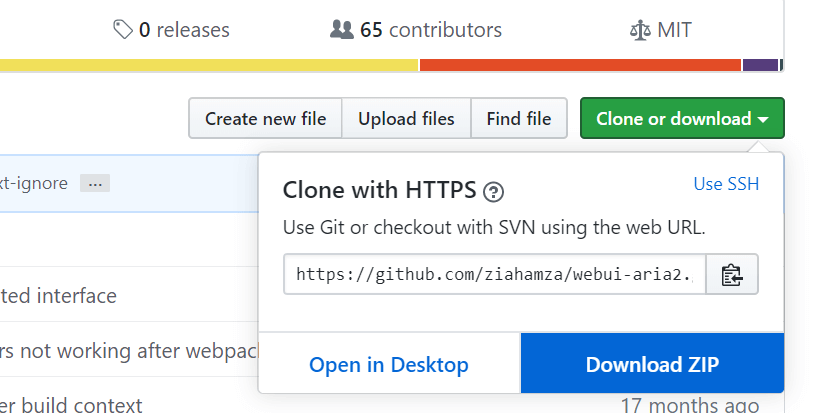
2020-02-28T08:59:37.png

解压压缩包到本地,我放在了 aria2 文件夹目录,在 docs 文件夹下启动 indix.html 就打开了 web 控制面板:
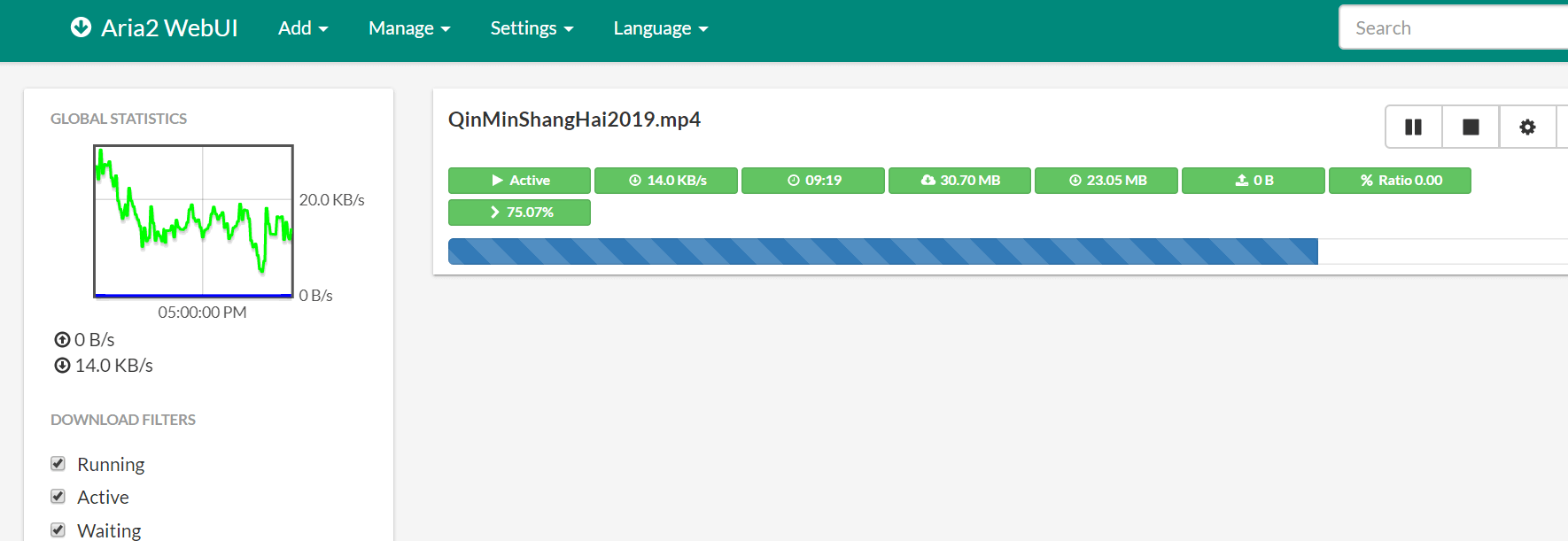
2020-02-28T09:01:32.png

这时候页面会报错,因为 aria2 源程序还没有启动,命令行执行一下指令启动 rpc:

aric2c --enable-rpc=true --rpc-listen-all=true

刷新页面就可以连接到 aria2 了。

下面系统介绍配置文件的建立和断点续传的使用。

配置文件

在 aria2 根目录下新建四个文件:aria2.conf,aria2.session,aria2.log,dht.dat

  • aria2.conf:aria2 的配置参数文件,定义了 aria2 的启动参数
  • aria2.session:会话信息记录文件,用来进行断点续传
  • aria2.log:日志文件
  • dht.dat:DHT 网络路由缓存文件路径,BT 相关

aria2.conf 推荐设置内容如下(自行修改里面的目录):

# 文件的保存路径(可使用绝对路径或相对路径), 默认: 当前启动位置
dir=C:\Users\Marco Nie\Downloads

# 启动的时候,从会话文件中读取下载任务
input-file=C:\Users\Marco Nie\Application\aria2\aria2.session

# 在Aria2退出时保存`错误/未完成`的下载任务到会话文件
save-session=C:\Users\Marco Nie\Application\aria2\aria2.session

# DHT 路由文件路径,BT 相关
dht-file-path=C:\Users\Marco Nie\Application\aria2\dht.dat

# log 日志文件,没有的话输出到 stdout
log=C:\Users\Marco Nie\Application\aria2\aria2.log

# 日志级别 debug, info, notice, warn or error. Default: debug
log-level=warn

#下载完成后执行脚本
# on-download-complete=执行脚本

# Windows 下不关闭的话会出现 Timeout while contacting DNS servers
async-dns=false

# 启用磁盘缓存, 0为禁用缓存, 需1.16以上版本, 默认:16M
#disk-cache=32M
#disk-cache=32M

# 文件预分配方式, 能有效降低磁盘碎片, 默认:prealloc
# 预分配所需时间: none < falloc < trunc < prealloc
# falloc和trunc则需要文件系统和内核支持
# NTFS建议使用falloc, EXT3/4建议trunc, MAC 下需要注释此项
file-allocation=prealloc

# 断点续传
continue=true

## 下载连接相关 ##

# 最大同时下载任务数, 运行时可修改, 默认:5
max-concurrent-downloads=10

# 同一服务器连接数, 添加时可指定, 默认:1 最大16
max-connection-per-server=16

# 最小文件分片大小, 添加时可指定, 取值范围1M -1024M, 默认:20M
# 假定size=10M, 文件为20MiB 则使用两个来源下载; 文件为15MiB 则使用一个来源下载
min-split-size=10M

# 单个任务最大线程数, 添加时可指定, 默认:5
split=5

# 整体下载速度限制, 运行时可修改, 默认:0
#max-overall-download-limit=0

# 单个任务下载速度限制, 默认:0
#max-download-limit=0

# 整体上传速度限制, 运行时可修改, 默认:0
#max-overall-upload-limit=0

# 单个任务上传速度限制, 默认:0
#max-upload-limit=0

# 禁用IPv6, 默认:false
disable-ipv6=true

# 定时保存会话, 0为退出时才保存, 需1.16.1以上版本, 默认:0
save-session-interval=60

## RPC相关设置 ##

# 启用RPC, 默认:false
enable-rpc=true

# 添加任务后默认暂停下载
pause=false

# 允许所有来源, 默认:false
rpc-allow-origin-all=true

# 允许外网访问, 默认:false
rpc-listen-all=true

# save torrent or metalink meta data to --dir
rpc-save-upload-metadata=true

# 设置的RPC授权令牌, v1.18.4新增功能, 取代 --rpc-user 和 --rpc-passwd 选项
rpc-secret=<设置自定义 token,要和远程设置一样>

# RPC监听端口, 端口被占用时可以修改, 默认:6800
rpc-listen-port=6800

## BT/PT下载相关 ##

# 当下载的是一个种子(以.torrent结尾)时, 自动开始BT任务, 默认:true
follow-torrent=true

# BT监听端口, 当端口被屏蔽时使用, 默认:6881-6999
#listen-port=51413

# 单个种子最大连接数, 默认:55
bt-max-peers=55

# 打开DHT功能, PT需要禁用, 默认:true
enable-dht=true

# 打开IPv6 DHT功能, PT需要禁用
#enable-dht6=false

# DHT网络监听端口, 默认:6881-6999
dht-listen-port=6881-6999

# 本地节点查找, PT需要禁用, 默认:false
bt-enable-lpd=true

# 种子交换, PT需要禁用, 默认:true
enable-peer-exchange=true

# 每个种子限速, 对少种的PT很有用, 默认:50K
#bt-request-peer-speed-limit=50K

# 客户端伪装, PT需要
#peer-id-prefix=-TR2770-
user-agent=Transmission/2.92
#user-agent=netdisk;4.4.0.6;PC;PC-Windows;6.2.9200;WindowsBaiduYunGuanJia

# 当种子的分享率达到这个数时, 自动停止做种, 0为一直做种, 默认:1.0
seed-ratio=1.0

#作种时间大于30分钟,则停止作种
seed-time=30

# 强制保存会话, 话即使任务已经完成, 默认:false,BitTorrent seeding which is recognized as completed state
#force-save=false

# BT校验相关, 默认:true
#bt-hash-check-seed=true

# 继续之前的BT任务时, 无需再次校验, 默认:false
bt-seed-unverified=true

# 保存磁力链接元数据为种子文件(.torrent文件), 默认:false
bt-save-metadata=true

# 加密传输 防止吸血
bt-force-encryption=true

# 添加自定义的 bt tracker 地址,从 https://github.com/ngosang/trackerslist 找最新的链接
bt-tracker=udp://tracker.coppersurfer.tk:6969/announce,udp://tracker.leechers-paradise.org:6969/announce,udp://tracker.opentrackr.org:1337/announce,udp://p4p.arenabg.com:1337/announce,udp://9.rarbg.to:2710/announce,udp://9.rarbg.me:2710/announce,udp://tracker.internetwarriors.net:1337/announce,udp://exodus.desync.com:6969/announce,udp://tracker.tiny-vps.com:6969/announce,udp://tracker.torrent.eu.org:451/announce,udp://tracker.cyberia.is:6969/announce,udp://open.stealth.si:80/announce,udp://open.demonii.si:1337/announce,udp://denis.stalker.upeer.me:6969/announce,udp://tracker.sbsub.com:2710/announce,udp://tracker.moeking.me:6969/announce,udp://retracker.lanta-net.ru:2710/announce,udp://ipv4.tracker.harry.lu:80/announce,udp://explodie.org:6969/announce,udp://zephir.monocul.us:6969/announce

启动 aria2

上述文件设置完毕后,就可以启动 aria2 了,在终端执行如下命令:

cd /to/aria2/path
aria2c --conf-path=aria2.conf

然后启动 webui-aria2 的 index.html 网页,根据 aria2.conf 配置文件情况设置 setting - connection 内容,就可以正常使用了。

我将 webui-aria2 托管到了我的网站:https://webui-aria2.niekun.net。但是发现如果 webui 是 https 的就无法连接上 aria2 了,查了下好像是 web 加密问题,所以还是把 webui-aria2 放在本地使用吧。

外网远程控制

如果服务器在内网,可能需要进行内网穿透,可以参考我的 frp 教程,建立 http 转发:https://niekun.net/archives/539.html

frpc 配置示例片段:

[aria2]
type = http
local_ip = 127.0.0.1
local_port = 6800
subdomain = aria2
use_encryption = true
use_compression = true

如果按照我 frp 教程配置 nginx 代理 frp 的话,完成后就可以通过:https://aria2.youdomain.net:443 来控制 aria2 了。

开机自启动

可以建立脚本来实现开机自启动。

Windows

在 aria2 目录新建 bat 文件,内容如下:

@echo off
if "%1" == "h" goto begin
mshta vbscript:createobject("wscript.shell").run("""%~nx0"" h",0)(window.close)&&exit
:begin
REM
cd %USERPROFILE%\Application\aria2
aria2c --conf-path=aria2.conf
exit

建立脚本快捷方式,将快捷方式放到开机启动文件夹内即可,Windows 10 开机启动目录为:%APPDATA%\Microsoft\Windows\Start Menu\Programs\Startup

下载完成执行脚本

使用配置文件里的 on-download-complete 选项,可以实现自定义的功能。

在 aria2 下载完成后,执行 on-download-complete 脚本时会自动传递三个参数:

  • GID GID is an ID of a download which aria2c uses to identify a particular download
  • 下载文件个数
  • 文件路径

示例:

$ cat hook.sh
#!/bin/sh
echo "Called with [$1] [$2] [$3]"
$ aria2c --on-download-complete hook.sh http://example.org/file.iso
Called with [1] [1] [/path/to/file.iso]

Linux 下可以编写 bash 脚本。windows 下可以执行 bat 脚本,注意 bat 脚本必须和配置文件在一个路径,否则报错。

我实现的功能是下载完成后触发一个系统通知。

Linux 脚本

我测试了 macos 下的脚本,使用了 AppleScript 实现,在 bash 中使用 as 可以使用 osascript 命令,脚本内容如下:

#!/bin/sh
osascript -e 'display notification "download complete" sound name "Pop.aiff"'

具体参考我的 osascript 教程:https://blog.niekun.net/archives/1773.html

Windows 脚本

Windows 脚本使用 powershell 实现,由于 aria2 只能调用 bat 批处理脚本,且必须在和主程序同一个目录下,所以再编写一个 bat 脚本调用 ps 脚本,稍微复杂一些。

bat 脚本:script.bat

@ECHO OFF

set arg1=%3

PowerShell.exe -Command "&'path\to\download-complete.ps1' %arg1%"
PAUSE

bat 脚本里传入参数使用 %0%1%2 等表示,%0 表示所有传入参数,%1 表示第一个参数。

内部定义参数使用 set 命令,使用变量时前后加上百分号 %,如:%arg1%

以上脚本内容是:读取传入的下载文件地址参数,使用 powershell 执行 ps 脚本且传递读取的文件地址。

powershell 脚本:download-complete.ps1

$var1 = $args[0]

# Write-Output $var1
Add-Type -AssemblyName System.Windows.Forms
$global:balmsg = New-Object System.Windows.Forms.NotifyIcon
$path = (Get-Process -id $pid).Path
$balmsg.Icon = [System.Drawing.Icon]::ExtractAssociatedIcon($path)
$balmsg.BalloonTipIcon = [System.Windows.Forms.ToolTipIcon]::Warning
$balmsg.BalloonTipText = "Path is $var1"
$balmsg.BalloonTipTitle = "download complete"
$balmsg.Visible = $true
$balmsg.ShowBalloonTip(20000)

保存以上两个脚本到 aria2.conf 配置文件一个目录下,然后修改配置文件:

on-download-complete=script.bat

重新运行 aria2,下载文件测试效果。

实现更多的脚本功能,可以参考开源项目:https://github.com/P3TERX/aria2.conf

]]>
<![CDATA[使用 tmux 建立多个 sessions]]> https://blog.niekun.net/archives/1195.html 2020-02-28T11:18:00+08:00 2020-02-28T11:18:00+08:00 admin https://niekun.net Linux 中,当前对话框就是一个 session,如果正在执行某个进程而不能中断,而又想操作一些其他事情,这是时候可以建立另一个 session 来处理。

单独建立的 session 只要没有 kill 掉,在返回主 session 并退出登录后,下次登录依然可以返回已经建立的 session。可以达到进程守护的目的。

可以使用的软件有 screen 和 tmux,这里介绍 tmux 的使用方法。

GitHub 主页:https://github.com/tmux/tmux
参考文章:https://helpful.knobs-dials.com/index.php/Screen_and_tmux

基本概念

tmux 建立的 session 结构层级是 session - window - panel。

  • 使用 tmux 命令可以建立多个 sessions
  • 一个 session 下可以建立多个 windows
  • 一个 window 下可以建立多个 panels

新建 session

tmux

列出当前建立的 session

tmux ls

打开最后关闭的 session

tmux att

下面命令在打开的 tmux 中执行

命令中 ctrl + b 代表 prifix。

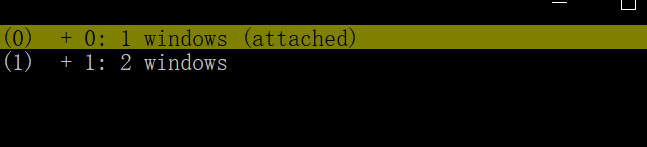
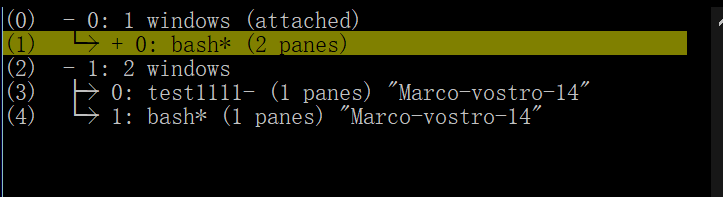
查看已建立的 sessions

prefix + s

2020-02-28T03:09:04.png

查看已建立的 windows

prefix + w

2020-02-28T03:09:23.png

退出当前 session

prefix + d

当前 session 新建 window

prefix + c

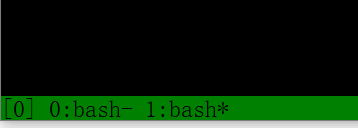
下方当前 session 激活的 Window 会有一个星号:
2020-02-28T02:51:56.png

当前 window 重命名

prefix + ,

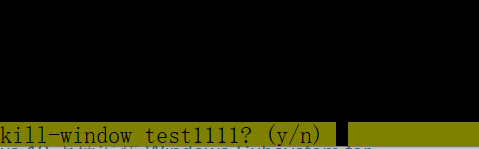
kill 当前 window

prefix + &

下方会显示确认对话框,选择 y/n:
2020-02-28T03:20:58.png

切换到上一个 session

prefix + (

切换到上一个 window

prefix + l (小写 L)

在当前 session 中根据编号切换 windows

prefix + 0-9

当前 window 垂直分割为两个 panel

prefix + %

左边是上一个 window,右边是新建的 window。

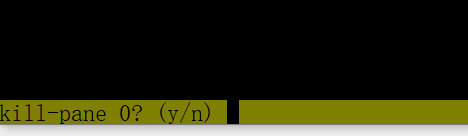
kill 当前 panel

prefix + x

下方会显示确认对话框,选择 y/n:
2020-02-28T02:49:54.png

以上就是 tmux 的用法。

]]>
<![CDATA[Windows 环境变量]]> https://blog.niekun.net/archives/1187.html 2020-02-28T09:11:00+08:00 2020-02-28T09:11:00+08:00 admin https://niekun.net 在写一些脚本或软件的时候,需要索引或存储文件到特定的目录,但由于客户机上用户名,磁盘名等各不相同,往往不能很好的通过一个固定链接访问到目标路径。这时候可以使用系统环境变量(Environment Variable) 来实现需求。

如果我要访问用户系统根目录,一般情况下路径为:C:。但是有些人的系统目录在 D 盘,这时候就出错了。如果使用 %SystemDrive% 变量来代表系统目录,就会自动识别系统路径,访问到目标结果。

注意再终端里,cmd 使用百分号形式表示环境变量:%variable-name%,power shell 中使用:$Env:<variable-name> 形式来使用环境变量。

下面表格列出常用的环境变量:

Windows Vista, Windows 7, Windows 8/8.1 and Windows 10

Environment VariablePath
%ALLUSERSPROFILE%C:\ProgramData
%APPDATA%C:\Users\Username\AppData\Roaming
%COMMONPROGRAMFILES%C:\Program Files\Common Files
%COMMONPROGRAMFILES(x86)%C:\Program Files (x86)\Common Files
%COMSPEC%C:\Windows\System32\cmd.exe
%HOMEDRIVE%C:
%HOMEPATH%C:\Users\Username
%LOCALAPPDATA%C:\Users\Username\AppData\Local
%PROGRAMDATA%C:\ProgramData
%PROGRAMFILES%C:\Program Files
%PROGRAMFILES(X86)%C:\Program Files (x86) (only in 64-bit version)
%PUBLIC%C:\Users\Public
%SystemDrive%C:
%SystemRoot%C:\Windows
%TEMP% and %TMP%C:\Users\Username\AppData\Local\Temp
%USERPROFILE%C:\Users\Username
%WINDIR%C:\Windows

Windows XP

Environment VariablePath
%ALLUSERSPROFILE%C:\Documents and Settings\All Users
%APPDATA%C:\Documents and Settings\Username\Application Data
%COMMONPROGRAMFILES%C:\Program Files\Common Files
%COMMONPROGRAMFILES(x86)%C:\Program Files (x86)\Common Files
%COMSPEC%C:\Windows\System32\cmd.exe
%HOMEDRIVE%C:
%HOMEPATH%C:\Documents and Settings\Username
%PROGRAMFILES%C:\Program Files
%PROGRAMFILES(X86)%C:\Program Files (x86) (only in 64-bit version)
%SystemDrive%C:
%SystemRoot%C:\Windows
%TEMP% and %TMP%C:\Documents and Settings\Username\Local Settings\Temp
%USERPROFILE%C:\Documents and Settings\Username
%WINDIR%C:\Windows
]]>
<![CDATA[编译 boost lib 库]]> https://blog.niekun.net/archives/1174.html 2020-02-27T13:39:00+08:00 2020-02-27T13:39:00+08:00 admin https://niekun.net 2020-02-27T01:06:24.png

boost 是很流行的一个 c++ 库,他的部分模块使用只需要引用 head 文件即可,部分需要编译链接库才能使用。下面介绍如何编译模块的静态链接库。

官方网站:https://www.boost.org/
开始教程:https://www.boost.org/doc/libs/1_72_0/more/getting_started/windows.html
官方编译教程:https://www.boost.org/doc/libs/1_72_0/more/getting_started/windows.html#prepare-to-use-a-boost-library-binary
关于 B2 编译系统:https://boostorg.github.io/build/
关于 Microsoft Visual C++(MSVC) 版本号:https://en.wikipedia.org/wiki/Microsoft_Visual_C%2B%2B#Internal_version_numbering
关于静态库和动态库:

boost 库下载

从官方链接下载最新版 boost 库:https://www.boost.org/users/download/

解压到磁盘目录,最好放置在单独管理软件环境库的目录,方便管理。

需要编译库文件才能使有的模块如下:

    - atomic
    - chrono
    - container
    - context
    - contract
    - coroutine
    - date_time
    - exception
    - fiber
    - filesystem
    - graph
    - graph_parallel
    - headers
    - iostreams
    - locale
    - log
    - math
    - mpi
    - program_options
    - python
    - random
    - regex
    - serialization
    - stacktrace
    - system
    - test
    - thread
    - timer
    - type_erasure
    - wave

Windows 编译

编译器配置

各平台支持的编译器类型:https://www.boost.org/doc/libs/1_72_0/more/getting_started/windows.html#identify-your-toolset

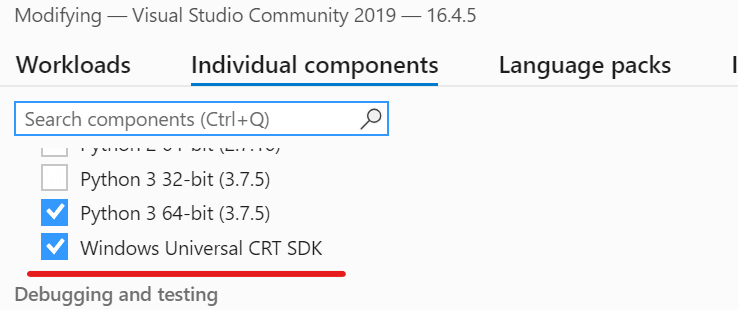
Windows 下支持的编译器是:gcc 和 msvc,我 windows 电脑安装的是 visual studio 2019 的 c++ 开发包,所以我使用 msvc 作为编译器。

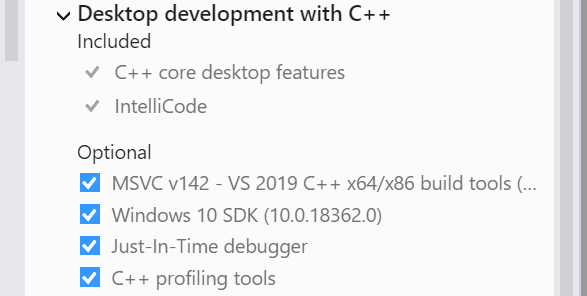
使用 msvc 编译,需要在 c++ 开发包的基础上在 visual studio installer 里安装 Windows CRT SDK,不然在执行 bootstrap 时会报错:
2020-02-27T01:24:42.png

booost 支持指定 msvc 版本,所以首先查看我安装的 msvc 版本,可以在 visual studio installer 里查看当前安装的 msvc:
2020-02-27T01:23:36.png

或者可以通过 VS 版本号来查询 msvc 版本:https://en.wikipedia.org/wiki/Microsoft_Visual_C%2B%2B#Internal_version_numbering

打开 boost 文件夹目录下的 bootstrap.bat 可以看到在执行脚本时也可以通过参数指定 msvc 版本:

SET TOOLSET=msvc

IF "%1"=="gcc" SET TOOLSET=gcc

IF "%1"=="vc71" SET TOOLSET=msvc : 7.1
IF "%1"=="vc8" SET TOOLSET=msvc : 8.0
IF "%1"=="vc9" SET TOOLSET=msvc : 9.0
IF "%1"=="vc10" SET TOOLSET=msvc : 10.0
IF "%1"=="vc11" SET TOOLSET=msvc : 11.0
IF "%1"=="vc12" SET TOOLSET=msvc : 12.0
IF "%1"=="vc14" SET TOOLSET=msvc : 14.0
IF "%1"=="vc141" SET TOOLSET=msvc : 14.1
IF "%1"=="vc142" SET TOOLSET=msvc : 14.2

编译模块

首先通过 boost 文件夹目录下的 bootstrap.bat 来安装 Boost.Build (b2) 编译工具。

关于什么是 Boost.Build (b2) 参考:https://boostorg.github.io/build/

使用 vc++ 的终端来执行脚本如 native tool cmd,也可以在终端下指定 msvc 版本来编译。

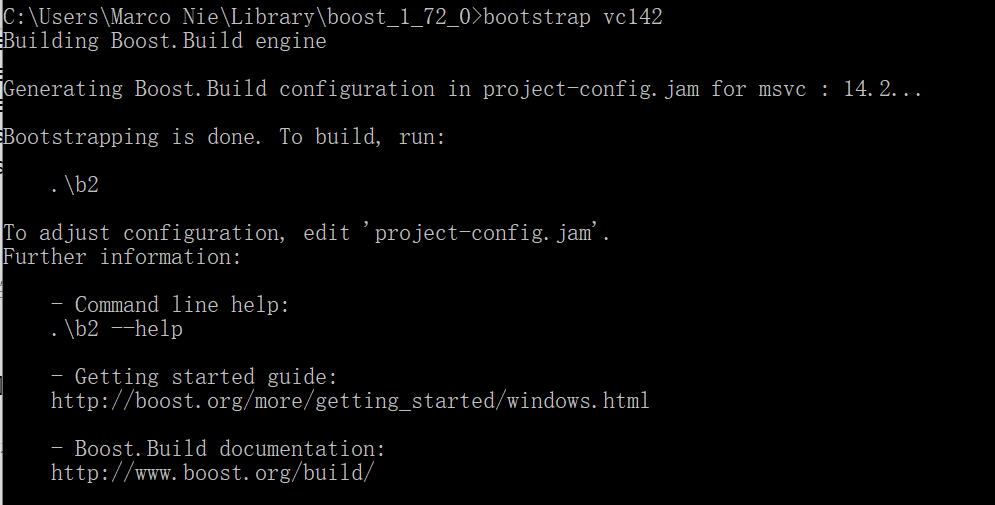
将目录 cd 到 boost 目录然后运行 bootstrap,使用 vc142 作为参数:
2020-02-27T01:34:41.png

如果出错,会在 boost 目录下生成 bootstrap.log 文件,查看具体出错信息。

成功执行后在 boost 目录会有一个 b2.exe 文件,执行 .\b2 --help 可以查看帮助,下面需要这个 b2 来编辑模块库文件。

再次打开终端,切换到 boost 目录,运行下面的命令:

cd \TOYOURBOOSTPATH
b2 --toolset=msvc-14.2 link=static runtime-link=static --build-type=complete stage
  • --toolset=msvc-14.2 定义了编译器名称
  • link=static 定义了链接库为静态,就是将链接库本身编译为静态的,动态设置为 shared
  • runtime-link=static 定义了运行链接库为静态,就是程序使用此库打包时为静态的,动态设置为 shared
  • --build-type=complete 定义了编译所有支持的变种库
  • stage 定义了库文件路径:.\stage\lib。想要更换其他路径使用 --stagedir=directory 参数来定义

关于 link 和 runtime-link 参考:https://www.quora.com/What-is-the-difference-between-static-runtime-and-dynamic-linking

其他可用的参数使用 b2 --help 来查看。

成功编译完成后,链接库文件在 .\stage\lib\ 目录下。

macOS 编译

macOS 下默认使用 Clang 编译器。编译方法和 Windows 类似。

终端切换到 boost 目录,运行:

./bootstrap.sh

生成 b2 文件后就可以进行编译,可以不指定编译器,默认为 Clang:

    b2 link=static runtime-link=static stage

boost 库的使用

使用 boost 库需要将 head 头文件文件夹和 lib 链接库文件夹在编译器里指定。

官方手册:https://www.boost.org/doc/libs/1_72_0/more/getting_started/windows.html#link-your-program-to-a-boost-library

head 文件夹路径:PathTo\boost_1_72_0\boost
lib 库文件夹路径:PathTo\boost_1_72_0\stage\lib

下面介绍在 visual studio 2019 如何使用 boost。

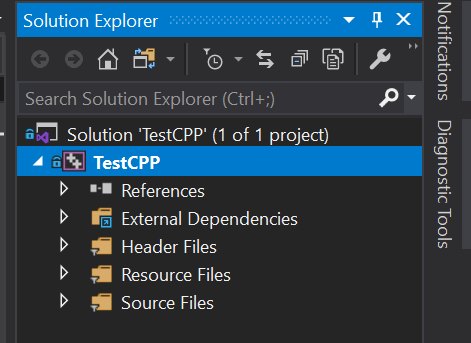
打开 c++ 项目文件,在右侧 solution explorer 中,在项目名右键点击 properties 或者 快捷键 alt + enter:
2020-02-27T05:27:40.png

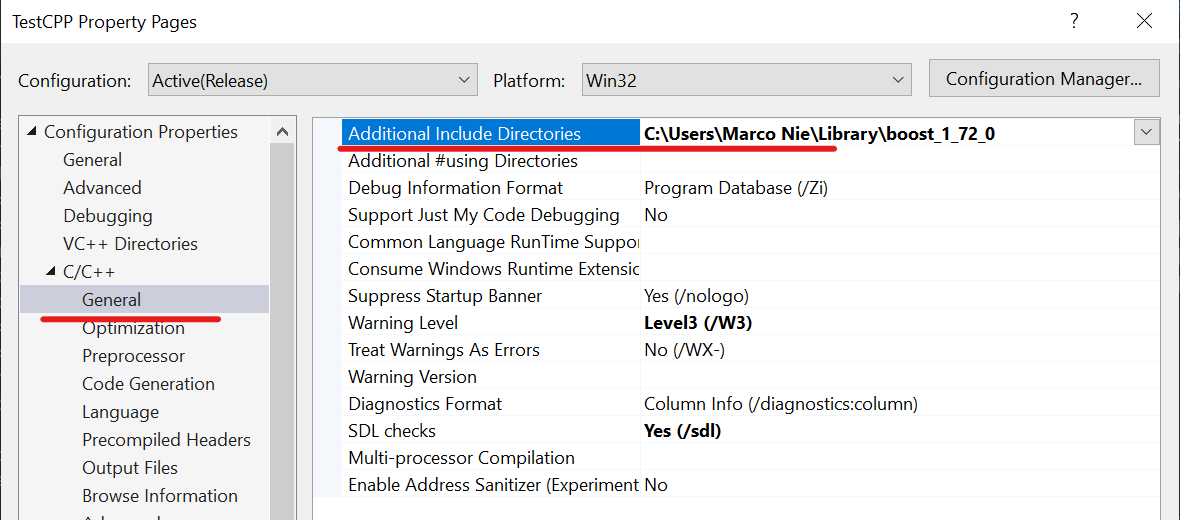
选择 c/c++ - general,右侧菜单 additional include directories 中输入 boost 根路径:
2020-02-27T05:29:56.png

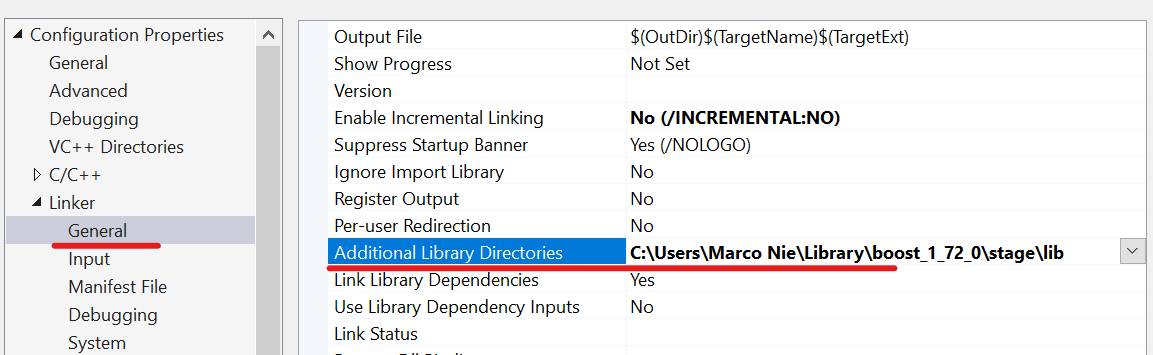
选择 linker - general,右侧菜单 additional library directories 中输入 lib 路径,来包含 lib 库文件:
2020-02-27T05:33:05.png

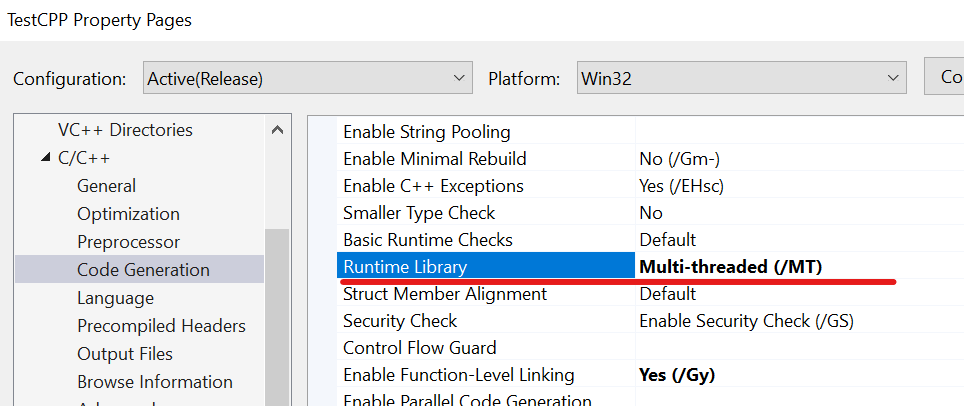
由于我们编译的是静态链接库,所以需要将 runtime library 设置为静态,选择 c/c++ - code generation,右侧菜单 runtime library 选择 MT/MTD,MT 代表 release,MTD 代表 debug:
2020-02-27T05:36:13.png

以上就把 boost 连接到了环境中,使用只需要 include 需要的模块即可,例如:

#include "boost/filesystem.hpp"

]]>
<![CDATA[WSL 下使用 VS Code 编辑器]]> https://blog.niekun.net/archives/1166.html 2020-02-26T15:50:00+08:00 2020-02-26T15:50:00+08:00 admin https://niekun.net 2020-02-26T07:50:22.png

Windows Subsystem for Linux (WSL) 就是 Windows 10 下安装的 Linux 子系统,有了它可以很方便的使用 Linux,WSL 也可以很方便的访问本地磁盘文件。

vs code 已经成为目前个平台最流行的代码编辑平台,也是我最常用的编辑器,通过插件设置,可以在 WSL 环境下使用 vs code,这对于环境开发和编辑工作有极大的帮助,下面介绍设置方法。

相关链接:

安装 remote-WSL 插件

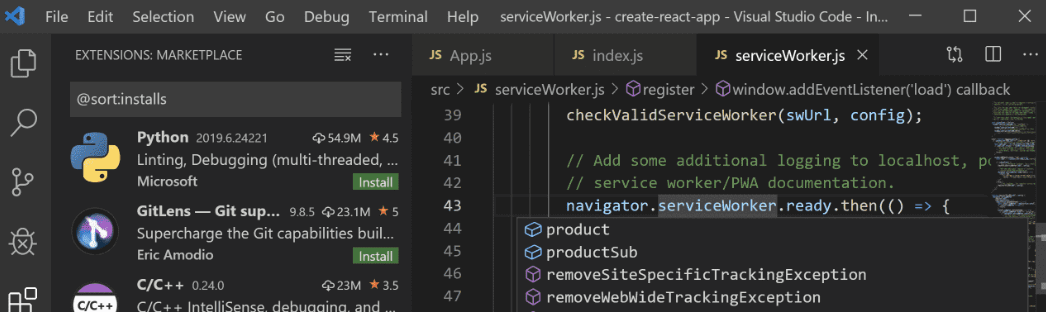
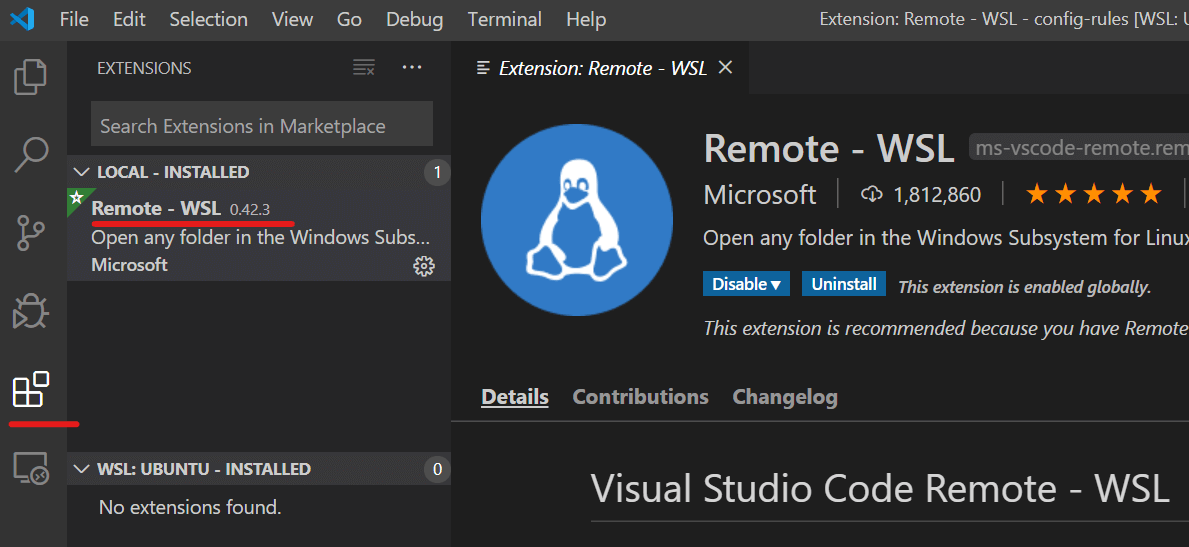
在 vs code 插件管理搜索并安装 remote-WSL,安装后可能需要重新打开 vs code:
2020-02-26T07:21:20.png

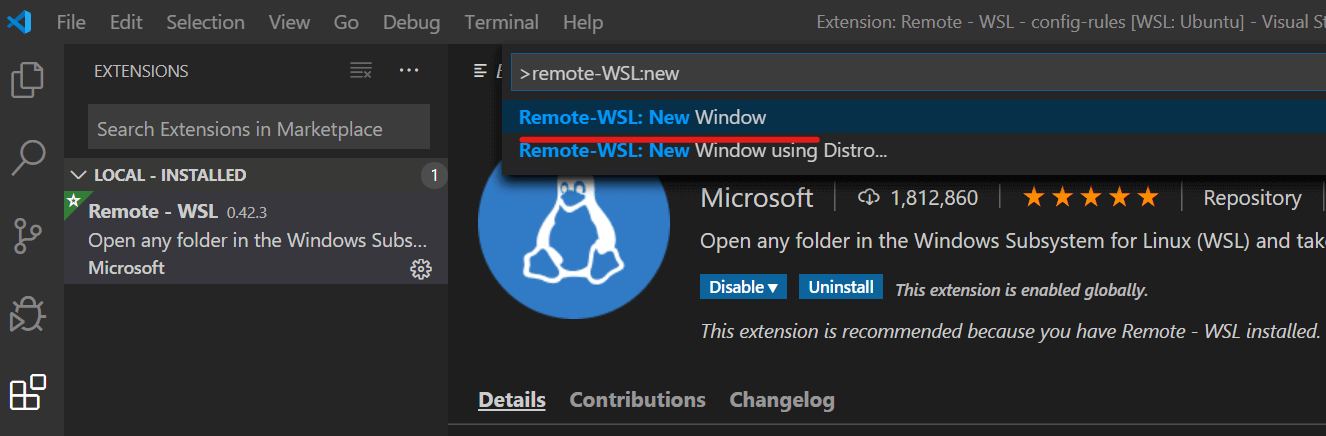
以 WSL 打开新窗口

在 vs code 中按 F1 打开命令控制器,输入 remote-WSL:new window:
2020-02-26T07:25:32.png

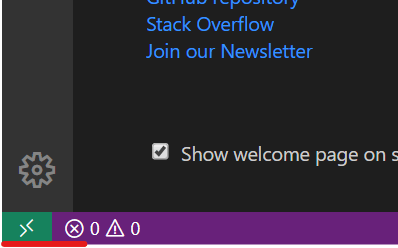
也可以点击左下角绿色图标,也会弹出相关的命令:
2020-02-26T07:27:57.png

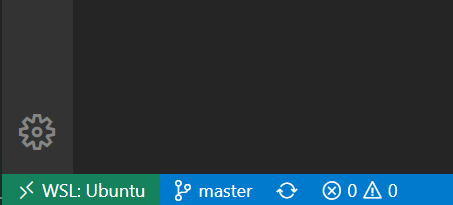
点击 remote-WSL:new window 后会打开新窗口,左下角图标就会显示当前是在 WSL 系统下:
2020-02-26T07:28:37.png

现在就可以进行下面的开发工作了,可以新建一个终端:
2020-02-26T07:29:57.png

可以看到已经在 Linux 环境下了。

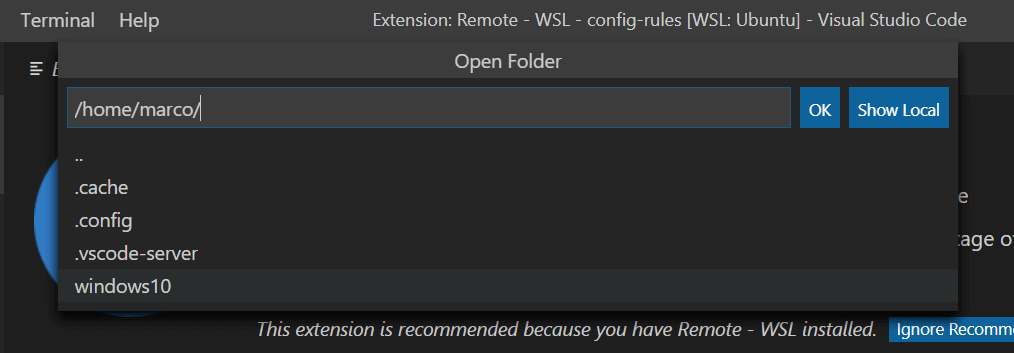
想要打开文件或文件夹,直接从菜单中选择 file - open folder/file,首次会显示 WSL 用户根目录,根据导航选择到需要的文件/文件夹:
2020-02-26T07:36:19.png

我为了方便操作磁盘文件,将 Windows 用户目录 link 到了 WSL 用户目录:

ln -s /mnt/c/users/YOURNAME ~/windows10

其它

对于 WSL 下使用 git 共享 Windows 证书,从而不用输入账户密码,可以参考我的文章:https://niekun.net/index.php/archives/1159.html

首次使用 git 可能会提示要定义 user.name 等信息,设置命令如下;

git config --global user.email "you@example.com"
git config --global user.name "Your Name"
git config --global push.default simple
]]>
<![CDATA[Ubuntu 修改 apt 国内源]]> https://blog.niekun.net/archives/1161.html 2020-02-26T13:25:00+08:00 2020-02-26T13:25:00+08:00 admin https://niekun.net 2020-02-26T04:59:18.png

国内使用 apt 安装软件如果感觉比较慢,可能是 deb 源是国外的,通过修改为国内源,可以很好的进行加速下载。

系统代号

每一个版本的 Ubuntu 都会有一个代号: codename,用来识别不同的版本,比如:

  • 14.04 LTS 代号是 trusty
  • 16.04 LTS 代号是 xenial
  • 18.04 LTS 代号是 bionic

在更换源的时候需要使用到代号codename,可以使用如下命令查看当前系统版本代号:

lsb_release -a

备份系统源文件

为防止修改错误或其他问题,将系统自带源文件进行备份很有必要,执行如下指令:

sudo cp /etc/apt/sources.list /etc/apt/sources.list_bak

修改 sources.list 源文件

打开 sources.list 文件,将内容修改为想要的国内源:

vim /etc/apt/sources.list

输入命令 ggdG 清空内容,修改为清华源加入如下内容:

# 默认注释了源码镜像以提高 apt update 速度,如有需要可自行取消注释
deb https://mirrors.tuna.tsinghua.edu.cn/ubuntu/ bionic main restricted universe multiverse
# deb-src https://mirrors.tuna.tsinghua.edu.cn/ubuntu/ bionic main restricted universe multiverse
deb https://mirrors.tuna.tsinghua.edu.cn/ubuntu/ bionic-updates main restricted universe multiverse
# deb-src https://mirrors.tuna.tsinghua.edu.cn/ubuntu/ bionic-updates main restricted universe multiverse
deb https://mirrors.tuna.tsinghua.edu.cn/ubuntu/ bionic-backports main restricted universe multiverse
# deb-src https://mirrors.tuna.tsinghua.edu.cn/ubuntu/ bionic-backports main restricted universe multiverse
deb https://mirrors.tuna.tsinghua.edu.cn/ubuntu/ bionic-security main restricted universe multiverse
# deb-src https://mirrors.tuna.tsinghua.edu.cn/ubuntu/ bionic-security main restricted universe multiverse

# 预发布软件源,不建议启用
# deb https://mirrors.tuna.tsinghua.edu.cn/ubuntu/ bionic-proposed main restricted universe multiverse
# deb-src https://mirrors.tuna.tsinghua.edu.cn/ubuntu/ bionic-proposed main restricted universe multiverse

可以看到每行内容里都有对应系统代号信息,如果要修改其他版本系统的 apt 源,只需要将里面系统代号替换即可。

常用国内源:

]]>
<![CDATA[在 Windows 和 WSL 中共享 Git credentials 证书]]> https://blog.niekun.net/archives/1159.html 2020-02-26T12:34:00+08:00 2020-02-26T12:34:00+08:00 admin https://niekun.net 将 Git 的 credential 证书保留在系统,可以避免每次操作都需要输入账户密码。

各系统中设置缓存参考我的文章:https://niekun.net/index.php/archives/444.html

对于 Windows 10 用户,系统内置了 Windows subsystem for Linux (WSL),我们可以共享存储在本地的 Git credential 证书,这样两个系统使用 git 都很方便。

关于 WSL 的安装与使用参考:https://niekun.net/index.php/archives/1148.html

首先在 Windows 10 下设置 credentials,在 power shell 下输入如下命令:

git config --global credential.helper wincred
可以在仓库内测试执行 git push 命令,如果提示输入账户密码,则输入一次,以后就不会再提示了。

然后在 WSL 设置,打开系统内安装好的 WSL,首先安装好 git,然后敲入如下命令:

git config --global credential.helper "/mnt/c/Program\ Files/Git/mingw64/libexec/git-core/git-credential-wincred.exe"

]]>
<![CDATA[Windows 10 上安装 Windows Subsystem for Linux (WSL)]]> https://blog.niekun.net/archives/1148.html 2020-02-26T09:18:00+08:00 2020-02-26T09:18:00+08:00 admin https://niekun.net 2020-02-26T00:23:14.png

Windows 10 上自带了完整的 Linux 子系统,对于 Windows 用户调试 Linux 有很大帮助,不需要安装虚拟机或双系统了。下面就介绍如何启用这一功能。

官方文档:https://docs.microsoft.com/en-us/windows/wsl/about

wsl1 已经升级到了 wsl 2,安装教程https://blog.niekun.net/archives/1785.html

有两个步骤:

  • 激活 Windows Subsystem for Linux 功能
  • 选择安装 Linux 分发版

激活 Windows Subsystem for Linux

有两种方法激活,一种是进入系统设置项,一种是命令行

系统设置项激活:

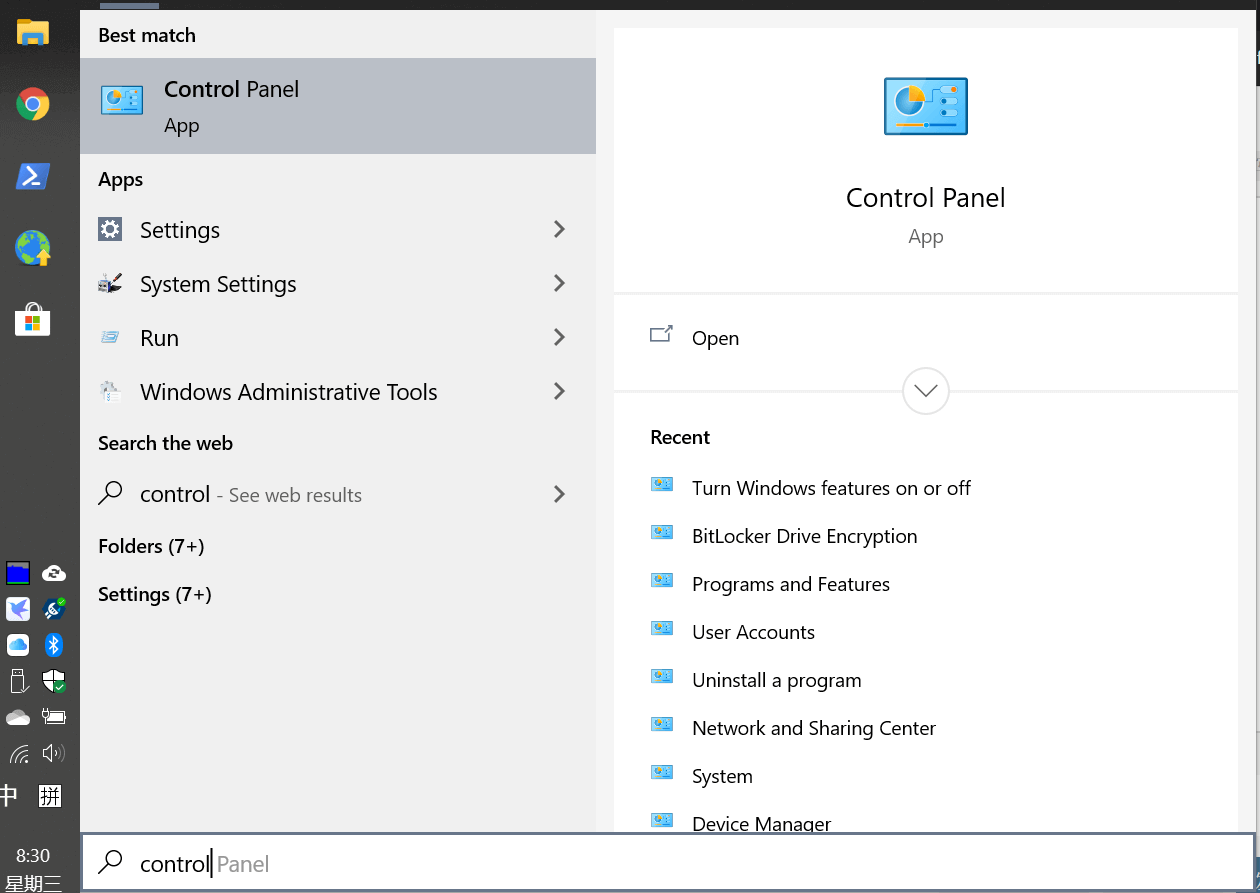
搜索进入控制面板 control panel:
2020-02-26T00:30:25.png

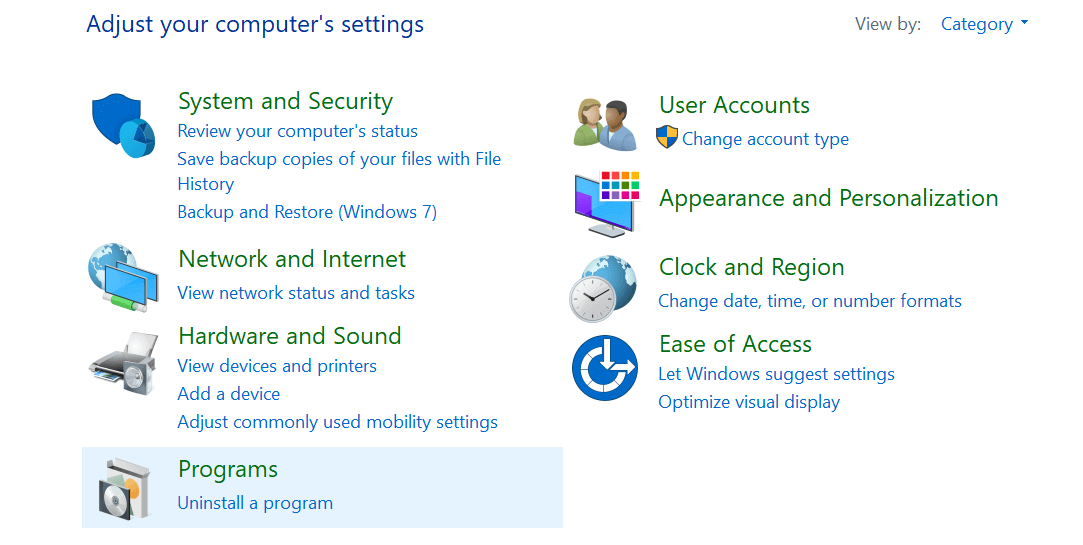
选择 programs:
2020-02-26T00:30:52.png

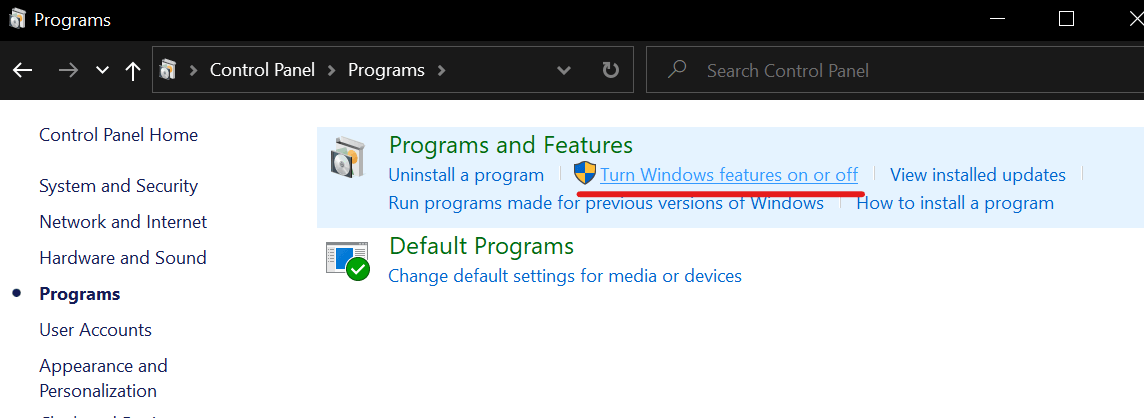
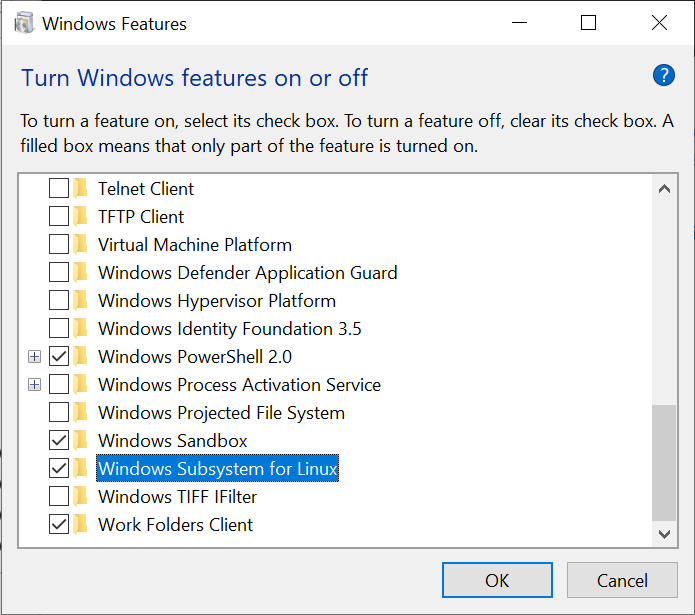
选择 turn Windows features on or off:
2020-02-26T00:32:14.png

找到 Windows Subsystem for Linux 打勾:
2020-02-26T00:33:06.png

根据提示重启系统。

命令行激活:

以管理员权限打开 power shell 执行以下命令:

Enable-WindowsOptionalFeature -Online -FeatureName Microsoft-Windows-Subsystem-Linux

根据提示重启系统

安装 Linux 分发版

激活 WSL 后,就要安装需要的 Linux 版本了,需要在 Microsoft store 里安装,访问网址:https://aka.ms/wslstore
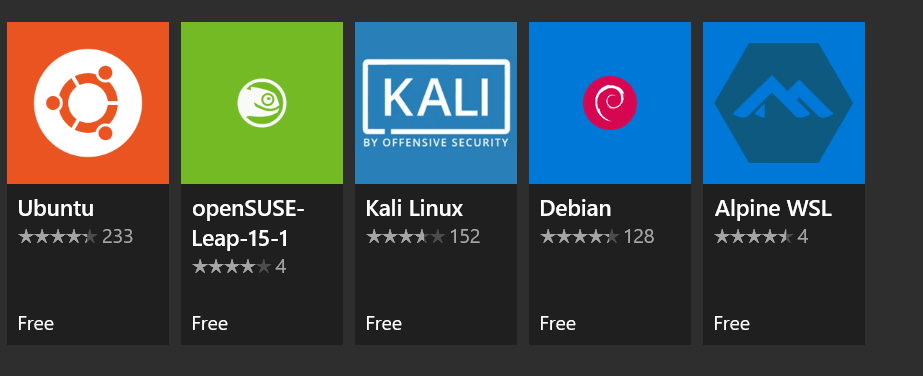
目前有以下分发版可供选择:
2020-02-26T00:37:17.png

我选择了 Ubuntu,安装完成后启动 Ubuntu,会打开终端进行系统安装,等待安装完成。

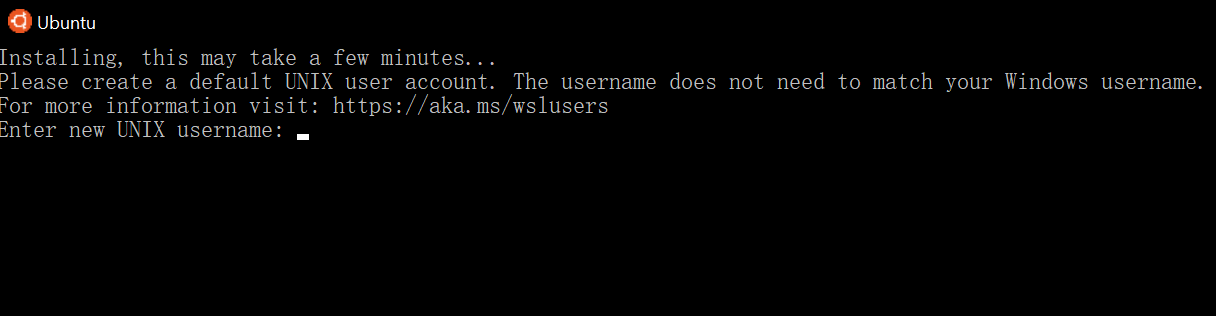
系统安装完成后,在终端会提示建立用户账户,输入用户名,我输入 marco:
2020-02-26T00:54:42.png

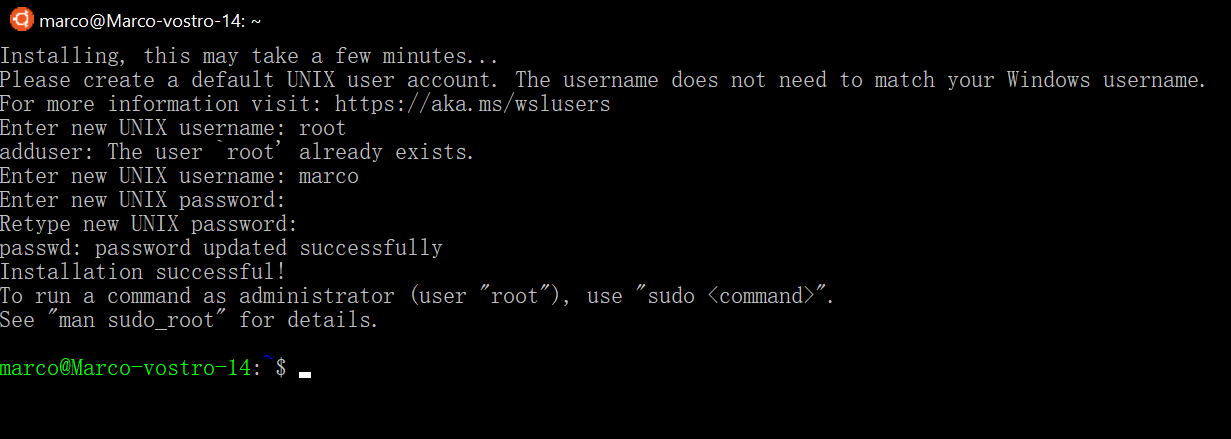
接下来提示输入用户密码,以及密码确认,完成后就可以进入 Linux 系统了:
2020-02-26T00:57:11.png

系统管理

想要启动 WSL 可以打开 power shell 然后 输入 ubuntuwsl 回车即可,或者在程序里找到 Ubuntu 点击启动。启动后会默认使用上面建立的用户登录。

想要以 root 用户权限执行命令,需要在命令前 加 sudo

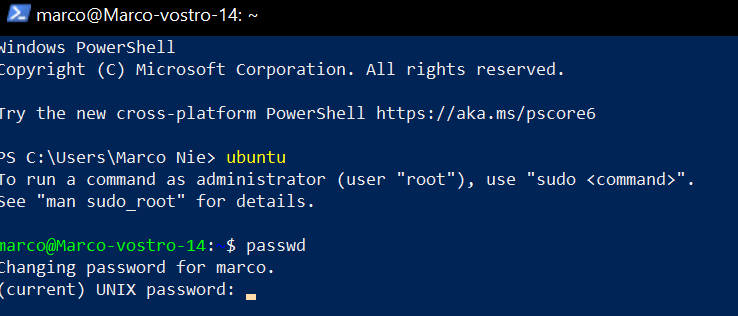
用户密码修改:

启动 WSL 后输入命令:

passwd

2020-02-26T01:06:26.png
根据提示输入当前密码和新密码即可。

忘记密码重置:

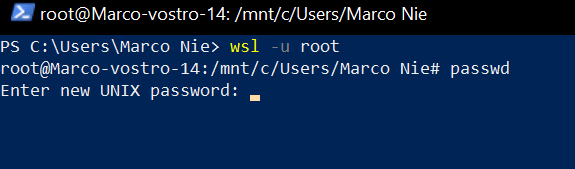
如果忘记了账户密码,可以在 power shell 使用下面命令进入 root 账户:

wsl -u root

进入后,使用 passwd 命令设置新密码:
2020-02-26T01:12:21.png

完成后输入命令 exit 退出 wsl 然后重新登录 ubuntu 即可。

访问 Windows 系统文件

Windows 磁盘目录在:/mnt 下,如 C 盘路径: /mnt/c,系统用户目录:/mnt/c/users/YOURNAME

为方便 WSL 下访问 Windows 目录,可以创建软连接来作为快捷方式,如下将 Windows 用户目录链接到 WSL 用户目录:

ln -s /mnt/c/users/YOURNAME ~/windows10

这样想要访问 Windows 用户目录只需要使用链接:~/windows10 即可。

]]>
<![CDATA[电子设备屏幕优劣简要分析]]> https://blog.niekun.net/archives/1124.html 2020-02-22T16:59:00+08:00 2020-02-22T16:59:00+08:00 admin https://niekun.net 2020-02-24T00:40:45.png

现在的电脑/手机在追求 cpu gpu 等硬件性能的同时,对于屏幕的好坏也是一个重要的指标,下面探讨如何判断一个屏幕的好坏。

主要指标有以下几个:液晶面板 色域/色准/色深 可视角度 像素密度 对比度 亮度 响应时间 刷新率

作为超高标准的代表,首先列一下 Apple 的 Pro Display XDR 的数据:

  • Nano-texture 纳米纹理玻璃面板
  • IPS LCD 显示屏,采用氧化物 TFT (薄膜晶体管) 技术
  • 分辨率: 6016 x 3384 像素 (2040 万像素),218 ppi
  • 亮度:1000 尼特持续亮度 (全屏),1600 尼特峰值亮度
  • 对比度:1000000:1
  • 色彩:P3 广色域,10 位色深可呈现 10.73 亿种色彩
  • 平面式背光系统,采用 576 个全阵列局部调光分区
  • Apple 设计的时序控制器 (TCON) 芯片
  • 采用原彩显示技术,配备两个环境光传感器
  • 刷新率 60HZ

据说华硕新款的 Asus PA32UCG 显示器和 Pro Display XDR 有一拼!

相关链接:

屏幕型号确认

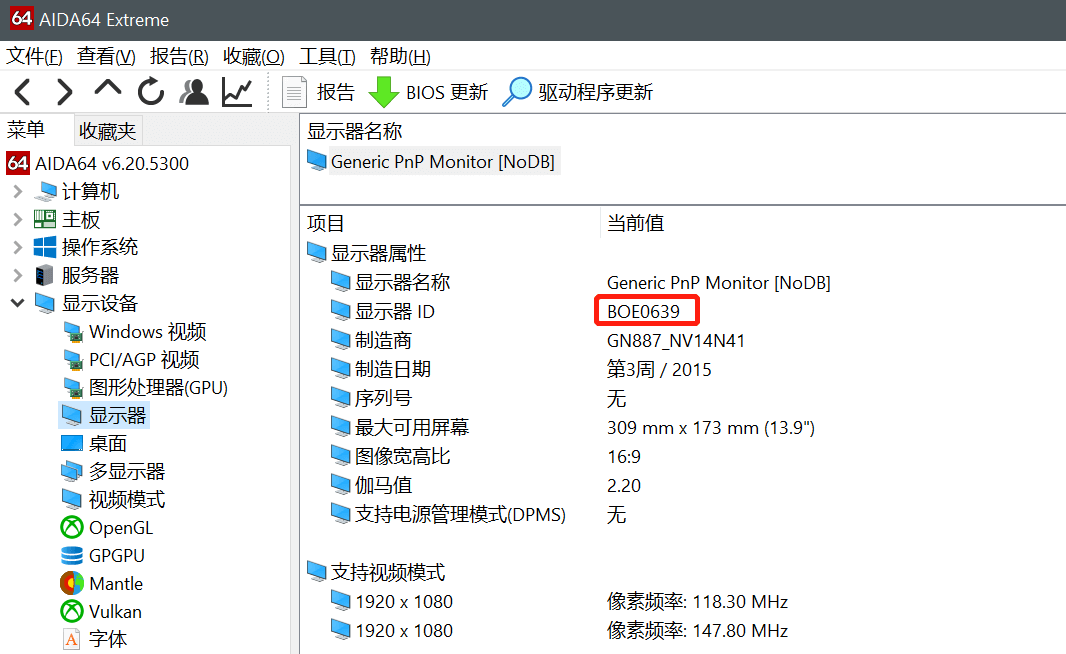
购买笔记本前,最好能够查询到电脑使用的对应屏幕的型号,如:京东方的 NV140FHM-N62 (BOE0718),LG 的 LP156WF6-SPK3,三星的 ATNA56WR06-0。或者自己手头的电脑可以使用 AIDA64 等软件查看显示器信息:
2020-02-22T08:18:38.png

根据型号信息查找具体技术指标,可到屏库网进行查询:http://www.panelook.cn/

液晶面板

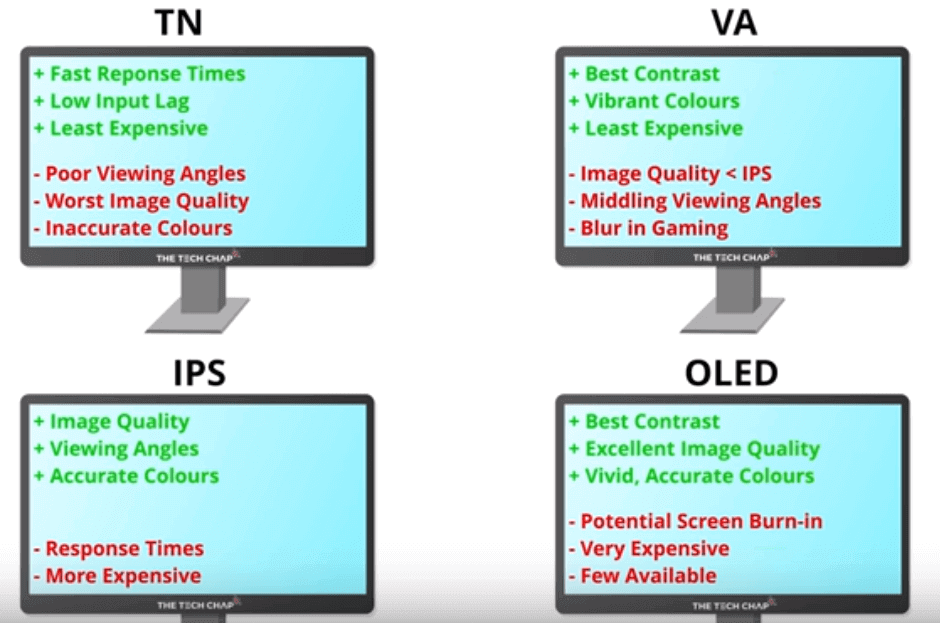
液晶显示器的常用面板有TN(Twisted Nematic扭曲向列型)、IPS(In-Plane-Switching平面转换型)、VA(Vertical Alignment多象限垂直配向型)和 OLED 4 种类型,前两种相对常见。

下图列出了各种液晶的优缺点:
2020-02-24T02:17:43.png

TN 屏就是较早前常见的软屏,用手能按出水波纹,这是较早使用的LCD面板之一,目前也在大量使用,因为它的技术成熟,成本低。
TN面板的缺陷也很明显,输出灰阶少,原生只有 6bit 色彩,画面色彩偏白、可视角度小,显示效果一般,通过不同角度观看会出现偏色和亮度差别。因此,如果你从事设计、影视后期相关工作或在观影娱乐时对屏幕色彩有较高要求,不建议使用这种屏幕。

IPS 屏面板较硬,用手指轻触屏幕,画面不会变形。IPS屏在色彩显示、可视角度等方面比TN面板好上不少,对于色彩的呈现范围与准确性也都有亮眼的表现,广视角是IPS面板的原生优势,不论哪个角度观看都不会产生色偏。目前跟影像处理有关的专业屏幕大多采用IPS面板。苹果也一直与IPS屏捆绑宣传,对于偏爱Mac的用户,IPS屏是一个不错的选择。

VA 类面板也属于软屏,只要用手指轻触面板,显现梅花纹的是VA面板,出现水波纹的则是TN面板。VA面板是在中高端液晶显示器应用比较多的面板类型,富士通、三星、奇美电子、友达光电等面板企业均采用了这项面板技术。VA屏的特点是宽容度和对比度都更高,可达到3000:1的高对比度,画面中黑色和白色都更加纯净,且不会出现漏光等问题。

OLED 越来越多的移动设备使用了 OLED 屏,它的优势主要有:OLED屏幕非常容易把手机或者显示器做薄,OLED是可以和纸一样对折,OLED黑色不发光,所以可以直接关闭黑色区域部分像素点,这时候黑色几乎为0,所以理论对比度可以说是无限,OLED每个像素点都是独立的,所以OLED可以单独点亮某些像素点,可以实现很多新功能,同时耗电相比 LCD 有很大优势。

色域/色准/色深

sRGB, NTSC, 还有 AdobeRGB 和 P3, 是我们经常能在一些手机或者 PC 厂商标注屏幕色域时看到的标准。

  • 专业显示器领域只会提 sRGB, DCI-P3, AdobeRGB, Rec.2020 标准
  • 任何宣传 NTSC 色域的厂商和评测,非蠢即坏。

如果你进行过图像处理的话,应该知道目前大部分的图片或其他媒体最普遍的色彩配置文件就是 sRGB,所及基于这一基准,硬件制造商也会以此为标准进行色彩管理。当然高端的设备可能还会支持更加广的色域空间如:Adobe RGB,P3,Rec.2020。

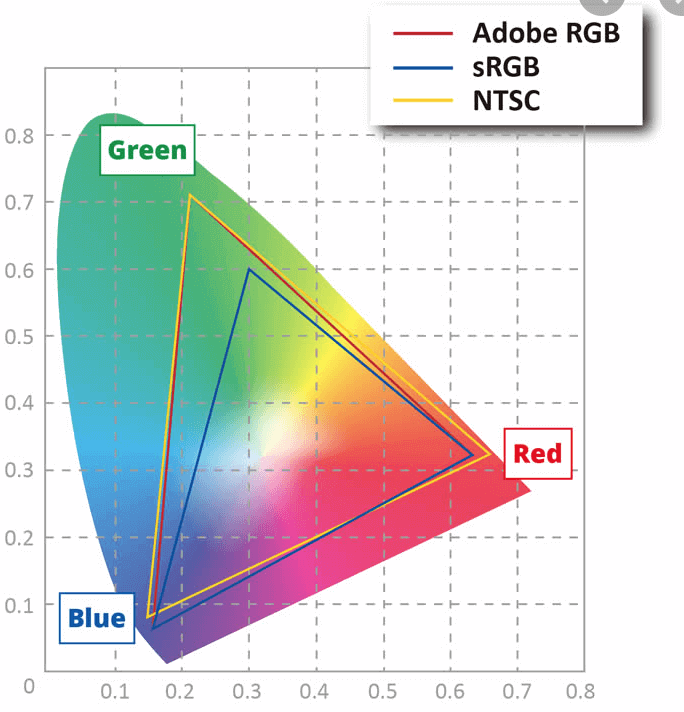
sRGB, NTSC, 还有 AdobeRGB 和 P3 色域等到底指的是什么?

2020-02-23T12:31:14.png

而上图彩色的底则是我们人眼可见的所有颜色,每一个三角形都代表着这个色域能覆盖人眼可见颜色的区域。可以看到 AdobeRGB 覆盖范围最大,同 P3 类似。

关于色彩空间的分析,参考我的另一篇博客https://niekun.net/index.php/archives/1048.html

对于 PC, Mac 或是 iOS & Android 来说,最为适合描述屏幕色域的就是 sRGB, Adobe RGB 和 P3。
对于 TV 或者家庭影院,最为适合描述屏幕色域的是 P3 和 Rec.2020。

所以如果用 NTSC 来评价一个屏幕能显示的颜色,对于消费者来说是没有任何直观价值的,因为 NTSC 的色域和 sRGB, Adobe RGB, P3 色域有交叉重叠区域也有完全不同的区域。也就是说我们买回来这一块只知道 NTSC 覆盖比率的屏幕,却完全不知道它能显示出多少图片、视频、电影、游戏创作者们想要给我们看到的颜色。更何况,由于 NTSC 不与任何一个当前沿用的色域标准重合,所以当你买到一个所谓 72% NTSC 屏幕的时候,它可能等于 80% sRGB, 也可能等于 100% sRGB, 没有定数,也就没有什么参考价值。

由于理论上 sRGB 和 NTSC 交叉部分的总面积大约等于 72% NTSC 色域的总面积。所以有很多无良厂家和媒体给出过这么一个等式:72% NTSC = 100% sRGB。并且以此来宣传自己的屏幕很优秀,能够用于专业的工作,不比当年 MacBook Pro 100% sRGB 差,理由就是用 NTSC 测试的话,MacBook Pro 屏幕也是 72% NTSC 色域。

虽然是 72% NTSC, 但是偏离了 sRGB 标准,会产生色准差距较大。如果用这样的屏幕进行专业的工作,那么结果只会是你经手的影像在黄绿色、橙色、蓝色和紫色部分不够饱和,颜色出现明显偏差。

可以在本机用软件粗略检测色域 DisplayCAL:https://displaycal.net/

色准判别标准是 delta E,数值越小代表色差越小,小于 1 则肉眼几乎难以察觉。需要专业外部设备进行测试才能检测。
关于 delta E 的详细说明参考介绍文章:http://zschuessler.github.io/DeltaE/learn/

色深指的是能够显示多少种颜色,6bit是26万色,8bit是1600万色,10bit是10亿色,越高显示的颜色过渡就越精细。

总结一下,色域越大能显示的色彩空间就越大,色准越高颜色还原就越好,色深越高颜色显示就越精细。

可视角度

TN屏可视角度普遍较低,VA中等,IPS普遍较大,OLED有一对测会偏绿因此在该对侧的可视角度比其他两侧低。

TN面板可视角度低的主要原因为,光线经过等差液晶组后,导致出光角度被限制。而IPS由于水平旋转后,液晶对透射的表面积不变,因此不会限制多少出光角度。

像素密度

像素密度就是 PPI,当让是越高越好,越高显示越细腻。一般分辨率低于 1080P 就不用考虑了。

对比度

通常使用静态对比度衡量,几年前笔记本屏幕大多为700:1,但近年来超过1500:1的屏幕开始铺货。

对比度自然也是越大越好,如果不足感觉画面是灰蒙蒙的一片。

亮度

单位cd/m2或者nit(尼特)笔记本至少要300nit,亮度很高可以调低,但亮度不够就不行了。

响应时间

目前最低可接受的 25ms,有游戏需求的尽量选择响应时间为个位数 ms 的设备。

刷新率

响应速度是指液晶的刷新速度,也就是一秒钟显示器物理可以显示多少画面,刷新率越高,屏幕拖尾效应越轻。

如果你有用笔记本玩FPS类游戏就直接选120/144赫兹。如果没有游戏需求,考虑60赫兹。

各品牌显示屏推荐

华硕 ProArt PA27AC:

  • 色彩饱和度: 100%(sRGB) ΔE < 2 色彩准确度
  • 面板类型 : IPS
  • 分辨率 : 2560x1440
  • 亮度 : 400 cd/㎡
  • 华硕智能动态对比度 (ASCR) : 100000000:1
  • 可视角度 (CR≧10) : 178°(H)/178°(V)
  • 响应时间 : 5ms (灰阶至灰阶)
  • 显示颜色 : 16.7M (8位)

三星 ATNA56WR06-0:

  • 类型 AM-OLED , OLED屏
  • 解析度 3840(RGB)×2160 [UHD]
  • 支持颜色 1.06B , 100% DCI-P3
  • 帧频率 60Hz
  • 显示亮度 440 cd/m² (Typ.)
  • 对比度 100000:1 (Typ.) (透射)
  • 响应时间 1ms

京东方 EV270QUM-N10:

  • 类型 a-Si TFT-LCD, 液晶模组
  • 解析度 3840(RGB)×2160 [UHD] 163PPI
  • 支持颜色 1.07B , 100% sRGB
  • 亮度 1000 cd/m² (Typ.)
  • 对比度 1000:1 (Typ.) (透射)
  • 响应时间 14 (Typ.)(G to G) ms
  • 帧频率 60Hz

LG 34WK95U-W:

  • 分辨率 5120 x 2160
  • 面板材质 Nano IPS
  • 宽高比 21:9
  • 亮度 450 (Typ), 360 (min) cd/m2
  • 色彩空间 DCI-P3 98% (Typ)
  • 响应速度 5ms
  • 对比度 1200:1 (Typ)
  • 可视角度 178/178 (CR≥10)

夏普 LQ315D1LG93:

  • 像素数量 3840(RGB)×2160 , UHD
  • 面板类型 Oxide TFT-LCD, 液晶模组
  • 显示颜色 1.07B sRGB
  • 面板亮度 800 cd/m² (Typ.)
  • 对比度 1000:1 (Typ.) (TM)
  • 反应时间 8 (Typ.)(Tr+Td) ms
  • 工作频率 60Hz
  • 光源类型 WLED,含LED驱动器
]]>
<![CDATA[Windows BitLocker 的启用和恢复相关]]> https://blog.niekun.net/archives/1113.html 2020-02-22T11:49:25+08:00 2020-02-22T11:49:25+08:00 admin https://niekun.net BitLocker 是 Windows 自带的硬盘加密工具,加密后无法在直接其他电脑上看到硬盘内容,需要输入密钥。

了解清除 BitLocker 的详细机制是必要的,避免出现数据无法恢复的情况。

启用 BitLocker

在 Windows 10 中,进入设置,输入 BitLocker 选择列出的 manage BitLocker:
2020-02-22T03:26:56.png

菜单中会列出所有的分区,点击需要进行加密的分区,点击 turn on BitLocker:
2020-02-22T03:28:26.png

下一步会提示设置密码或使用 smart card 解锁,一般使用密码:
2020-02-22T03:33:46.png

下一步会提示将恢复码保存到什么地方,如果上一步设置的密码忘记,可以使用恢复码进行解锁,建议保存到 Microsoft 账户里,如果要保存到本地,建议保存到其他设备或网盘,以免丢失:
2020-02-22T03:35:35.png

下一步选择只加密当前文件还是加密全盘,默认即可:
2020-02-22T03:42:17.png

下一步选择加密方式,默认为新加密模式即可:
2020-02-22T03:42:55.png

最后一步确认界面,点击开始加密:
2020-02-22T03:43:39.png

然后就会重启计算机开始进行加密。

recovery key

如果忘记了密码,需要 recovery key 进行恢复,如果保存到了 Microsoft 账户访问下面网址查看 key:https://onedrive.live.com/RecoveryKey
2020-02-22T03:47:11.png

在其他设备访问

在其他电脑上访问经过 BitLocker 加密的硬盘,会提示输入密码或恢复码。

双击加密的硬盘,弹出对话框:
2020-02-22T03:48:23.png

如果忘记了密码,点击更多选项,输入恢复密钥 recovery key:
2020-02-22T03:48:57.png

]]>