这两天 pandownload 这款百度盘下载器的话题很多。由于服务器被关闭,导致软件打不开。研究了下可以绕过程序启动同服务器的链接正常使用软件。原理就是利用别人备份的 pandownload.com 的网站的内容托管到别的服务器,再将对 pandownload.com 域名的请求解析到对应的服务器地址。
pandownload 只提供了 Windows 版本,这里提供程序的备份:PanDownload_add_temp.zip
程序启动时会同 pandownload.com 发起请求,感谢有人对网站内容做了备份,这里只需要将网站托管到其他的服务器即可。
网站备份:https://github.com/AyagawaSeirin/PandownloadFake
下载仓库到服务器,使用 nginx 监听 pandownload.com 域名的访问:
server {
listen 80;
server_name pandownload.com;
root /path/PandownloadFake;
index index.html;
location / {
try_files $uri $uri/ =404;
}
location /api {
}
}网站托管到新的服务器后,就可以将本地 dns 解析到服务器地址了。有很多方法可以实现,这里介绍修改 hosts 文件和 v2ray 的 dns 服务器实现。
修改 hosts 文件是最基本的方法,就是强制将某个域名的访问解析到对应的 IP 地址。
hosts 文件地址:C:\Windows\System32\Drivers\etc\hosts
打开 hosts 文件,在最后加入如下:
xxx.xxx.xxx.xxx pandownload.com
解析地址可以填写服务器 IP,如果服务器原本的域名加了 CDN,可以填写 CDN 分配的 IP,隐藏服务器真实地址。也可以直接填写域名。
修改 hosts 完成后再 cmd 执行下面命令以刷新 dns 缓存:
ipconfig /flushdns
启动 pandownload 查看是否可以启动。
如果正在使用 v2ray,可以配置 dns 服务器来达到同样的效果。
dns 段添加设置如下:
{
"dns": {
"hosts": {
"domain:pandownload.com": "xxx.xxx.xxx.xxx"
}
}
}routing 段添加设置如下:
{
"routing": {
"domainStrategy": "IPOnDemand",
"rules": [
{
"type": "field",
"domain": [
"pandownload.com"
],
"outboundTag": "direct-customDNS"
}
]
}
}outbounds 段添加设置如下:
{
"outbounds": [
{
"protocol": "freedom",
"settings": {
"domainStrategy": "UseIP"
},
"tag": "direct-customDNS"
}
]
}以上 v2ray 配置完成后,需要让 pandownload 走 v2ray 监听的代理地址。修改 PanData\config.ini:
proxy=127.0.0.1:1082
proxy 地址为 v2ray http 监听地址。启动 pandownload 测试是否启动正常。
网上有人搭建好现成的服务端,自己搭建不方便的话可以直接使用别人搭建好的 hosts 地址:
185.199.108.153
64.52.84.68
登录百度账户即可进行下载,这里测试需要设置为PCS接口才能正常下载:

@echo off
if "%1" == "h" goto begin
mshta vbscript:createobject("wscript.shell").run("""%~nx0"" h",0)(window.close)&&exit
:begin
REM
cd C:\frp
frpc -c frpc.ini
exit上面的 cd 开始的两行示例命令修改为需要执行的命令即可,程序会在后台运行,想要关闭可以在任务管理器中找到并结束进程:frpc.exe
需要注意的是需要先 cd 到执行程序目录再写运行命令,不然会出问题。
将脚本快捷方式放到开机启动文件夹可以实现开机自启动,Windows 10 自启文件夹地址是:%APPDATA%\Microsoft\Windows\Start Menu\Programs\Startup
SCP是一种基于BSD RCP协议的网络传输协议,[3] 支持同一个网络上主机之间传输文件。SCP使用Secure Shell(SSH)完成数据传输,并使用同时用它进行身份认证,从而确保数据传输时的真实性和保密性。客户端可以向服务器发送(上传)文件,可选包含其基本属性(权限、时间戳)。客户端也可以请求(下载)一个服务器的文件或目录。SCP默认通过TCP端口22运行。
和 SCP 类似功能的是 SFTP 协议,也是使用 SSH 传输数据,具体使用方法参考:https://blog.niekun.net/archives/130.html
Linux 系统可以直接使用 scp 命令进行操作,Windows 系统可以安装 WinSCP,进行操作。
下面介绍 Linux 下使用 scp 进行文件传输。
复制远程文件到本地:
scp -P port username@from_host:file.txt /local/directory/
复制本地文件到远程:
scp file.txt username@to_host:/remote/directory/
复制远程文件夹到本地:
scp -r username@from_host:/remote/directory/ /local/directory/
复制本地文件夹到远程:
scp -r /local/directory/ username@to_host:/remote/directory/
复制远程文件到另一个远程服务器:
scp username@from_host:/remote/directory/file.txt username@to_host:/remote/directory/
执行上面的命令后会提示要求输入所登录的远程用户密码。
如果远程服务器 ssh 端口不是默认的 22,需要使用 -P 参数进行设置,注意是大写 P。

官网:https://remotedesktopmanager.com
官方配置手册:https://help.remotedesktopmanager.com
客户端支持:Windows,macOS,iOS,Android。有免费版和付费版区分,普通用户使用免费版即可。
下面介绍他的常规使用方法。
在下载页面下载合适平台的安装包:https://remotedesktopmanager.com/home/download,这里以安装 Windows 平台为例。
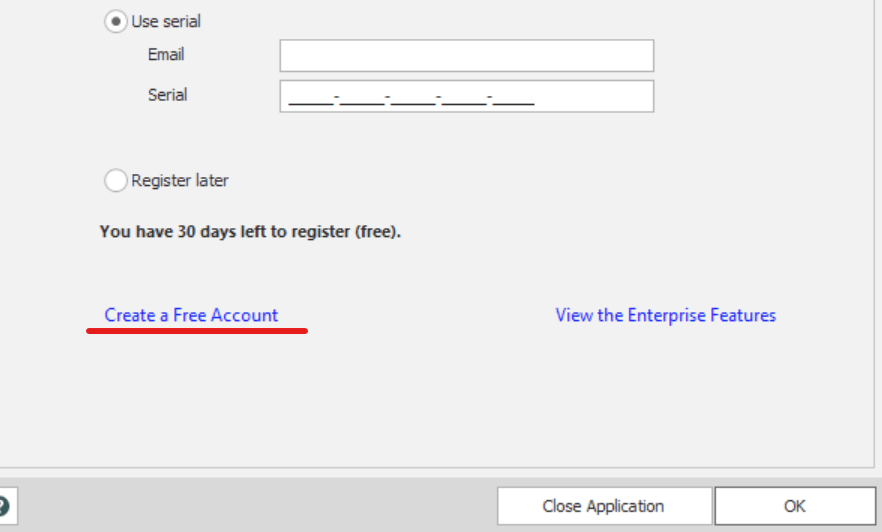
安装完成后启动 RemoteDesktopManagerFree,第一次启动会要求注册产品,点击下方的 create a free account 注册 devolutions 账户:
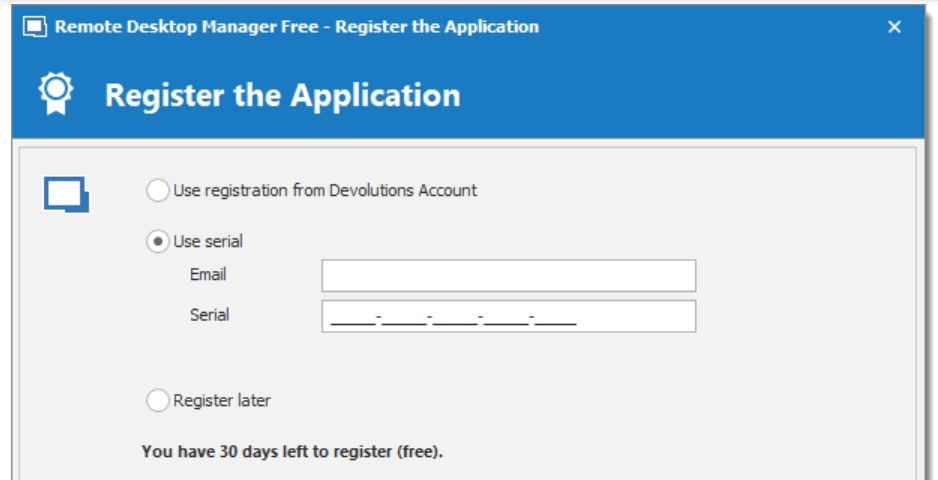
注册完成后需要验证邮箱,然后返回应用界面选择第一项使用 devolutions 账户登录:
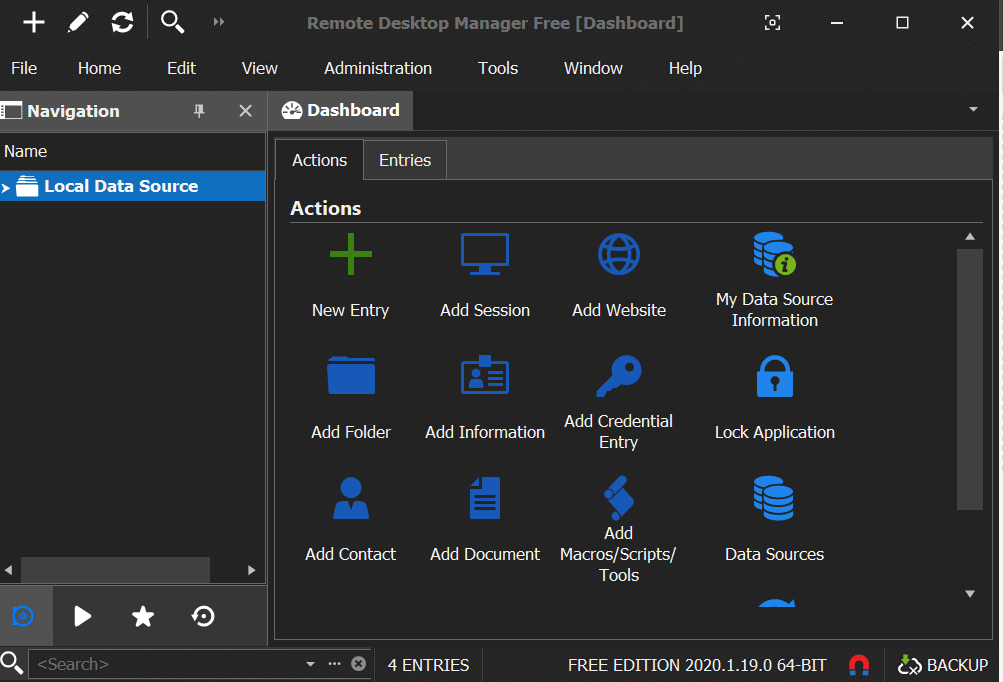
登录成功后就可以使用 RemoteDesktopManagerFree 了,主界面如下:
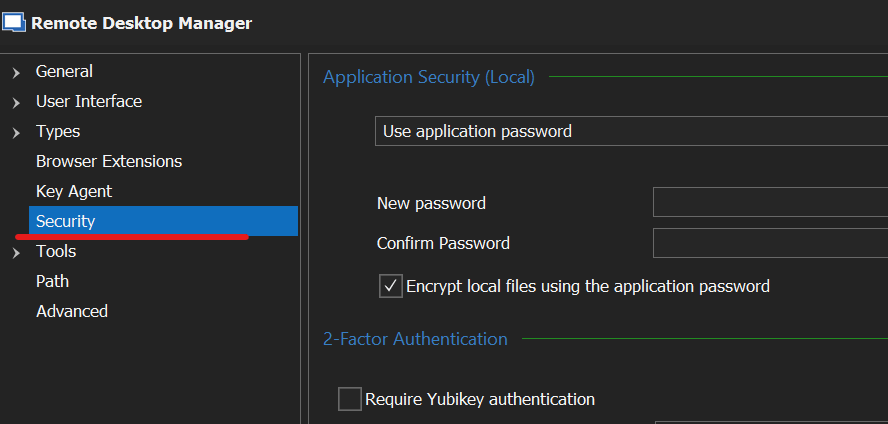
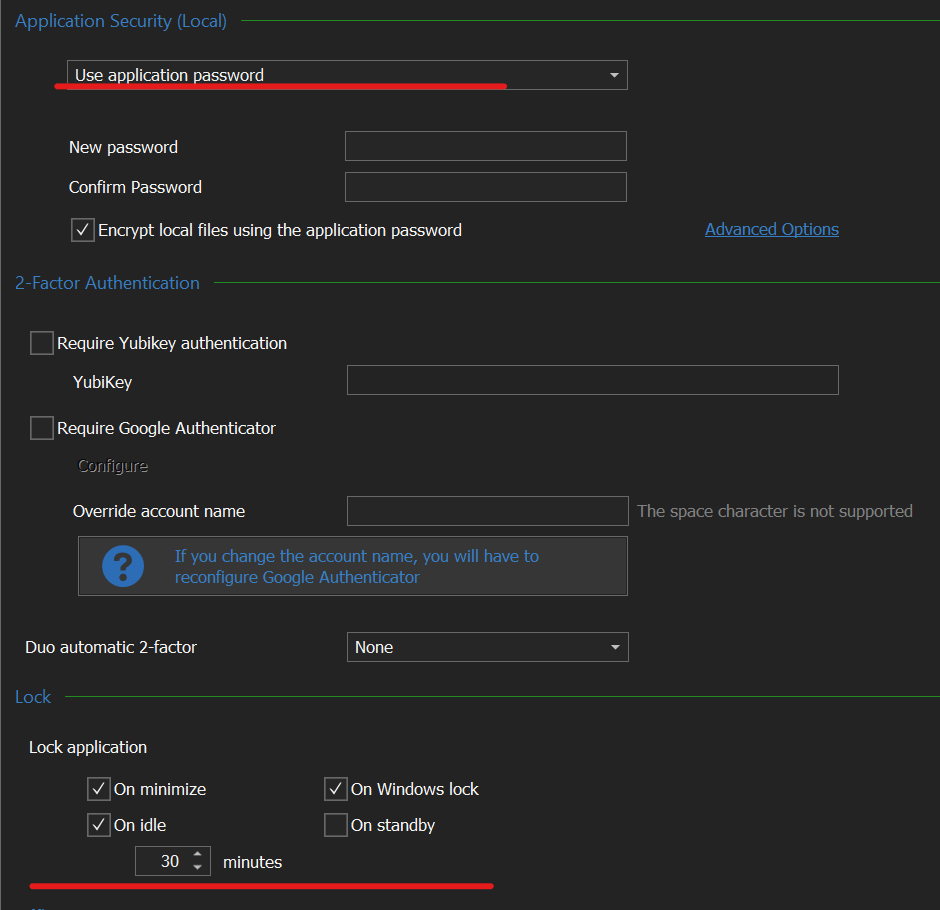
由于远程连接涉及隐私较多,最好设置一个主密码用来访问 RDM,选择 file - option,左侧选择 security:
选项中设置 use application password,下方设置 password,然后设置锁定应用的情景,我设置了 最小化/系统锁定/30分钟无操作 后锁定应用:

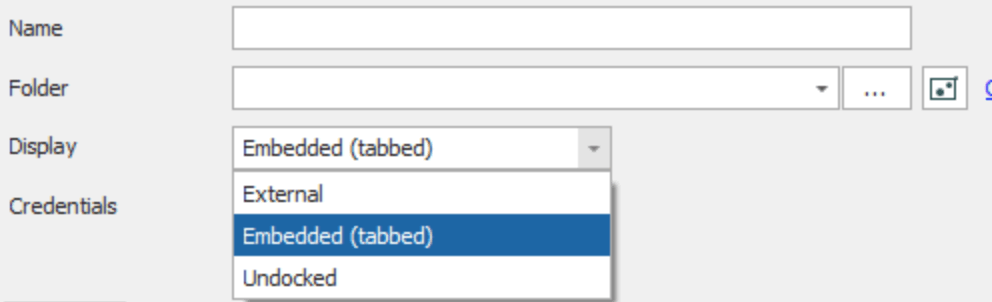
建立不同的连接时,有三种模式可供选择:
•External 启动远程连接时作为外部进程打开窗口,一般用来启动本地应用程序,如 rdp 会启动微软的 mstsc.exe
•Embedded (tabbed) 在 RDM 窗口建立新的选项卡打开远程连接,方便管理打开的进程
•Undocked 启动连接时会打开新的 RDM 窗口
当建立了很多个远程连接后,为了方便管理,可以建立文件夹将连接进行分类放置。
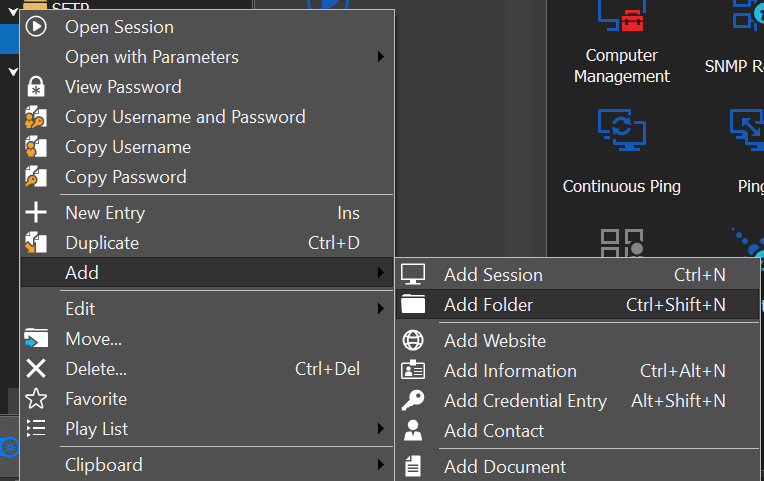
在导航栏根路径: local data source 右键选择 add - add folder:
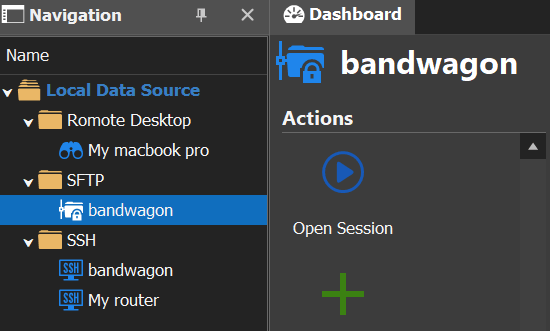
设置文件夹名然后确认即可,在导航栏就可以看到新建的文件夹了,将需要放到这个文件夹的连接拖动到这位文件夹即可完成归类:
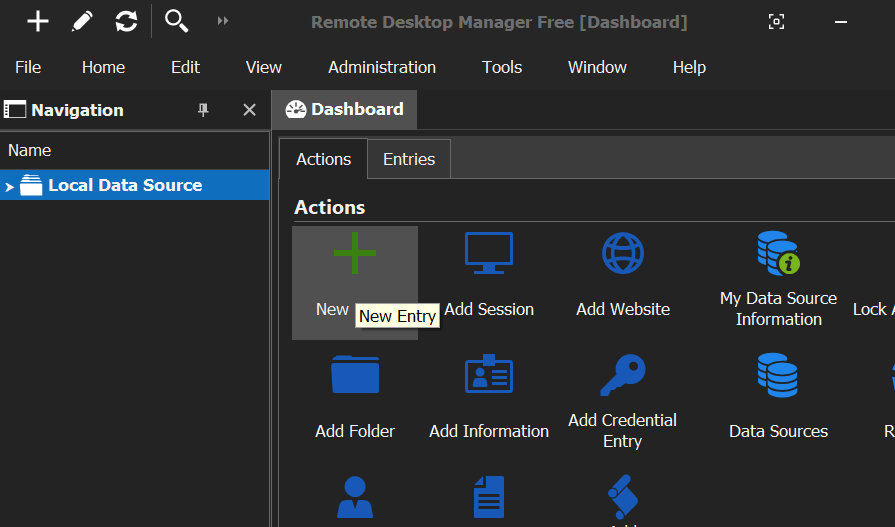
dashboard 界面点击 new entry:
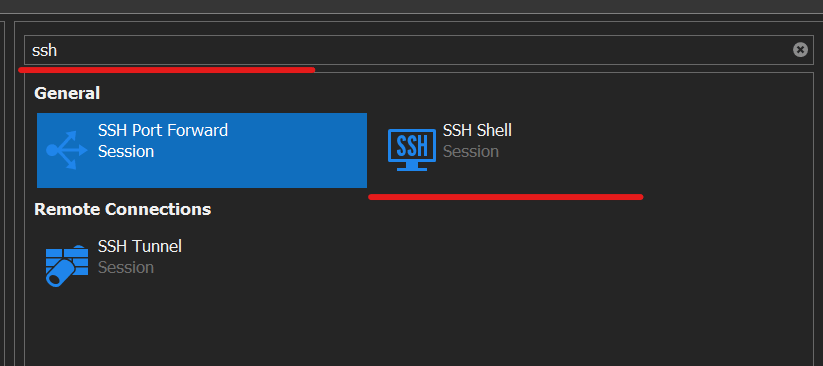
上方搜索 ssh,然后选择 ssh shell 点击 ok:
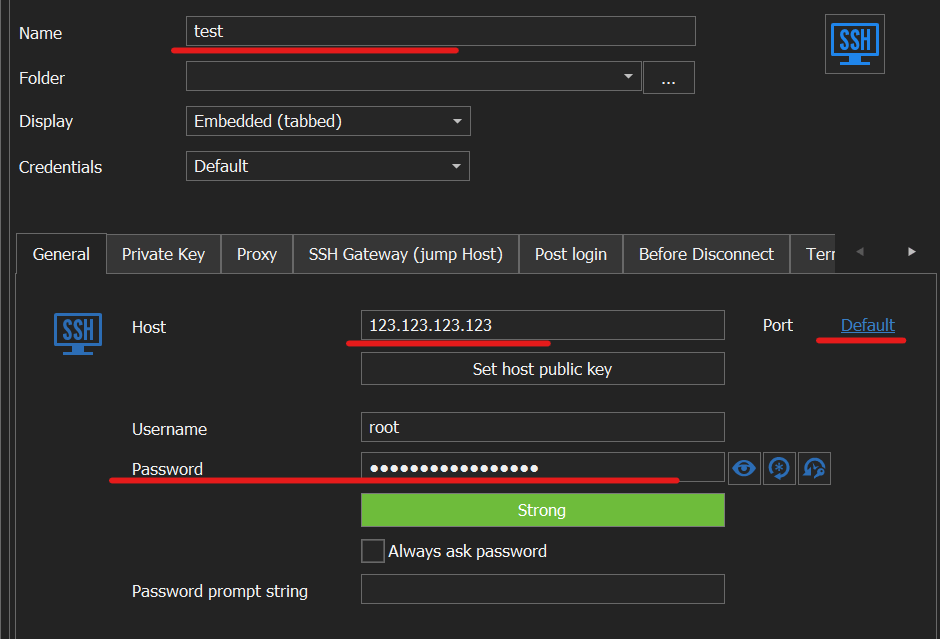
设置 name 方便识别这个连接,然后下方设置 ssh IP 地址/端口,以及账户/密码:
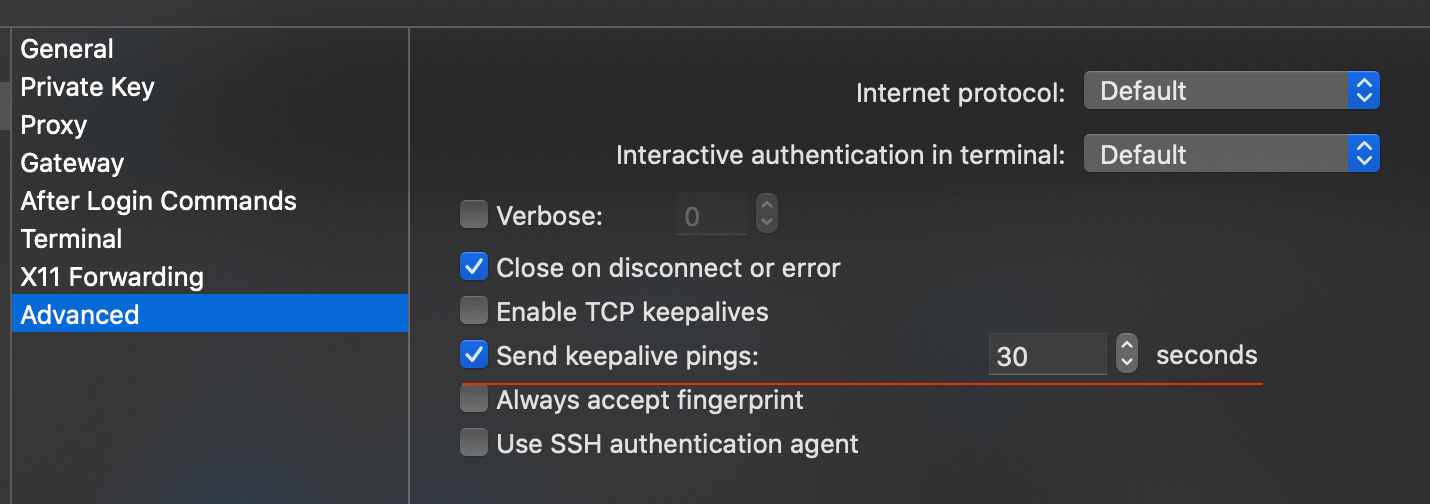
为避免长时间不操作,ssh 连接中断,选项卡切换到 advanced 设置 send keepalive ping: 30s,Windows 版里的名称是 ping interval,点击确认完成,:
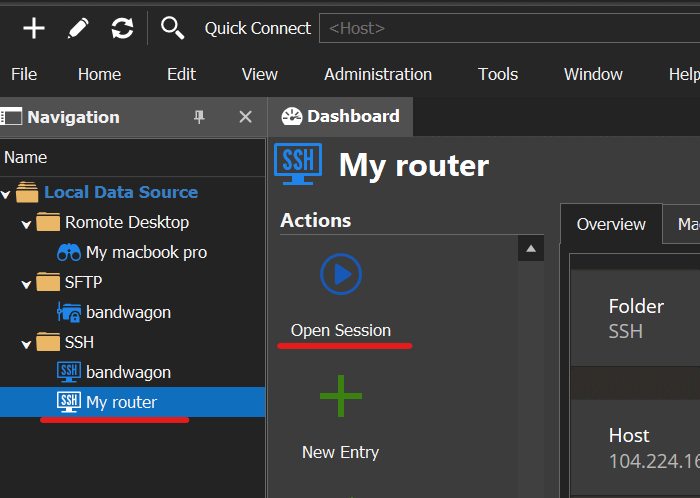
完成后,在左侧导航栏找到刚建立的连接 name,点击 open session 即可建立连接:
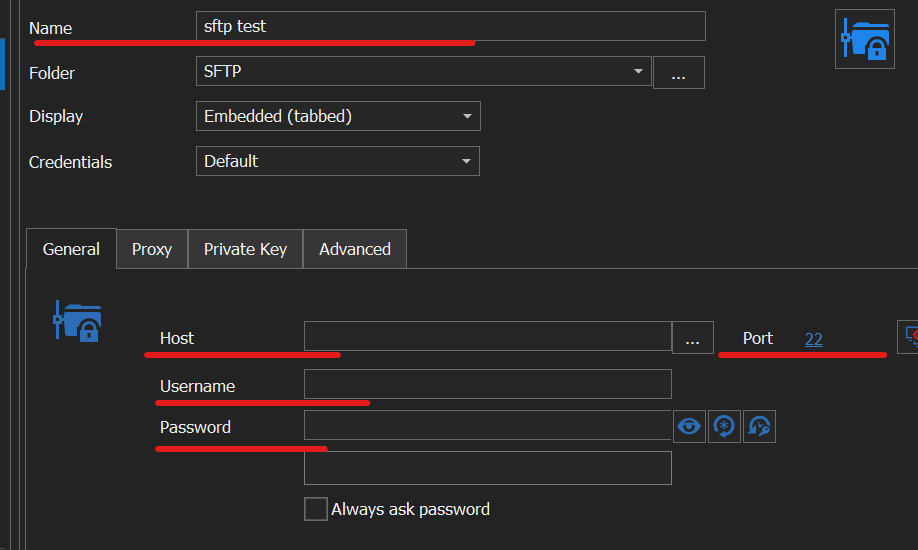
SFTP 用来管理服务器的文件,建立方法和 ssh 类似。sftp 用的链接协议是 ssh 的,所以登录端口以及账户密码和 ssh 一样。
设置 Name 代表这个连接名,然后设置 host/port/username/password 即可:
RDP 是微软远程连接的协议,走的是 TCP 流量,默认端口是 3389。下面介绍如何添加 RDP 连接。
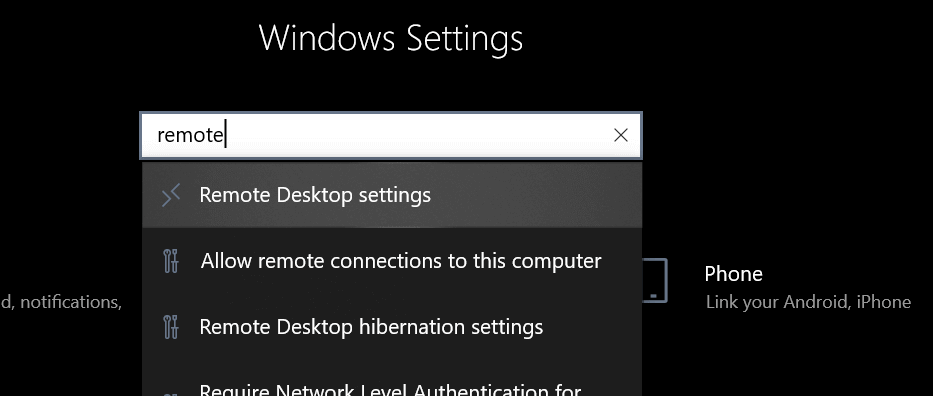
首先进行系统设置,打开远程连接功能。进入设置界面搜索 remote,选择 remote desktop settings:
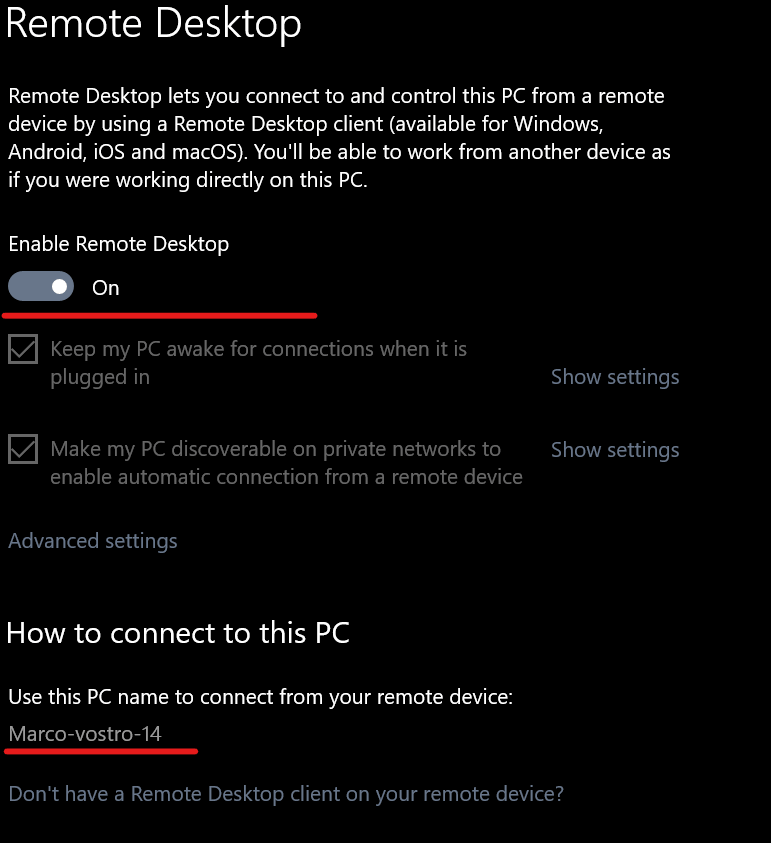
点击 enable 即可打开远程功能,下方提示的 pc name 是在局域网内电脑的名称。可以进行局域网连接:
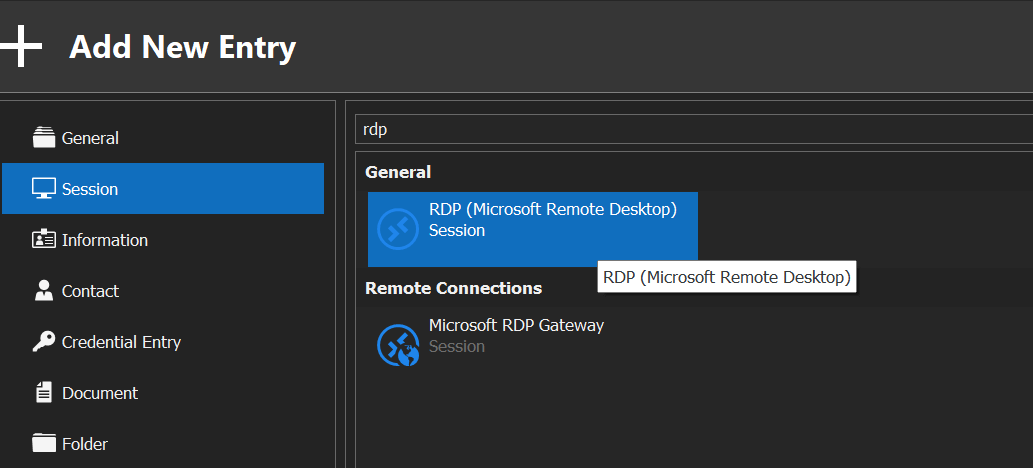
系统设置完成后,返回 RDM 点击 new entry 添加一个 rdp 连接:
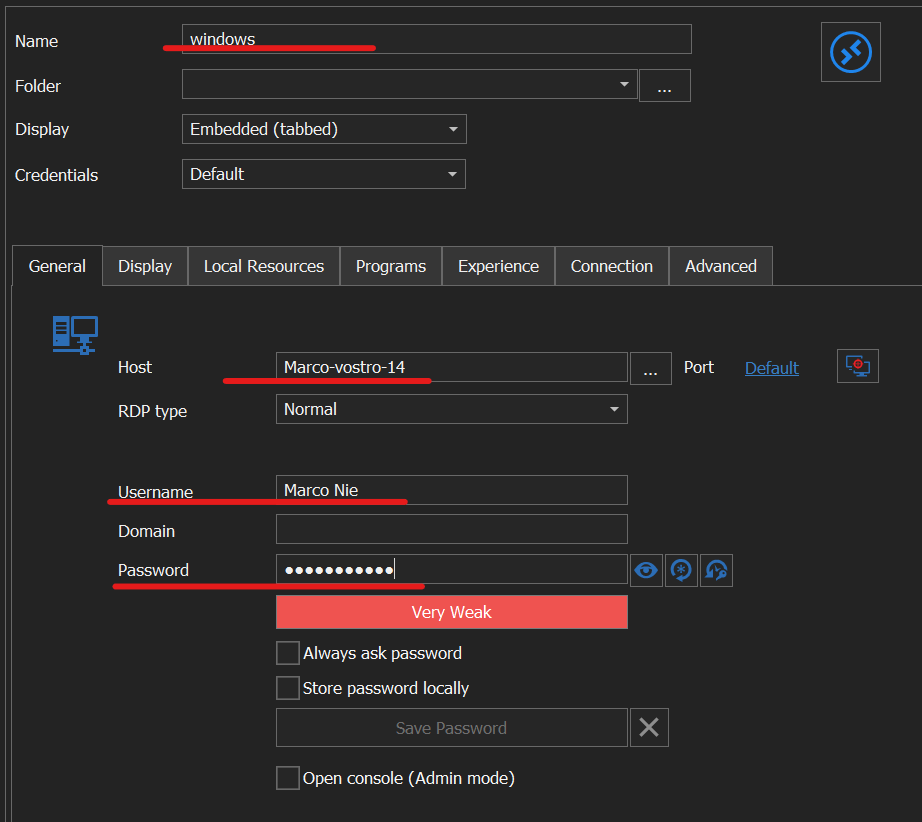
然后在 rdp 设置栏设置 name 定义此连接名称,然后是 host/port/username/password:
在此解释下 host/port/username/password 如何设置:
hostname 查看,RDM 就会搜索局域网下的这个设备,端口号默认就是 3389whoami 查看如果远程连接要降低带宽占用,可以设置 advanced 选项里的 encoding 类型。
关于 frp 内网穿透参考我的教程:https://blog.niekun.net/archives/539.html
RDP 的详细设置参数参考官方 RDP 配置手册。
macOS 系统的远程连接协议是 ARD,走的是 TCP 流量,默认端口是 5900。下面介绍如何添加 ARD 连接。
首先在 macOS 系统打开远程连接功能:
本机 host 名称可以在终端执行 hostname 查看,也可以直接设置本机局域网 IP,使用 ifconfig 查看
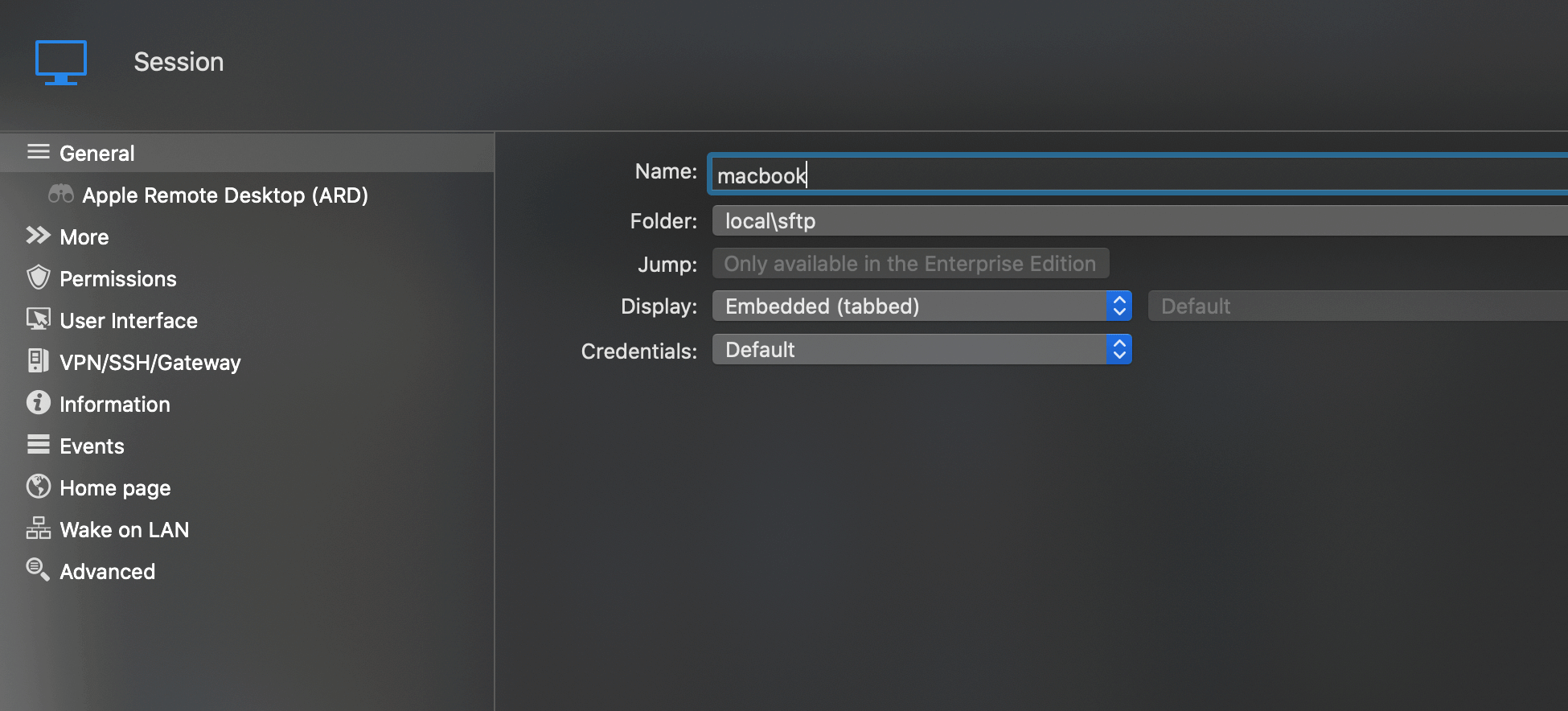
系统设置完成后,就可以配置 ARD 了,建立新的 ARD entry,设置 name:
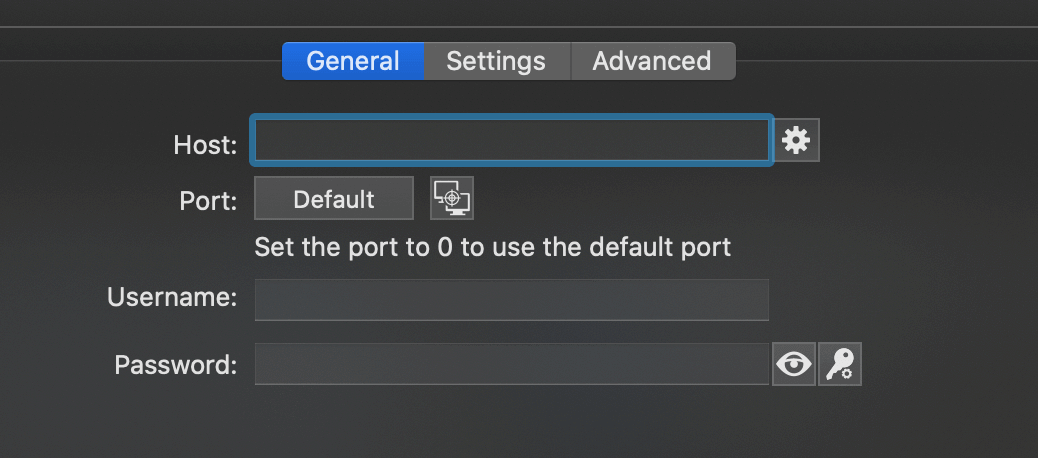
然后类似 RDP 设置 host/port/username/password:
下面介绍 host/port/username/password 各项参数如何设置:
hostname 命令得到本机 host,port 默认为 5900whoami 查看如果远程连接要降低带宽占用,可以设置 advanced 选项里的 encoding 类型。
关于 frp 内网穿透参考我的教程:https://blog.niekun.net/archives/539.html
ARD 的详细设置参数参考官方 ARD 配置手册。
当我们使用 RDM 建立了很多连接及文件夹后,为了在其他设备上同步配置及数据备份/恢复,我们需要设置数据备份配置。
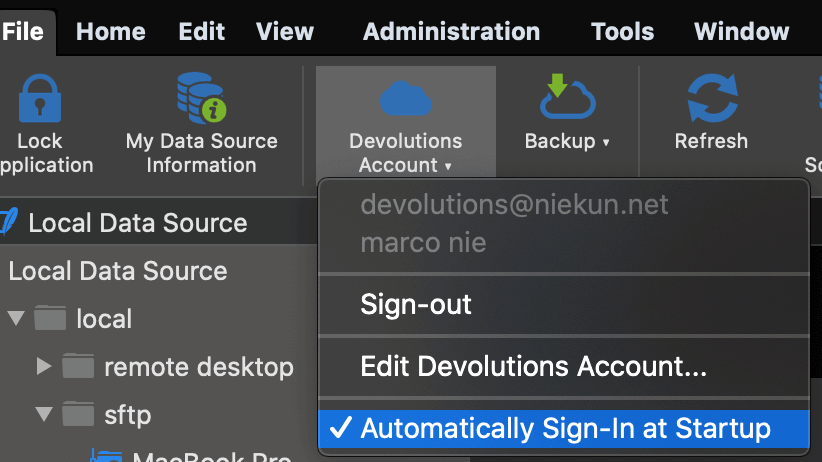
首先需要登陆 devolutions 账号,也就是开始安装 RDM 时注册的账号。如果没有登陆的话点击 file - devolutions account - sign in 登陆账号,注意选上下面的 automatically sign-in at start up,这样下次打开 RDM 就会自动登陆账号了:
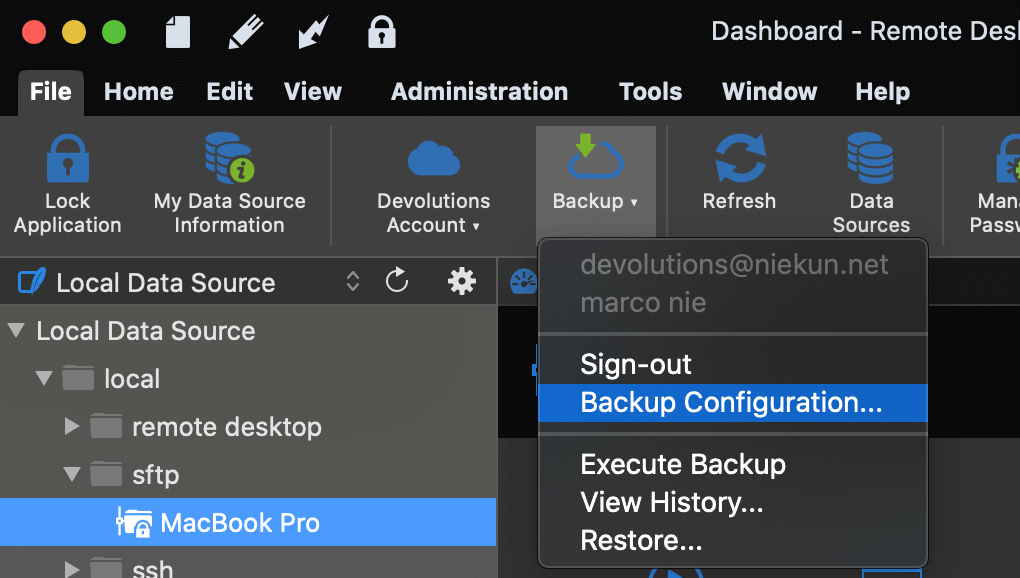
点击 file - backup - backup configuration:
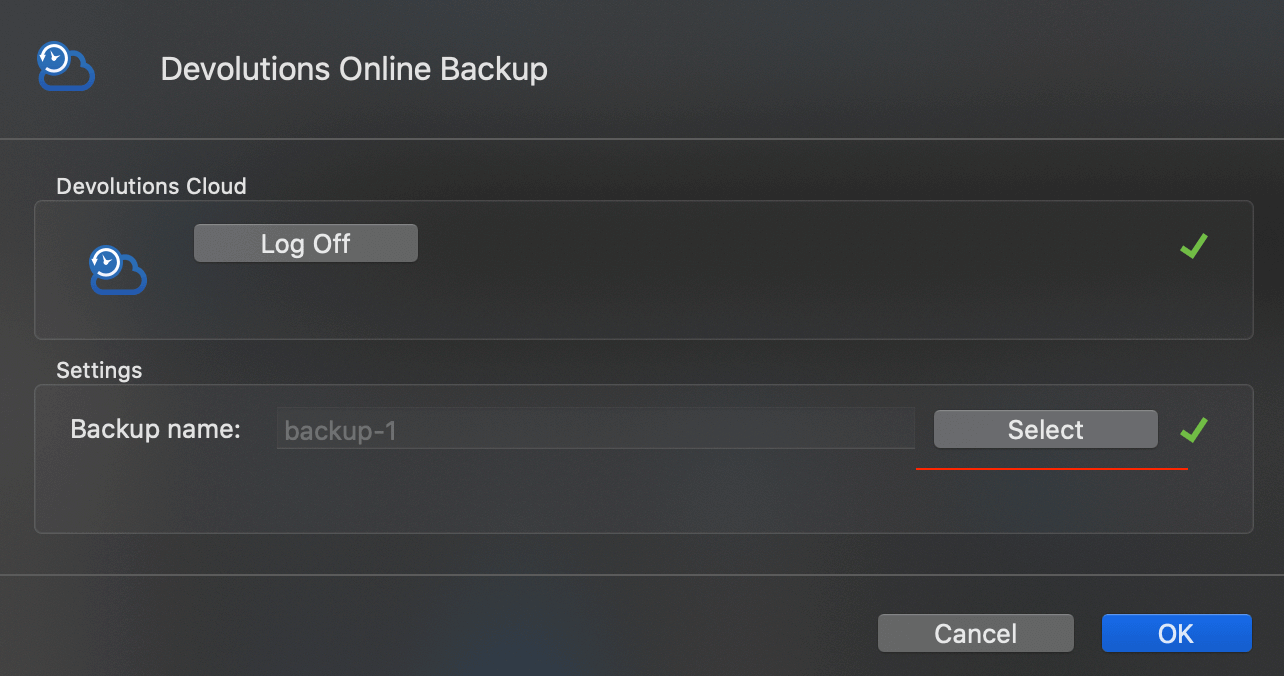
点击 select:
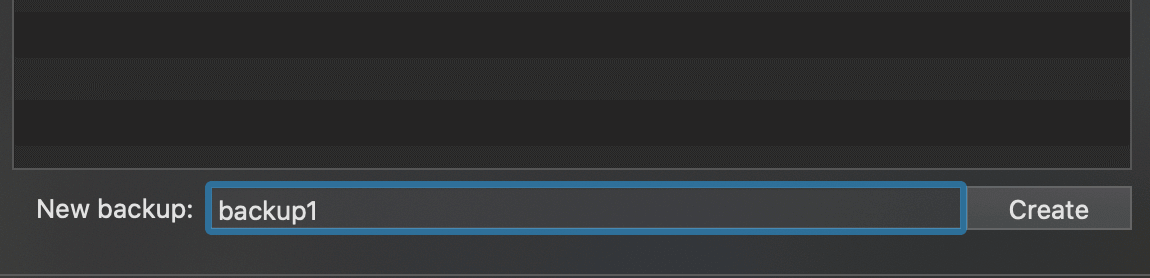
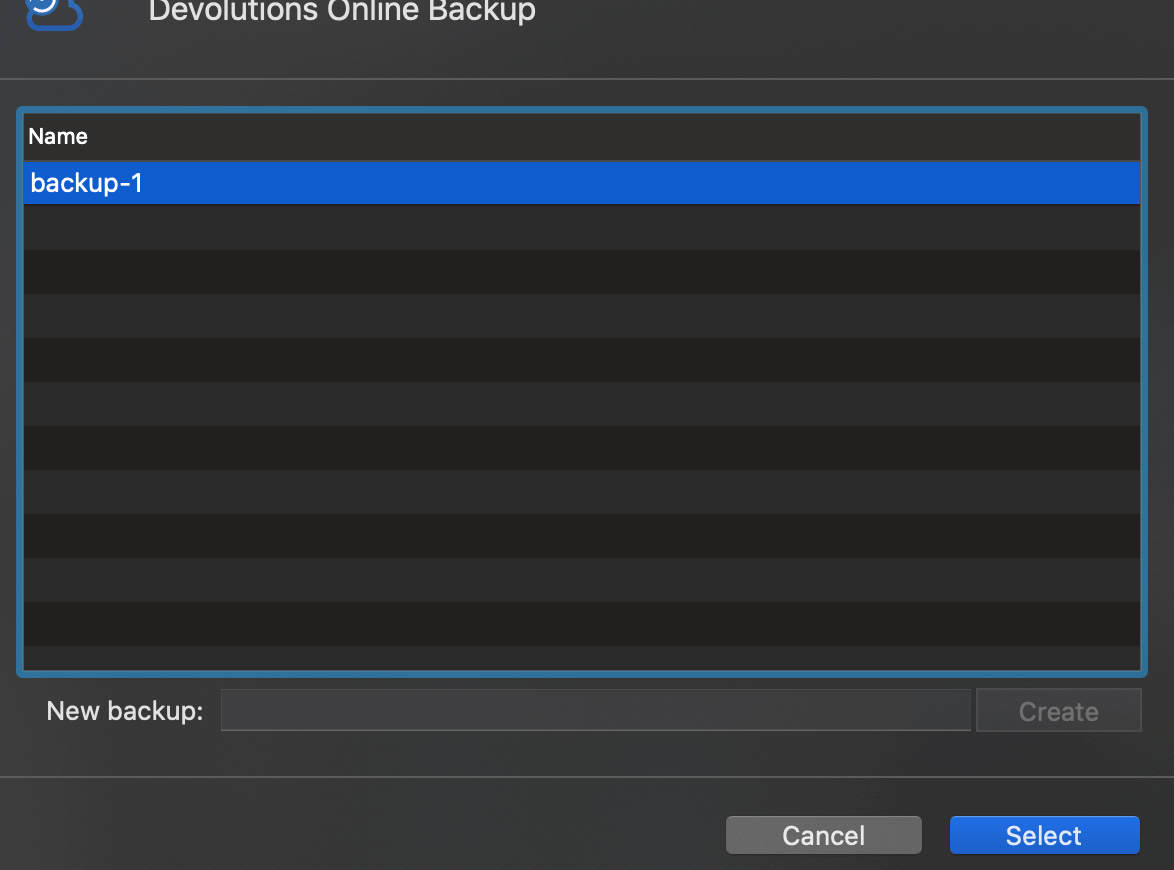
如果之前没有建立过备份配置,在下方设置配置名称,点击 create:
上方显示当前账号已建立的配置,要选择已有的配置作为本机配置,则直接选中对应配置名点击 select,然后点击 ok,就配置好了本机备份配置:
可以多个客户端使用同一个备份名的存档,这样就可以实现多设备同步数据了。
如果要备份当前数据,选择 file - backup - execute backup:
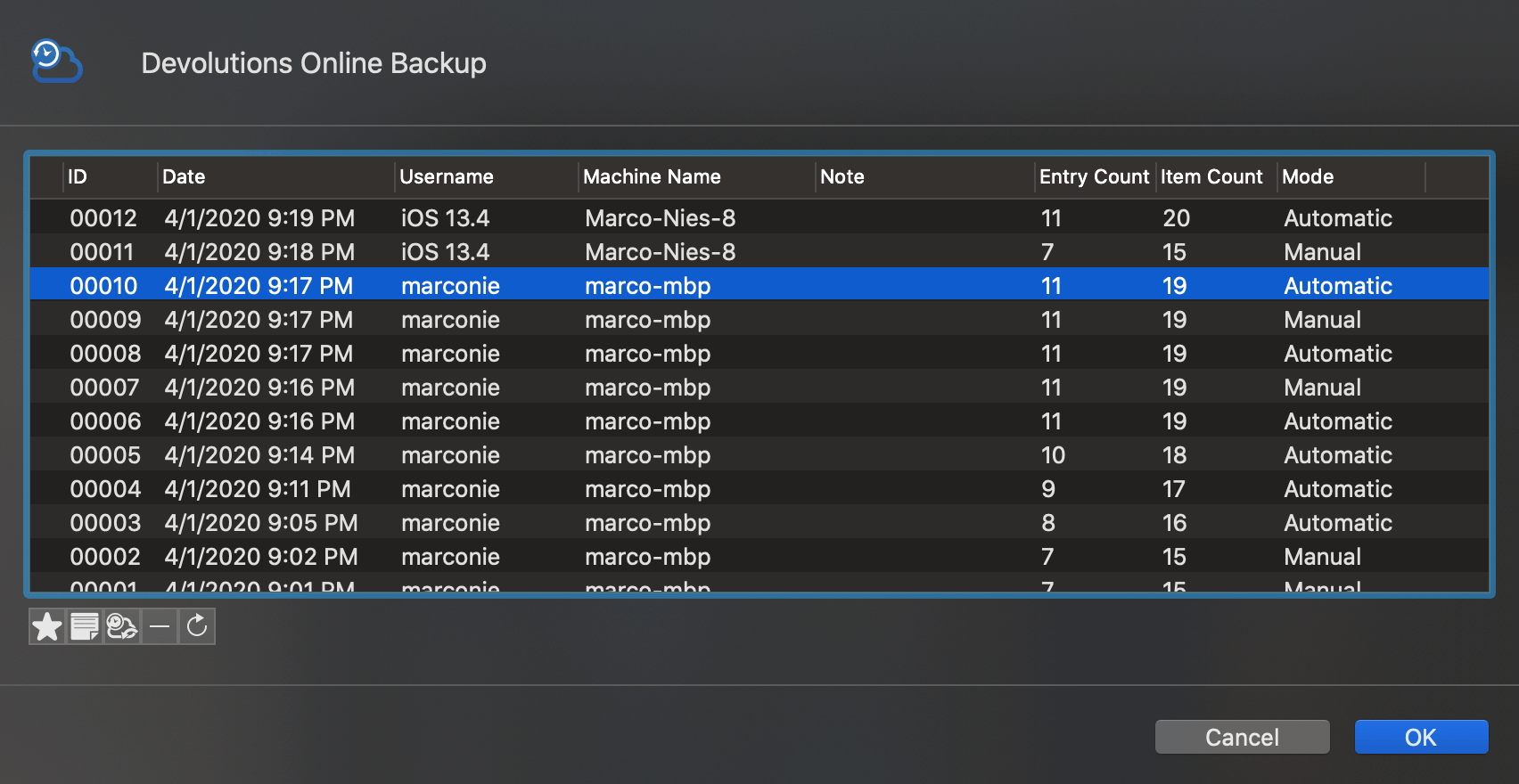
要恢复数据到某个备份节点,选择 file - backup - restore,会弹出所有存在的备份,根据需要选中某个备份,点击 ok 即可恢复:
以上就是 RDM 的使用方法,更多复杂的配置方法或细节参数设置,可以参考官方文档:https://help.remotedesktopmanager.com/remote-connections.html
]]>