Marco Nie - 2020年10月 you are the company you keep... 2020-10-27T22:32:00+08:00 Typecho https://blog.niekun.net/feed/atom/2020/10/ <![CDATA[子网-子网掩码-子网地址的含义解析]]> https://blog.niekun.net/archives/1885.html 2020-10-27T22:32:00+08:00 2020-10-27T22:32:00+08:00 admin https://niekun.net 互联网设备之间是通过分配给每台主机的 IP 地址实现访问的,当前是以 32 位 IPv4 地址作为标准。为了便于使用,每 8 位用点.来隔开,习惯使用十进制形式表示,如:192.168.88.3

Decimal  192         168         88           3
Binary   11000000    10101000    01011000     00000011

理论上可以分配 2 的 32 次方个 IP 地址。

子网

IP 地址可以划分为多个子集,也就是子网。比如一个路由器上连接的设备就在一个子网系统下,每个设备分配的 IP 地址就是子网网段内的地址。

子网的优势是设备间的访问更加直接,内部设备不需要连接子网以外的网络就可以实现内部互通。管理员对子网内的维护也更加方便,不会影响子网外的网络。

子网的 IP 段是一个连续的区间,如:192.168.1.0~192.168.1.255,在这个子网内的主机分配的 IP 地址最后一段就在 0~255 之间,其中第一个 192.168.0.0 是子网地址,最后一个 192.168.1.255 是广播地址,这两个地址是默认占用的,不能分配给主机使用。

子网掩码

子网掩码是为了能更加方便清晰的表达子网网段范围而被使用的。

一个典型的子网掩码格式:255.255.255.128,写成二进制如下:11111111.11111111.11111111.10000000

如果子网内的一个主机 IP 地址为:192.168.88.3,我们和子网掩码按位进行操作:

192.168.88.3     11000000    10101000    01011000    00000011
255.255.255.128  11111111    11111111    11111111    10000000
192.168.88.0     11000000    10101000    01011000    00000000

最后一行是结果写成十进制为:192.168.88.0,这就是子网的第一个 IP 地址,也就是子网地址。

子网掩码内为1的位对应的 IP 位是子网的固定位,这些位在网段内是固定不变的,也就是以上示例中前 25 位 IP 地址都是子网固定位,后 7 位就是子网可分配的地址位,可分配的地址如下:

192.168.88.0     1000000    10101000    01011000    00000000
192.168.88.127   1000000    10101000    01011000    01111111

此子网网段 IP 就是:192.168.88.0~192.168.88.127,可分配给主机的地址为:192.168.88.1~192.168.88.126

子网完整的表述形式为:子网地址:192.168.88.0;子网掩码:225.225.225.128

也可以使用 CIDR 的形式描述:192.168.88.0/25,此方式更加简洁。关于 CIDR 的形式参考我的文章:https://blog.niekun.net/archives/399.html

子网掩码可分配位必须是连续的位,比如:必须是连续的32/31/30位为0,而不能是32/30位0,31位为1。所以子网掩码的可用编码就大大缩小的范围,比如固定位为前24位:255.255.255,后8位可用的编码方式只能在一下几种中选择:

00000000    0
10000000    128
11000000    192
11100000    224
11110000    240
11111000    248
11111100    252
11111110    254
11111111    255

以上就是子网系统的简单介绍。

参考连接

Use subnetting to get the most out of your network
What is a broadcast address and how does it work?
IP地址,子网掩码计算子网地址,广播地址,子网划分

]]>
<![CDATA[通过 dnsmasq ipset 和 iptables 对域名流量的控制]]> https://blog.niekun.net/archives/1872.html 2020-10-26T22:29:00+08:00 2020-10-26T22:29:00+08:00 admin https://niekun.net dnsmasq 是处理 dns 请求的工具,实现域名请求解析到目标 IP 地址的过程。可以方便的管理本机或局域网设备的域名解析服务,使用教程参考:https://blog.niekun.net/archives/1869.html

iptables 是网络防火墙规则管理/修改工具,管理网络数据包的处理和转发。使用教程参考:https://blog.niekun.net/archives/1863.html

iptables 管理某个源地址或目标地址的流量时,只能识别 IP 地址,比如:

# -s 匹配源地址流量,接收来自 192.168.1.230 发往本机的流量:
iptables -t filter -A INPUT -s 192.168.1.230 -j ACCEPT

# -d 匹配目标地址的流量,丢弃发往 192.168.1.123 的流量:
iptables -t filter -A OUTPUT -d 192.168.1.123 -j DROP

如果要使用 iptables 管理某域名的流量,可以使用 dnsmasq-full 里的 ipset 工具标记并保存域名包含的 IP 地址池,然后在 iptables 中调取。

使用命令查看当前安装版本的 dnsmasq 是否支持 ipset:

查询版本:

dnsmasq -v

信息里 Compile time options 可以看到当前安装版本支持的选项功能 ,如:ipset

root@OpenWrt:/etc# dnsmasq -v
Dnsmasq version 2.80  Copyright (c) 2000-2018 Simon Kelley
Compile time options: IPv6 GNU-getopt no-DBus no-i18n no-IDN DHCP DHCPv6 no-Lua TFTP conntrack ipset auth DNSSEC no-ID loop-detect inotify dumpfile
...

如果没有 ipset 就需要手动安装 dnsmasq-full 版本了,升级方法参考:https://blog.niekun.net/archives/1869.html

域名解析标记

首先建立我们自定义的 ipset 表来存储解析的 IP 地址:

ipset create block hash:ip

可以查询当前这个列表是空的:

root@OpenWrt:~# ipset list block
Name: block
Type: hash:ip
Revision: 4
Header: family inet hashsize 1024 maxelem 65536
Size in memory: 88
References: 0
Number of entries: 0
Members:

使用 dnsmasq 的 ipset 命令做域名解析结果标记和存储,在 dnsmasq 的配置文件,如:/etc/dnsmasq.conf 中加入如下语句:

ipset=/360.com/block

重启 ndsmasq 服务:

systemctl restart dnsmasq

使用 nslookup 命令对 360.com 域名进行 dns 查询:

root@OpenWrt:/etc# nslookup 360.com
Server:        127.0.0.1
Address:    127.0.0.1#53

Name:      360.com
Address 1: 180.163.251.93
Address 2: 36.110.213.45

这时候重新查看建立的 ipset 表内容:

root@OpenWrt:/etc# ipset list block
Name: block
Type: hash:ip
Revision: 4
Header: family inet hashsize 1024 maxelem 65536
Size in memory: 184
References: 0
Number of entries: 2
Members:
36.110.213.45
180.163.251.93

可以看到域名对应的 IP 地址已经记录到了 block 表内。

流量处理

iptables 可以调用 ipset 表来对流量进行处理,使用 -I 参数将规则添加到链表最上方以确保顺利匹配,使用 -m set --match-set 列表名 dst 匹配目标地址,或 -m set --match-set 列表名 src 匹配原地址,下面举例说明:

# 屏蔽 block 表中的地址对本机的访问
iptables -t filter -I INPUT -m set --match-set block src -j DROP

# 允许本机对 allow 表中的地址的访问
iptables -t filter -I OUTPUT -m set --match-set allow dst -j RETURN

iptables 设置完成后就可以测试对应域名是否受防火墙规则控制了。

查询路由表加入的规则:

iptables -t filter -L -n

如果要删除 INPUT 路由链第一条规则,使用命令:

iptables -t filter -D INPUT 1

或者直接删除指定规则:

iptables -t filter -D INPUT -m set --match-set block src -j DROP

删除一个 ipset:

ipset -X mylist

和 iptables 一样,ipset 的配置会在系统重启后失效。

以上就是使用 dnsmasq 的 ipset 功能实现 iptables 对域名流量的控制。

]]>
<![CDATA[dnsmasq 使用教程]]> https://blog.niekun.net/archives/1869.html 2020-10-25T07:51:00+08:00 2020-10-25T07:51:00+08:00 admin https://niekun.net dnsmasq 提供 DNS 缓存/查询服务和 DHCP(Dynamic Host Configuration Protocol) 服务等功能,用来管理本地局域网络系统。内置于常见的 Linux 分发版,openWrt,macOS 系统中。

安装

直接使用包管理器安装:

apt install dnsmasq

查询版本:

dnsmasq -v

信息里 Compile time options 可以看到当前安装版本支持的选项功能 ,如:ipset

root@OpenWrt:/etc# dnsmasq -v
Dnsmasq version 2.80  Copyright (c) 2000-2018 Simon Kelley
Compile time options: IPv6 GNU-getopt no-DBus no-i18n no-IDN DHCP DHCPv6 no-Lua TFTP conntrack ipset auth DNSSEC no-ID loop-detect inotify dumpfile

This software comes with ABSOLUTELY NO WARRANTY.
Dnsmasq is free software, and you are welcome to redistribute it
under the terms of the GNU General Public License, version 2 or 3.

启动服务:

systemctl start dnsmasq

服务启动后,会监听本地或局域网内的 DNS 请求并根据配置规则进行处理。

DNS 服务

Linux DNS 请求处理流程

test.com -> /etc/hosts -> /etc/resolv.conf -> dnsmasq

以上每个过程中只要得到了解析的 IP 地址则直接结束剩下的处理过程。

/etc/hosts 文件是 Linux 系统默认的 hosts 文件,一般发起的 DNS 请求会首先查询此 hosts 文件,如果没有匹配上则从 /etc/resolv.conf 文件找 DNS 服务器进行进一步查询。

/etc/resolv.conf 文件是 linux 系统的默认 dns 配置文件,一般情况下里面定义的域名服务器地址为本地:127.0.0.1 地址,由于 dnsmasq 默认监听本地及局域网 53 端口,则 DNS 请求就会传入 dnsmasq 进行进一步解析。

下面介绍 hosts 文件和 resolv 文件的意义。

hosts

hosts 文件主要用来指定某个域名的解析 IP,通常用来处理局域网设备的域名解析到对应设备 IP。一般情况下局域网设备设置的域名不能在公共 DNS 服务器进行解析。系统默认的 hosts 文件地址:/etc/hosts

文件格式:

127.0.0.1 localhost
192.168.1.123 test1.home.lan
192.168.1.124 test2.home.lan

使用 hosts 文件也可以用来进行域名欺骗,实现广告屏蔽等功能,比如我想要屏蔽 360 的所有访问:

127.0.0.1 360.com

dnsmasq 可以选择使用自定义的 hosts 文件。

resolv.conf

resolv.conf 文件定义了 DNS 服务器地址,dns 请求会转发到设置的地址上。可以指定多个服务器进行顺序查询直到解析到 IP 地址,指定为本地地址 127.0.0.1 会转发到本地 dnsmasq 进行处理。/etc/resolv.conf 是系统默认解析服务器配置文件。

文件格式:

nameserver 127.0.0.1
nameserver 192.168.1.1
nameserver 114.114.114.114

系统默认的 /etc/resolv.conf 文件在每次系统启动会根据 DHCP 分配情况自动生成,一般指向本地地址或局域网网关。dnsmasq 可以配置自定义的 resolv 文件可以设置公网的 DNS 解析服务器,也就是上游 DNS 服务器。

dnsmasq 处理流程简介

dnsmasq -> hosts.dnsmasq -> /etc/dnsmasq.conf / dnsmasq.conf -> resolv.dnsmasq.conf

DNS 请求传入 dnsmasq 后通过其配置文件来进行 DNS 查询,首先查询 hosts 文件,如果设置了自定义 hosts 文件和系统默认 hosts 一起查询,没有匹配到的话就进入 conf 配置文件内部的 server 及 address 项进行匹配,如果依然没有结果则查询 relolv 自定义配置文件定义的上游 DNS 服务器。

/etc/dnsmasq.d 文件夹和 /etc/dnsmasq.conf 文件是 dnsmasq 的配置路径,可以设置监听地址,自定义 hosts.dnsmasq 文件地址,自定义 resolv.dnsmasq.conf 文件地址,也可以在文件内直接指定某域名使用的 DNS 解析服务器等。

/etc/dnsmasq.d 文件夹可以存放用户自定义的 dnsmasq 配置文件,效果等同于直接写入 dnsmasq.conf 文件内,方便整理自定义规则。

dnsmasq 配置文件

下面介绍 dnsmasq 配置常用的语句:

# 监听地址:
# 如果只写 127.0.0.1 则只处理本机的 DNS 解析,不写这句默认监听所有网口
listen-address=127.0.0.1,192.168.8.132

# 指定自定义 hosts 文件:
addn-hosts=/etc/hosts.dnsmasq

# 指定上游 DNS 服务列表的配置文件
resolv-file=/etc/resolv.dnsmasq.conf

# 按照 DNS 列表一个个查询,否则将请求发送到所有 DNS 服务器
strict-order

# 表示对下面设置的所有 server 发起查询请求,选择响应最快的服务器的结果
all-servers

# 指定默认查询的上游服务器
server=8.8.8.8
server=114.114.114.114

# 指定 .cn 的域名全部通过 114.114.114.114 这台国内DNS服务器来解析
server=/cn/114.114.114.114

# 给 *.apple.com 和 taobao.com 使用专用的 DNS
server=/taobao.com/223.5.5.5
server=/.apple.com/223.6.6.6

# 增加一个域名,强制解析到所指定的地址上,dns 欺骗
address=/360.com/127.0.0.1

# 加载外部配置文件,如:特定目录下的扩展名为 conf 的文件
conf-dir=/etc/config/dnsmasq, *.conf

# 设置DNS缓存大小(单位:DNS解析条数)
cache-size=500

# 存储域名解析的 IP 地址结果存储到 saveresult 的 ipset 结果中,可以交给iptables识别和转发
ipset=/test.com/saveresult

DHCP 服务

待整理。。。

升级 dnsmasq-full

openWrt 默认安装的 dnsmasq 缺少一些选项功能,如:ipset,可以安装 dnsmasq-full 来实现更多功能,由于 dnsmasq 管理着域名解析工作,卸载 dnsmasq 后会导致无法正确解析域名从无法联网。有 2 种方法避免这种情况:

  • 修改 resolv.conf 文件手动指定 DNS 服务器
  • 提前下载好 dnsmasq-full 安装文件。

手动指定 DNS 解析地址

修改 /etc/resolv.conf 文件,指定上游 DNS 服务器:

nameserver 114.114.114.114

卸载及安装新程序:

opkg remove dnsmasq && opkg install dnsmasq-full
opkg install ipset

提前下载安装包

# 下载安装包
opkg download dnsmasq-full
# 查看下载的安装包名称:
ls
# 尝试安装,会提示失败,但可以安装好需要的依赖包
opkg install dnsmasq-full
# 删除原 dnsmasq
opkg remove dnsmasq
# 安装下载好的包
opkg install dnsmasq-full_2.80-15_x86_64.ipk
# 安装完成后可以删除安装包文件
rm dnsmasq-full_2.80-15_x86_64.ipk 

记得 ipset 也需要单独安装:
    opkg install ipset

参考链接

一文玩转V2ray 透明代理
Dnsmasq 介绍与使用
Dnsmasq+ipset+iptables基于域名的流量管理

]]>
<![CDATA[iptables 使用教程]]> https://blog.niekun.net/archives/1863.html 2020-10-23T09:59:00+08:00 2020-10-23T09:59:00+08:00 admin https://niekun.net ipatbles 是 Linux 下的网络防火墙规则管理/修改工具,通过控制 Linux 内核 netfilter 模块,来管理网络数据包的处理和转发。用来识别路由表中特定的流量然后执行设定的规则。只用于处理 IPv4 数据包;而对于 IPv6 数据包,则使用类似的 ip6tables 命令。

基本概念

结构:

  • Tables 路由表:用来区分不同类型的数据包,如 filter,nat,mangle,每个表包含几个路由链
  • Chain 路由链:流量的类型,如 INPUT ,FORWARD ,OUTPUT ,每种类型流量可以设置不同规则
  • Rule 规则:用来匹配特定类型的流量,如匹配来自 192.168.1.230 的流量
  • Target 目标:用来处理匹配到的流量,如 ACCEPT, DROP, QUEUE.
  • Policy 策略:是默认的处理动作,用来处理没有匹配到的流量,如 ACCEPT or DROP.

iptables、ip6tables等都使用Xtables框架。存在“表(tables)”、“链(chain)”和“规则(rules)”三个层面。

每个“表”指的是不同类型的数据包处理流程,如filter表表示进行数据包过滤,而nat表针对连接进行地址转换操作。每个表中又可以存在多个“链”,系统按照预订的规则将数据包通过某个内建链,例如将从本机发出的数据通过OUTPUT链。在“链”中可以存在若干“规则”,这些规则会被逐一进行匹配,如果匹配,可以执行相应的动作,如修改数据包,或者跳转。跳转可以直接接受该数据包或拒绝该数据包,也可以跳转到其他链继续进行匹配,或者从当前链返回调用者链。当链中所有规则都执行完仍然没有跳转时,将根据该链的默认策略(“policy”)执行对应动作;如果也没有默认动作,则是返回调用者链。

                                           netfilter hooks

                                  +-----------> local +-----------+
                                  |             process           |
                                  |                               |
                                  |                               |
                                  |                               |
                                  |                               v
  MANGLE            +-------------+--------+
  FILTER            |                      |               +----------------------+    RAW
  SECURITY          |        input         |               |                      |    conntrack
  SNAT              |                      |               |     output           |    MANGLE
                    +------+---------------+               |                      |    DNAT
                           ^                               +-------+--------------+    routing
                           |                                       |                   FILTER
                           |                                       |                   SECURITY
                           |            +---------------------+    |         +-------------+
     +-----------+                      |                     |    +-------> |             |
+--> |pre routing+----  route    -----> |      forward        |              |post routing +---->
     |           |      lookup          |                     +------------> |             |
     +-----------+                      +---------------------+              +-------------+
     
     RAW                                       MANGLE                         MANGLE
     conntrack                                 FILTER                         SNAT
     MANGLE                                    SECURITY
     DNAT
     routing
     

内建的路由表:

  • filter: 是默认的表,如果不指明表则使用此表。其通常用于过滤数据包。It includes chains like INPUT, OUTPUT and FORWARD.
  • nat : 用于地址转换操作。It includes PREROUTING and POSTROUTING chains.
  • mangle : 用于修改或标记数据包。
  • raw : 用于处理异常。Built-in chains are PREROUTING and OUTPUT.
  • security : Used for Mandatory Access Control

内建的路由链:

  • INPUT :输入链。发往本机的数据包通过此链
  • FORWARD :转发链。本机转发的数据包通过此链
  • OUTPUT :输出链。从本机发出的数据包通过此链
  • PREROUTING :路由前链,在处理路由规则前通过此链,通常用于目的地址转换(DNAT)
  • POSTROUTING :路由后链,完成路由规则后通过此链,通常用于源地址转换(SNAT)

Note: 用户可以创建自定义路由链

目标:

  • RETURN 允许并结束在 chains 里继续匹配
  • ACCEPT 允许但依然要在其他 chains 里继续进行匹配
  • REJECT 拒绝
  • DROP 丢弃
  • REDIRECT 重定向。只适用于 NAT 路由表的 PREROUTING 和 OUTPUT 路由链
  • MARK 只适用于 mangle 路由表。用来给特定流量做标记。
root@OpenWrt:~# iptables -h
iptables v1.8.3

Usage: iptables -[ACD] chain rule-specification [options]
       iptables -I chain [rulenum] rule-specification [options]
       iptables -R chain rulenum rule-specification [options]
       iptables -D chain rulenum [options]
       iptables -[LS] [chain [rulenum]] [options]
       iptables -[FZ] [chain] [options]
       iptables -[NX] chain
       iptables -E old-chain-name new-chain-name
       iptables -P chain target [options]
       iptables -h (print this help information)

Commands:
Either long or short options are allowed.
  --append  -A chain        Append to chain
  --check   -C chain        Check for the existence of a rule
  --delete  -D chain        Delete matching rule from chain
  --delete  -D chain rulenum
                Delete rule rulenum (1 = first) from chain
  --insert  -I chain [rulenum]
                Insert in chain as rulenum (default 1=first)
  --replace -R chain rulenum
                Replace rule rulenum (1 = first) in chain
  --list    -L [chain [rulenum]]
                List the rules in a chain or all chains
  --list-rules -S [chain [rulenum]]
                Print the rules in a chain or all chains
  --flush   -F [chain]        Delete all rules in  chain or all chains
  --zero    -Z [chain [rulenum]]
                Zero counters in chain or all chains
  --new     -N chain        Create a new user-defined chain
  --delete-chain
            -X [chain]        Delete a user-defined chain
  --policy  -P chain target
                Change policy on chain to target
  --rename-chain
            -E old-chain new-chain
                Change chain name, (moving any references)
Options:
    --ipv4    -4        Nothing (line is ignored by ip6tables-restore)
    --ipv6    -6        Error (line is ignored by iptables-restore)
[!] --protocol    -p proto    protocol: by number or name, eg. `tcp'
[!] --source    -s address[/mask][...]
                source specification
[!] --destination -d address[/mask][...]
                destination specification
[!] --in-interface -i input name[+]
                network interface name ([+] for wildcard)
 --jump    -j target
                target for rule (may load target extension)
  --goto      -g chain
                              jump to chain with no return
  --match    -m match
                extended match (may load extension)
  --numeric    -n        numeric output of addresses and ports
[!] --out-interface -o output name[+]
                network interface name ([+] for wildcard)
  --table    -t table    table to manipulate (default: `filter')
  --verbose    -v        verbose mode
  --wait    -w [seconds]    maximum wait to acquire xtables lock before give up
  --wait-interval -W [usecs]    wait time to try to acquire xtables lock
                default is 1 second
  --line-numbers        print line numbers when listing
  --exact    -x        expand numbers (display exact values)
[!] --fragment    -f        match second or further fragments only
  --modprobe=<command>        try to insert modules using this command
  --set-counters PKTS BYTES    set the counter during insert/append
[!] --version    -V        print package version.

语法结构:

iptables -t [TABLE] [-A/-C/-D...] [CHAIN] rule -j Target

路由链操作

-A 链添加规则

-A 在链表后添加规则和动作,新加的规则排在表的最后。

允许所有发往本机的流量:

iptables -t filter -A INPUT -j ACCEPT

-I 插入规则

-I 指令添加规则并可指定新规则在链表的位置,不指定排序数字的话默认插入的规则放置到路由链第一条。

新建规则并作为 INPUT 路由链第一条规则:

iptables -t filter -I INPUT -j ACCEPT

新建规则并作为 INPUT 路由链第二条规则:

iptables -t filter -I INPUT 2 -j ACCEPT

由于链表的规则是顺序读取的,所以将规则放在前面有时候会确保规则的正确执行,使用 -I 参数比较合适。

-D 链删除规则

删除设定的发往本机的编号为 2 的规则:

iptables -t filter -D INPUT 2

-C 链检查规则是否存在

检查是否有丢弃来自 192.168.1.123 的流量的规则:

iptables -t filter -C INPUT -s 192.168.1.123 -j DROP

-L 路由规则列表

列出当前设定的所有规则并按顺序排序:

iptables -L -n

列出特定路由表的规则:

iptbales -t [TABLE] -L

列出特定路由表的某条链的规则:

iptbales -t [TABLE] -L INPUT

举例说明

分别使用 -A -I 建立规则,然后 -L 查看规则,-D 删除规则:

$ iptables -I INPUT -s 192.168.1.101 -j ACCEPT
$ iptables -A INPUT -s 192.168.1.102 -j ACCEPT
$ iptables -I INPUT -s 192.168.1.103 -j ACCEPT
$ iptables -I INPUT 2 -s 192.168.1.104 -j ACCEPT

$ iptables -L INPUT
Chain INPUT (policy ACCEPT)
target     prot opt source               destination         
ACCEPT     all  --  192.168.1.103        anywhere            
ACCEPT     all  --  192.168.1.104        anywhere            
ACCEPT     all  --  192.168.1.101        anywhere            
ACCEPT     all  --  192.168.1.102        anywhere

$ iptables -D INPUT 2
$ iptables -L INPUT
Chain INPUT (policy ACCEPT)
target     prot opt source               destination         
ACCEPT     all  --  192.168.1.103        anywhere            
ACCEPT     all  --  192.168.1.101        anywhere            
ACCEPT     all  --  192.168.1.102        anywhere

规则匹配

-p 匹配特定协议的流量

可能的流量类型: tcp, udp, icmp, ssh etc.

屏蔽对本机的 ping 请求:

iptables -t filter -A INPUT -p icmp -j DROP

丢弃发往本机的 udp 流量:

iptables -t filter -A INPUT -p udp -j DROP

--dport 匹配特定端口

丢弃访问本机 1080 端口的 tcp 流量:(默认是 filter 路由表)

iptables -A INPUT -p tcp --dport 1080 -j DROP

-s 匹配源地址流量

接收来自 192.168.1.230 发往本机的流量:

iptables -t filter -A INPUT -s 192.168.1.230 -j ACCEPT

-d 目标地址的流量

丢弃发往 192.168.1.123 的流量:

iptables -t filter -A OUTPUT -d 192.168.1.123 -j DROP

-i 匹配特定网络入口的流量:

丢弃所有来自 wlan0 无线网口的流量:

iptables -t filter -A INPUT -i wlan0 -j DROP

-o 匹配特定网络出口的流量:

丢弃所有发往 eth0 网口的流量:

iptables -t filter -A OUTPUT -i eth0 -j DROP

允许 loopback 本地访问

允许来自本地的访问(127.0.0.1) 非常重要,应该保证为打开状态:(lo 表示本机网口-interface)

iptables -A INPUT -i lo -j ACCEPT
iptables -A OUTPUT -o lo -j ACCEPT

规则动作

-j 规则匹配后的动作

丢弃所有转发链流量:

iptables -t filter -A FORWARD -j DROP

-m 匹配参数的使用

-m multiport 同时处理多端口

允许访问本机的多个端口的 tcp 流量:(默认是 filter 路由表)

iptables -A INPUT -p tcp -m multiport --dports 22,80,443 -j ACCEPT

-m mac 匹配特定 mac 地址

丢弃某个 mac 地址对本地的访问:

iptables -A INPUT -m mac --mac-source 00:00:00:00:00:00 -j DROP

路由转发

将特定的流量转发到另一个地方,需要用到 PREROUTING 路由表来预处理流量。

将来自 eth0 网口的访问本机 25 端口的 tcp 流量转发到 2525 端口:

iptables -t nat -A PREROUTING -i eth0 -p tcp --dport 25 -j REDIRECT --to-port 2525

新建路由链

通过新建自定义路由链,可以放入自定义的规则到里面。自定义规则并不能被直接使用,需要使用系统内置的 chains 然后 jump 到自定义 chain。

语法:

iptables -t [TABLE] -N [CHAIN]

在 NAT 路由表下新建路由链 custom-chain:

iptables -t nat -N custom-chain

查看新建的路由链:

iptables -L custom-chain

将流量转到自定义路由链:

iptables -A INPUT -p tcp -j custom-chain

标记流量

MARK 目标用来给流量做标记,方便识别及处理。只适用于 mangle 路由表:

iptables -t mangle -A PREROUTING -p udp --dport 53 -j MARK --set-mark 1

常用命令

清除设置的规则,默认为 filter 路由表:

iptables -t [TABLE] -F

保存规则:

iptables-save > /path/to/file

恢复规则:

iptables-restore < /path/to/file

直接使用iptables命令修改防火墙配置的时候,防火墙规则只是保存在内存中,系统重启后就会失效。如需保存规则,需要使用以上命令保存和恢复。

参考文章

iptables command in Linux with Examples
25 Useful IPtable Firewall Rules Every Linux Administrator Should Know
iptables wikipedia
https://gist.github.com/mcastelino/c38e71eb0809d1427a6650d843c42ac2

]]>
<![CDATA[openwrt 的安装与配置]]> https://blog.niekun.net/archives/1818.html 2020-10-15T16:51:00+08:00 2020-10-15T16:51:00+08:00 admin https://niekun.net openWrt 是专门为嵌入式设备设计的 Linux 系统,常用来作为软路由系统使用。LEDE 和 openWrt 已经合并到一起。

官网:https://openwrt.org/

最近研究软路由,所以先使用 VMware 虚拟机安装测试 openWrt,由于 VMware 只能识别 vmdk 格式的虚拟磁盘镜像,而官网下载的是 img 镜像,所以需要进行格式转换。

固件下载及转换

openWrt 固件也是区分不同硬件平台的,需要根据硬件情况下载对应的系统镜像。

官方固件下载地址:https://downloads.openwrt.org/

目前最新的版本是 19.07.4,我电脑是 x86 平台 64位系统需下载 x86_64 固件,进入列表下载 combined-ext4.img.gz 到本地:
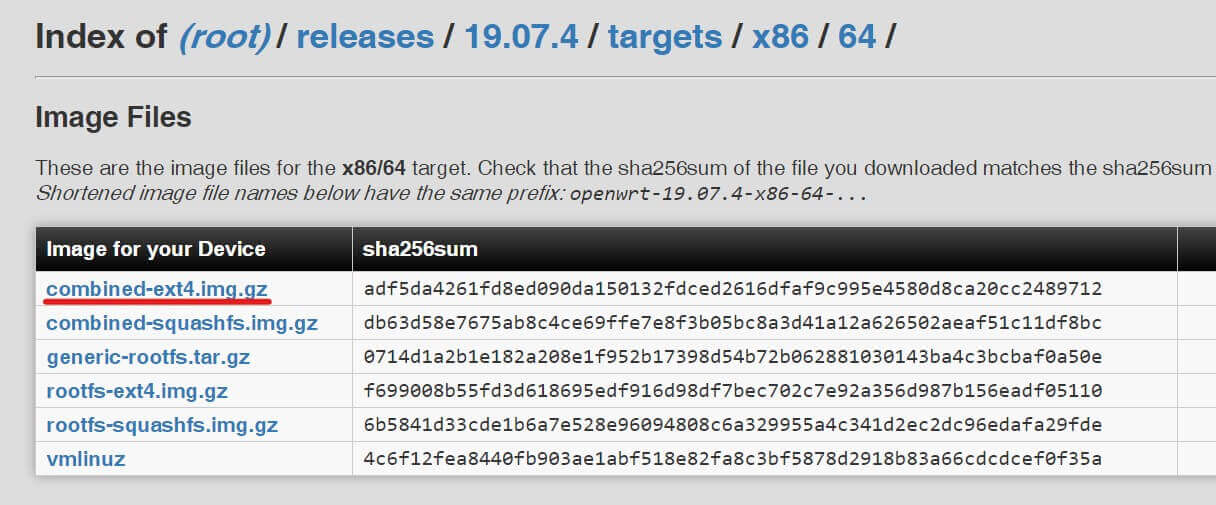
1.jpg

将下载的压缩包解压出 img 镜像文件。由于我是虚拟机安装,所以需要将下载的 img 镜像转换为 VMware 的虚拟硬盘格式:.vmdk,最方便的是使用 Linux 工具 qemu-img 来完成,这里我是用 wsl 子系统来处理:

apt install qemu qemu-utils
qemu-img convert -f raw -O vmdk openwrt-19.07.4-x86-64-combined-ext4.img openwrt-19.07.4-x86-64-combined-ext4.vmdk

完成后得到 vmdk 文件。

建立虚拟机

新建虚拟机,选择自定义模式:
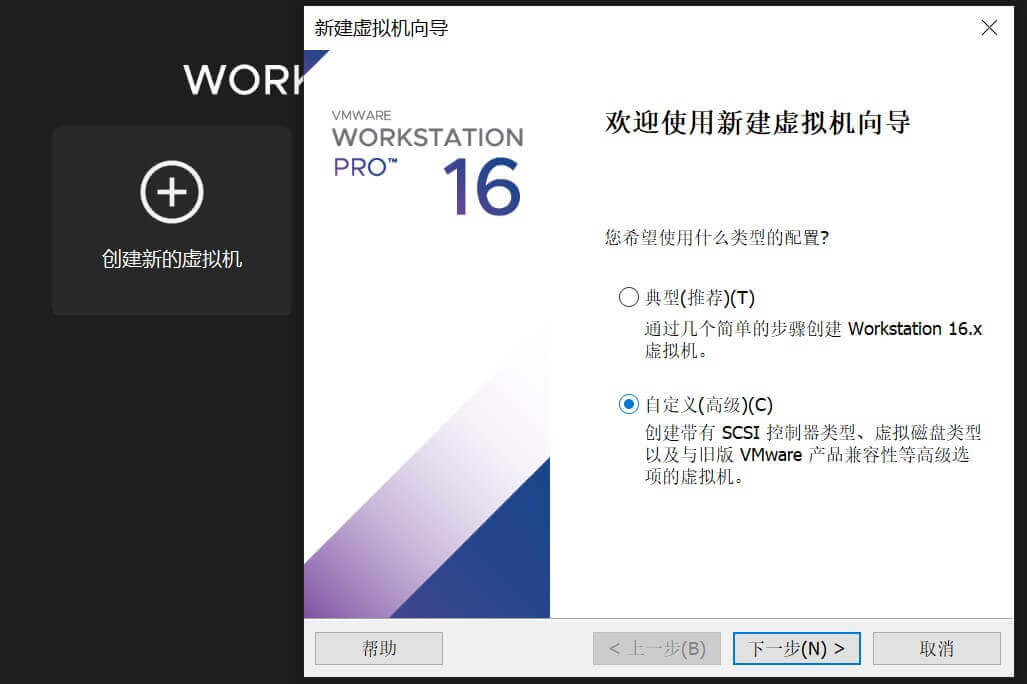
2.jpg

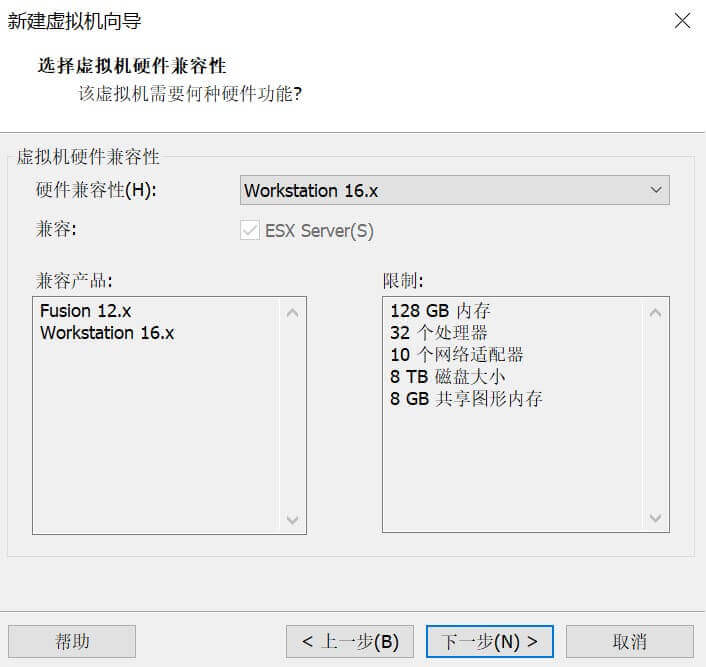
硬件兼容选择最新的即可:
3.jpg

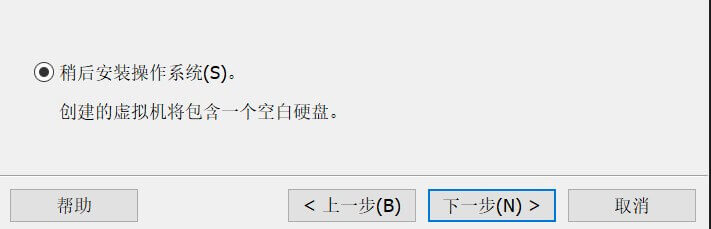
然后选择稍后安装操作系统:
4.jpg

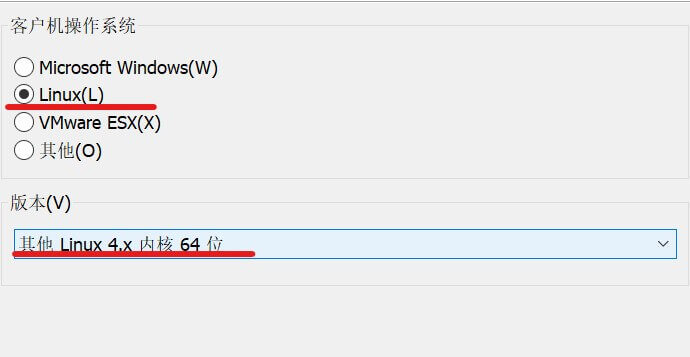
系统选择 Linux 系统,19.07 版本是 4.14 内核,我下载的是 64 位固件,所以选择其他 Linux 4.x内核,64位
5.jpg

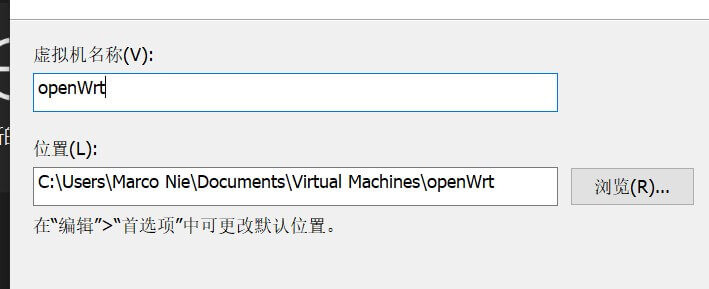
虚拟机名称自己定义:
6.jpg

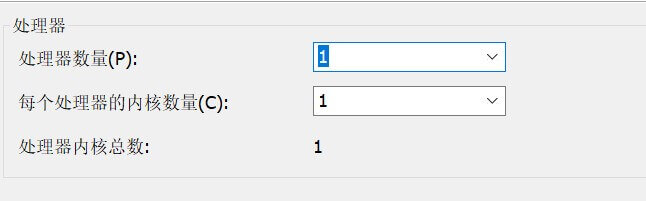
处理器默认即可:
7.jpg

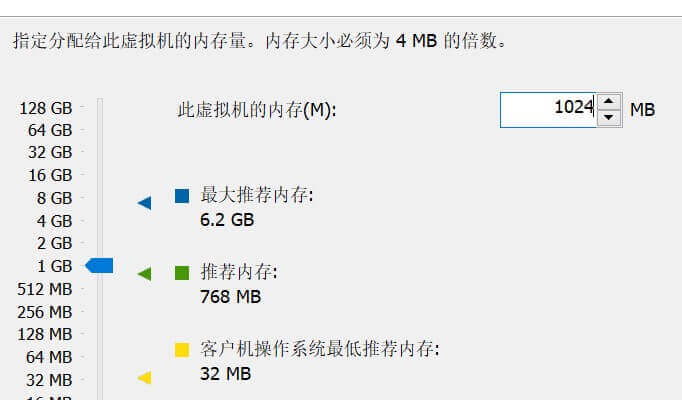
内存分配1G:
8.jpg

剩下的全部默认确定即可,虚拟机初步建立完成。

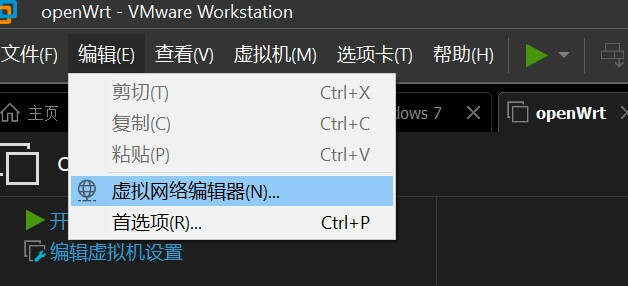
下一步开始配置虚拟网卡用来分配给 openwrt 的 lan 内网网卡,点击编辑 - 虚拟网络编辑器
9.jpg

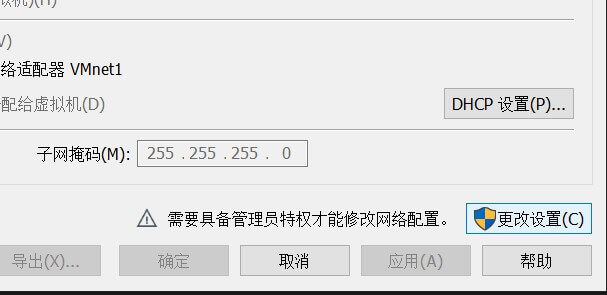
点击右下角更改设置
10.jpg

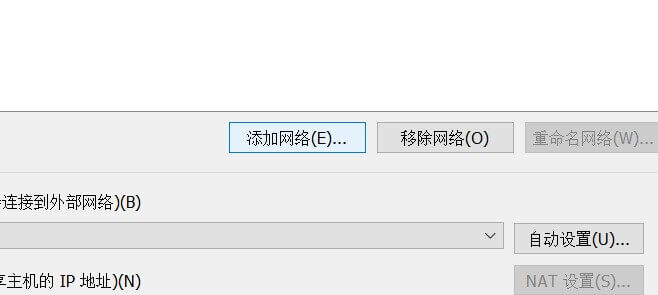
点击添加网络
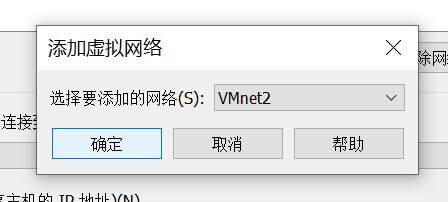
11.jpg

选择一个可用的网络点击确定,我选择 vnet2:
12.jpg

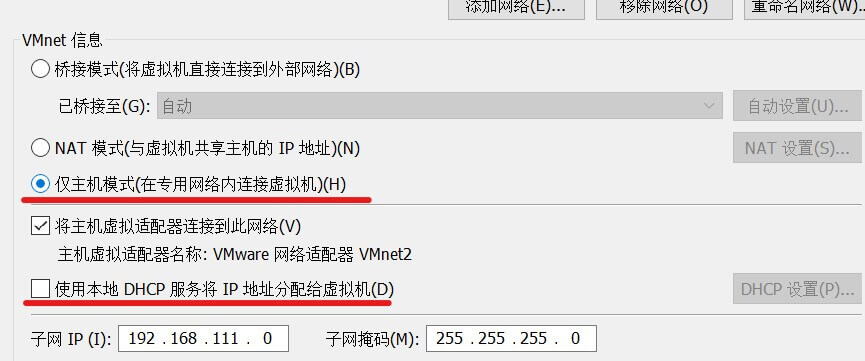
选择仅主机模式,由于 openwrt 自带 DHCP 控制所以这里取消勾选 DHCP 服务:
13.jpg

点击确认,完成虚拟网卡的建立,子网 IP 段是 192.168.111.0,子网掩码 255.255.255.0。

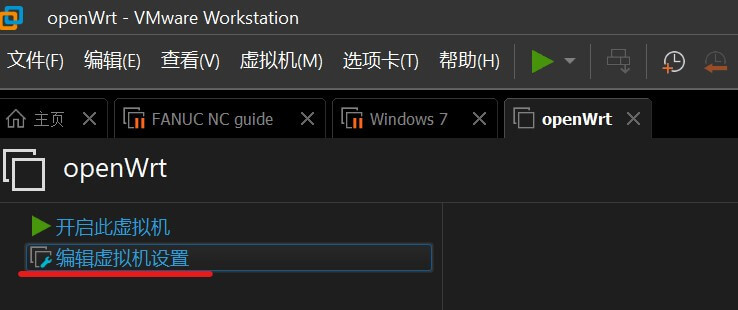
下面编辑刚才建立的虚拟机,点击编辑虚拟机设置
14.jpg

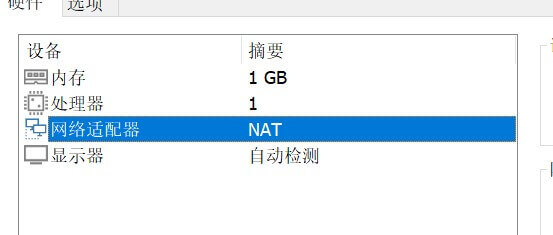
移除不需要的硬件,包括硬盘,保留网络适配器。快捷键 alt + R:
15.jpg

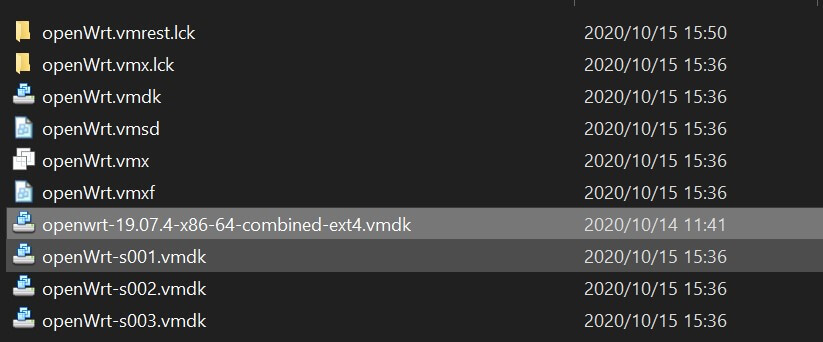
将上面转换的 vmdk 文件拷贝到此虚拟机文件夹:
16.jpg

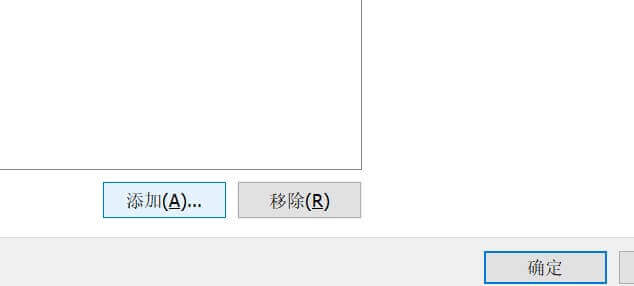
点击添加硬件:
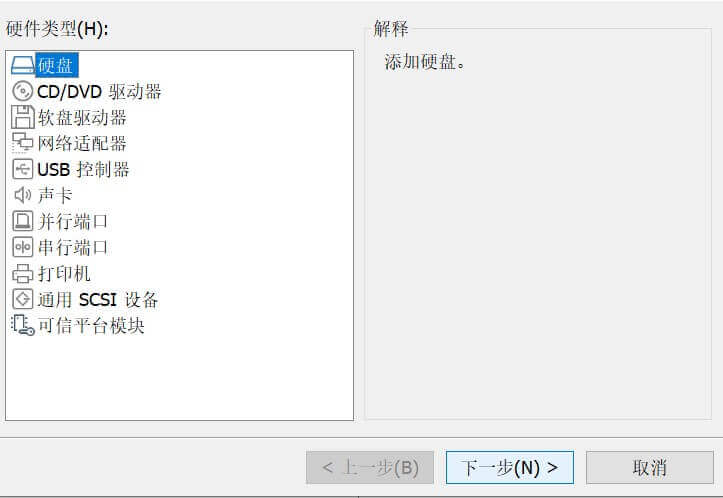
17.jpg

选择硬盘,点击下一步:
18.jpg

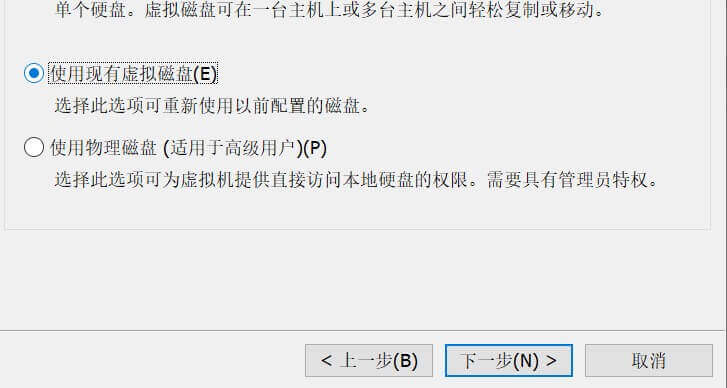
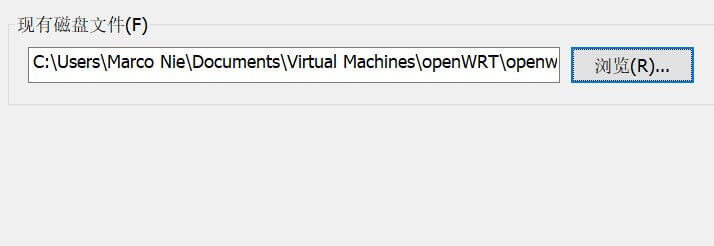
选择使用现有虚拟磁盘
19.jpg

选择刚才复制到目录的 vmdk 文件,点击完成:
20.jpg

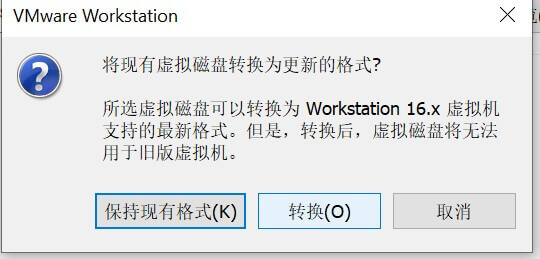
选择转换
21.jpg

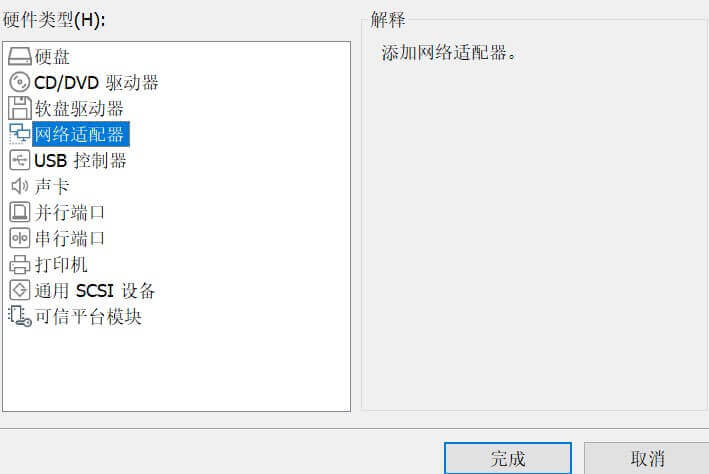
再次添加一个网络适配器:
22.jpg

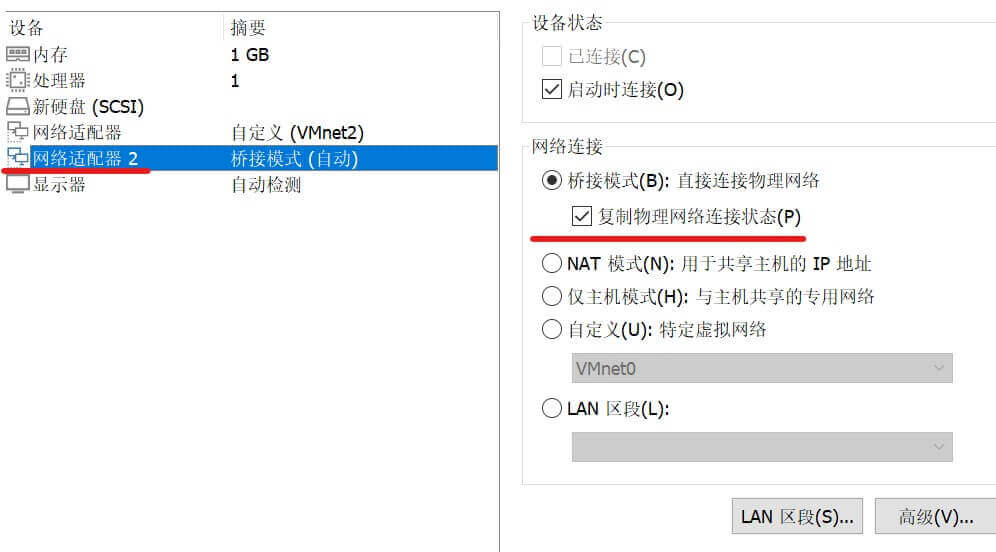
这里我们有了两个网络适配器,第一个分配给 lan 第二个分配给 wan,注意顺序,openWrt 默认识别第一个网卡为 lan。后期进入系统后也可以修改网卡顺序。

第一个网卡 lan 设置为我们刚才建立的虚拟网卡 vnet2,用来给 openWrt 路由的内网使用:
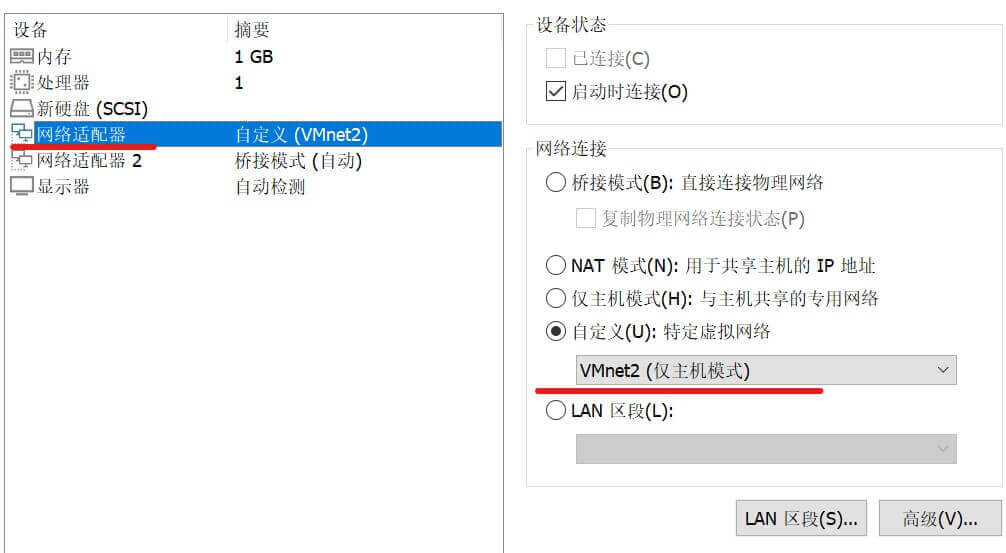
23.jpg

第二个网卡 wan 设置为桥接模式,用来连接物理外网:
24.jpg

确认后启动虚拟机,等待进入进入系统。进入系统后可以设置一个快照方便以后恢复。

网络配置

进入系统后,我们需要设置 lan 的 IP 地址为我们创建的虚拟网卡所在的 IP 段,就能从主机访问 openwrt 了。

首先通过 ip l 命令查看当前安装的网卡名称:

1: lo: <LOOPBACK,UP,LOWER_UP> mtu 65536 qdisc noqueue state UNKNOWN qlen 1000
    link/loopback 00:00:00:00:00:00 brd 00:00:00:00:00:00
2: eth0: <BROADCAST,MULTICAST,UP,LOWER_UP> mtu 1500 qdisc fq_codel state UP qlen 1000
    link/ether 00:0c:29:c5:39:8d brd ff:ff:ff:ff:ff:ff
3: eth1: <BROADCAST,MULTICAST,UP,LOWER_UP> mtu 1500 qdisc fq_codel state UP qlen 1000
    link/ether 00:0c:29:c5:39:97 brd ff:ff:ff:ff:ff:ff

可以看到除了 lo 本地网络外,有两个网卡 eth0 和 eth1,分别对应第一个网卡和第二个网卡。

下面我们编辑 /etc/config/network 配置文件,默认配置文件如下:
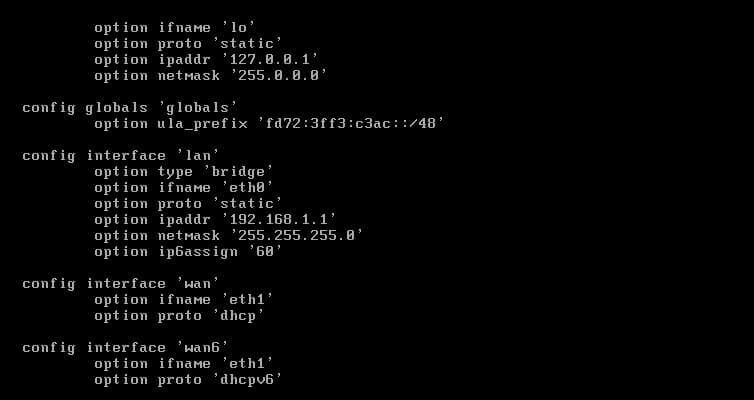
25.jpg

这里我们需要关闭网桥模式(用 #井号 屏蔽),然后修改 lan 段里的 ipaddr 地址为虚拟网卡网段。我们这里修改为 192.168.111.2:
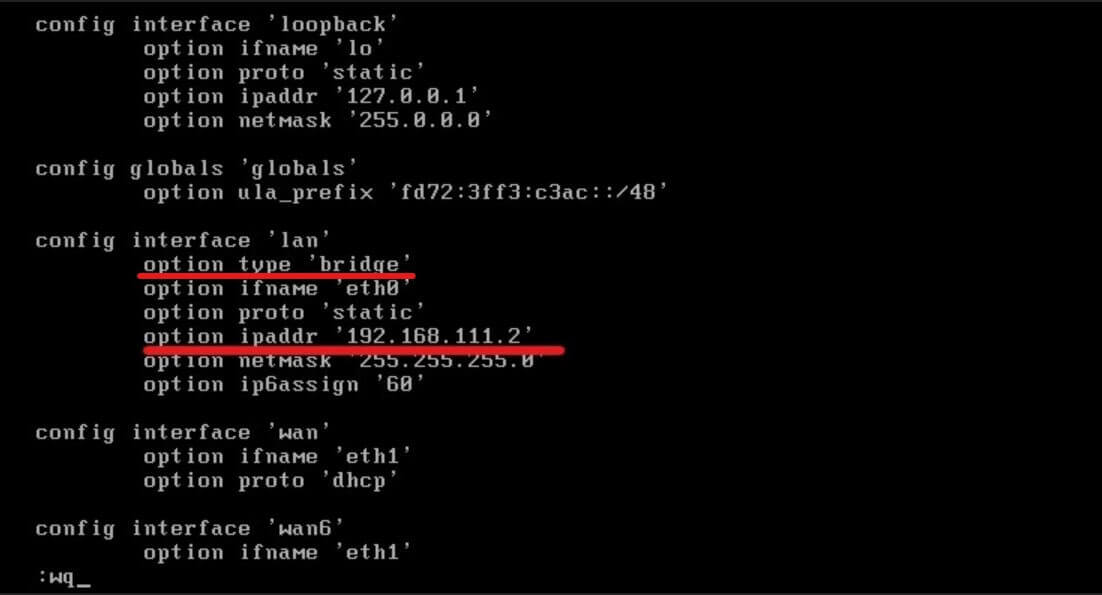
40.jpg

修改完成后 reboot 系统。

重启完成后使用 ip addr 查看系统网络配置,可以看到 wan 口 eth1 分配到主机网络所在局域网 IP 地址,lan 口 eth0 是虚拟网卡 IP 地址:
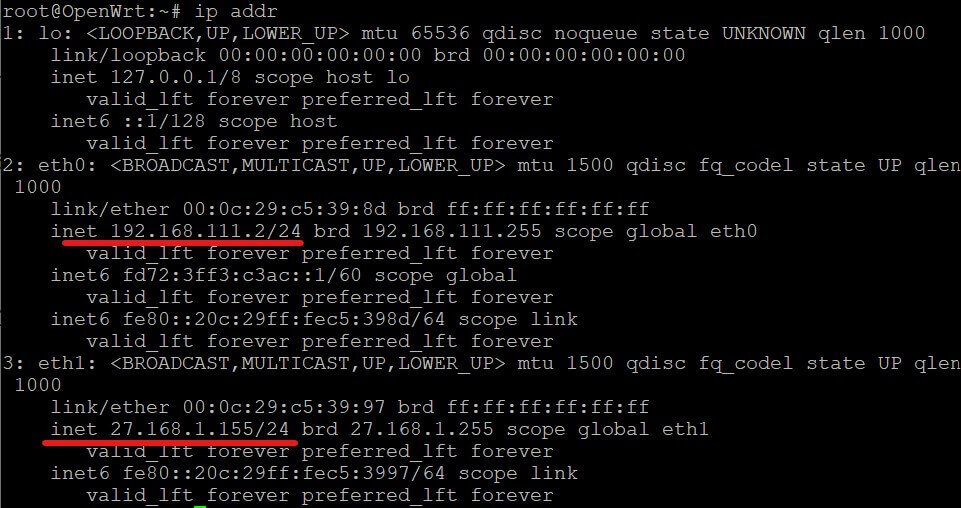
39.jpg

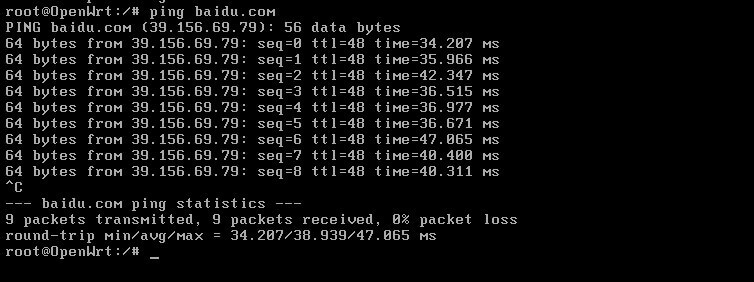
使用 ping 查看是否可以连接外网:
31.jpg

如果无法 ping 通,则需要检查配置问题。

主机网络适配器里找到 vnet 2 虚拟网卡:
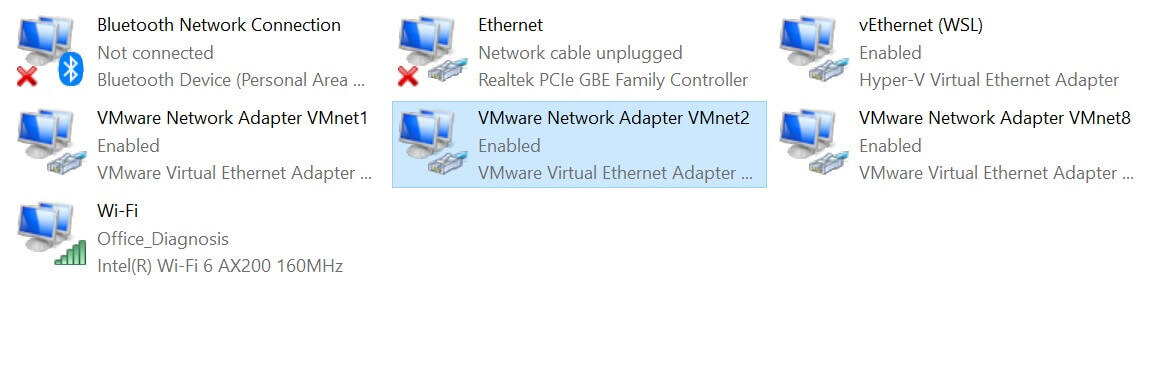
29.jpg

查看信息,ip 地址是否正确,注意如果 openwrt 里的 IP 设置为了 192.168.111.1,则这里的IPv4 地址就需要修改为其他地址了,不然就冲突了:
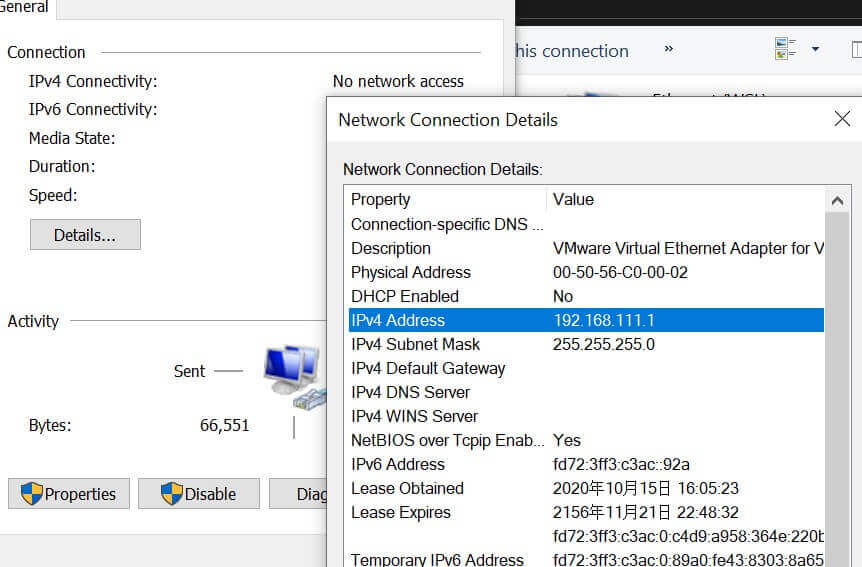
30.jpg

这时候使用主机访问 192.168.111.2 应该就可以进入 LuCl 界面了:
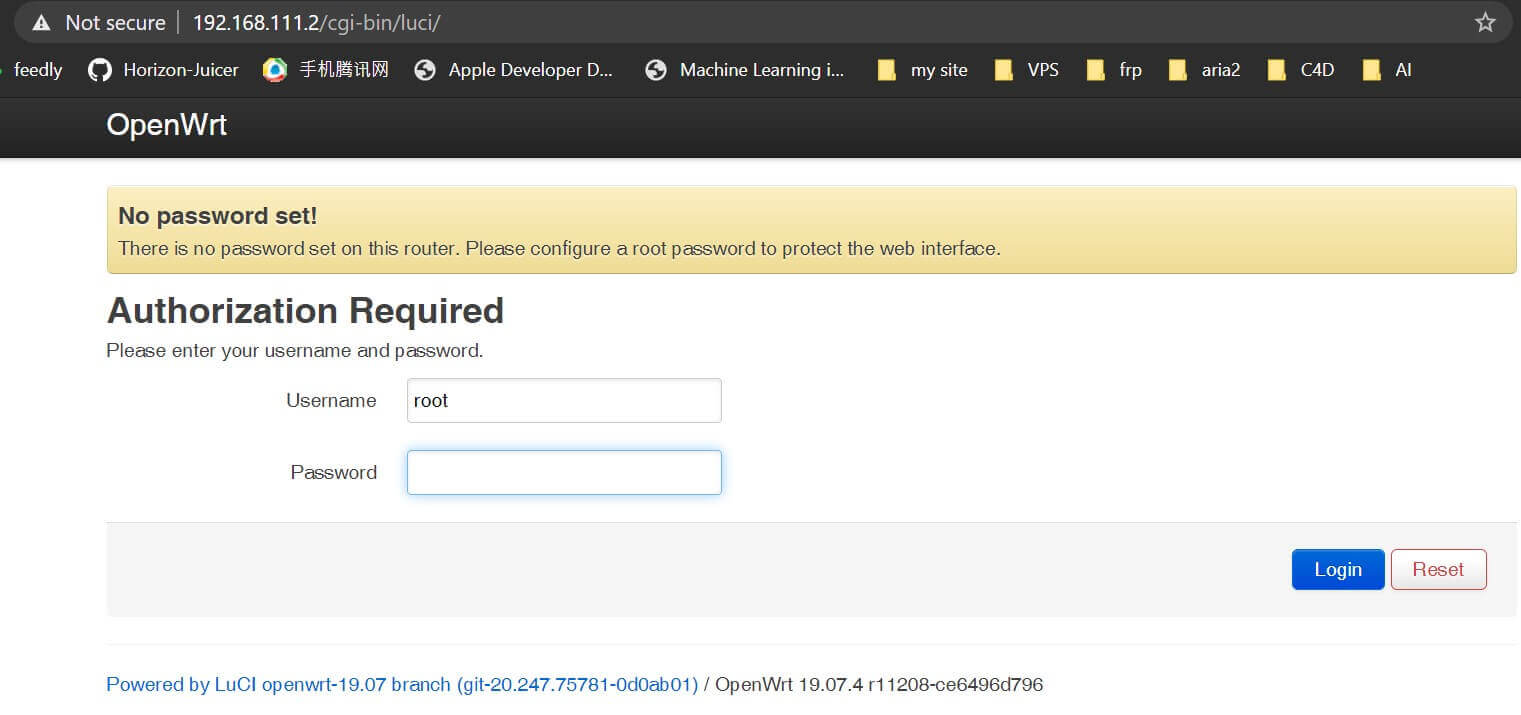
28.jpg

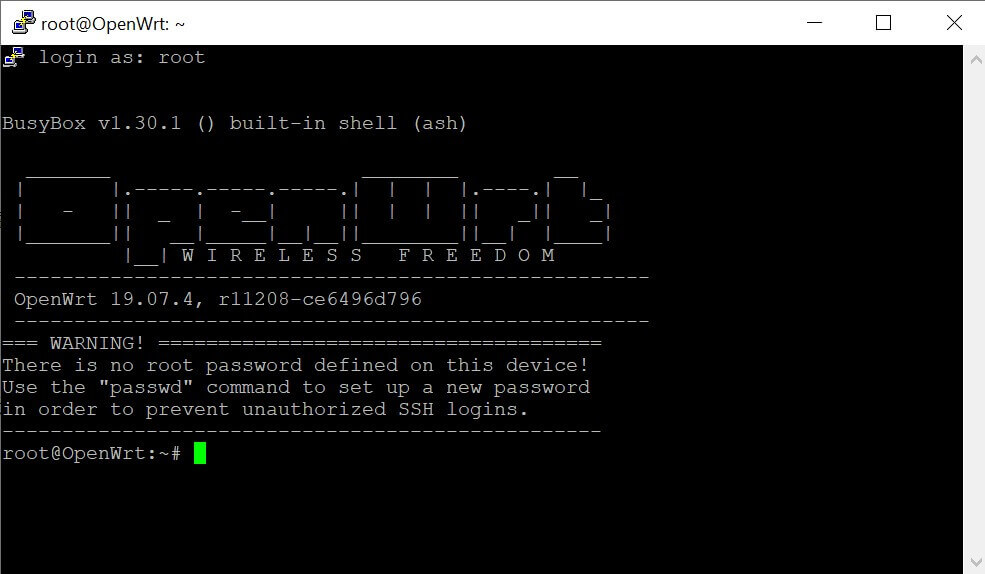
默认没有密码,可以使用 passwd 设置登录密码。

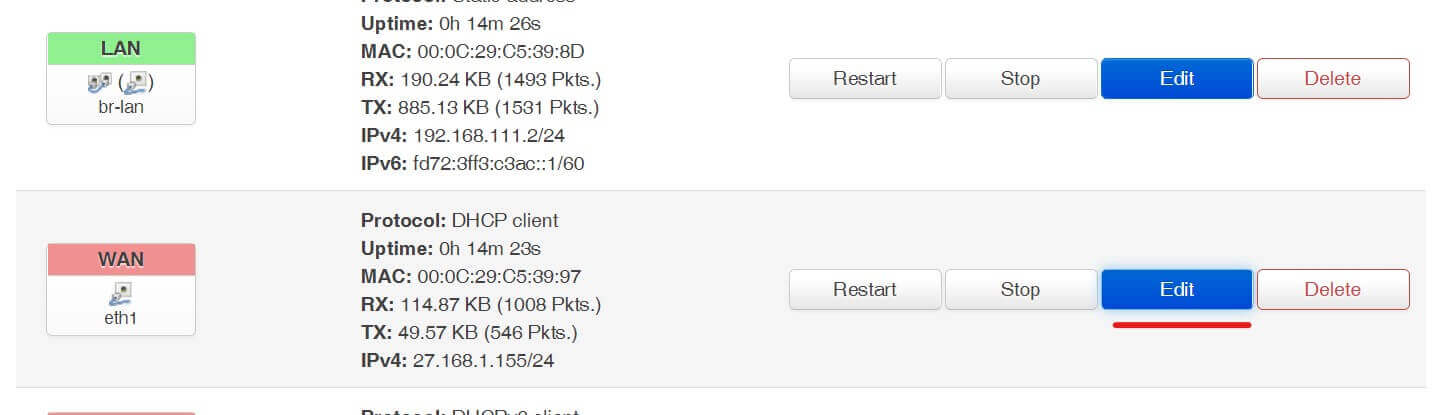
我们先给 openWrt 设置一个静态 wan 口 Ip,这样局域网设备就可以方便访问了。点击 network - interface:
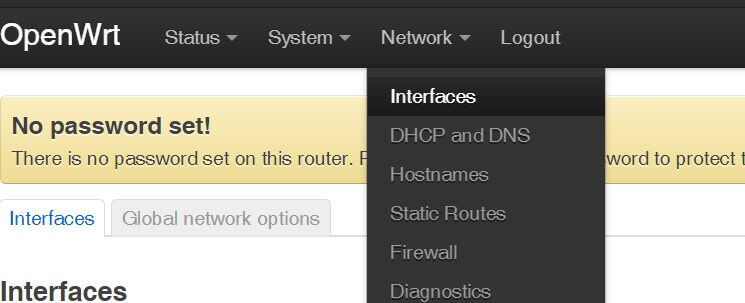
32.jpg

wan 口配置点击 edit:
33.jpg

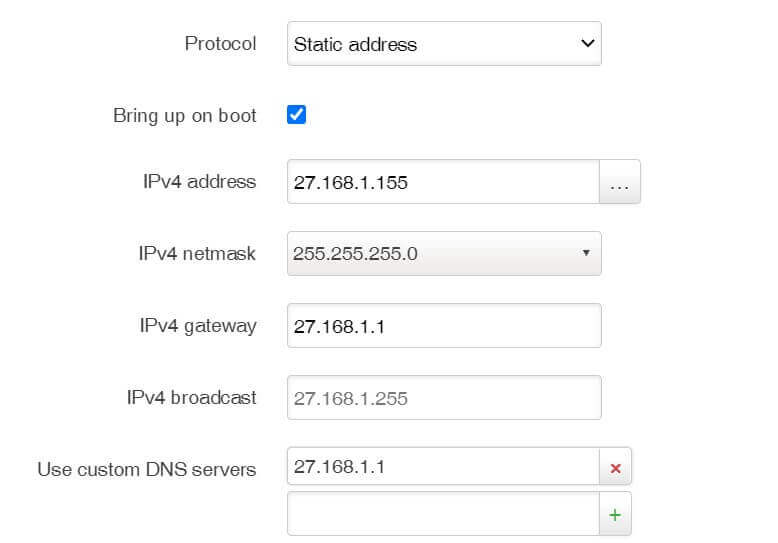
protocol 选择 static address,点击 switch protocol:
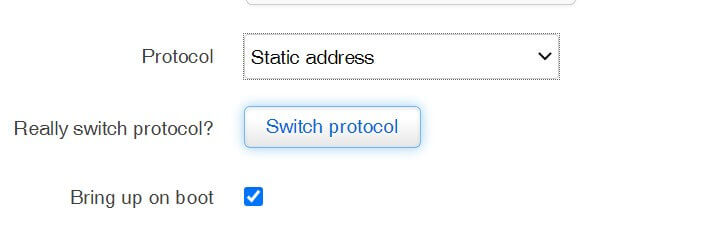
34.jpg

设置本地局域网内的 IP 地址,网关地址和 DNS 地址,点击保存:
38.jpg

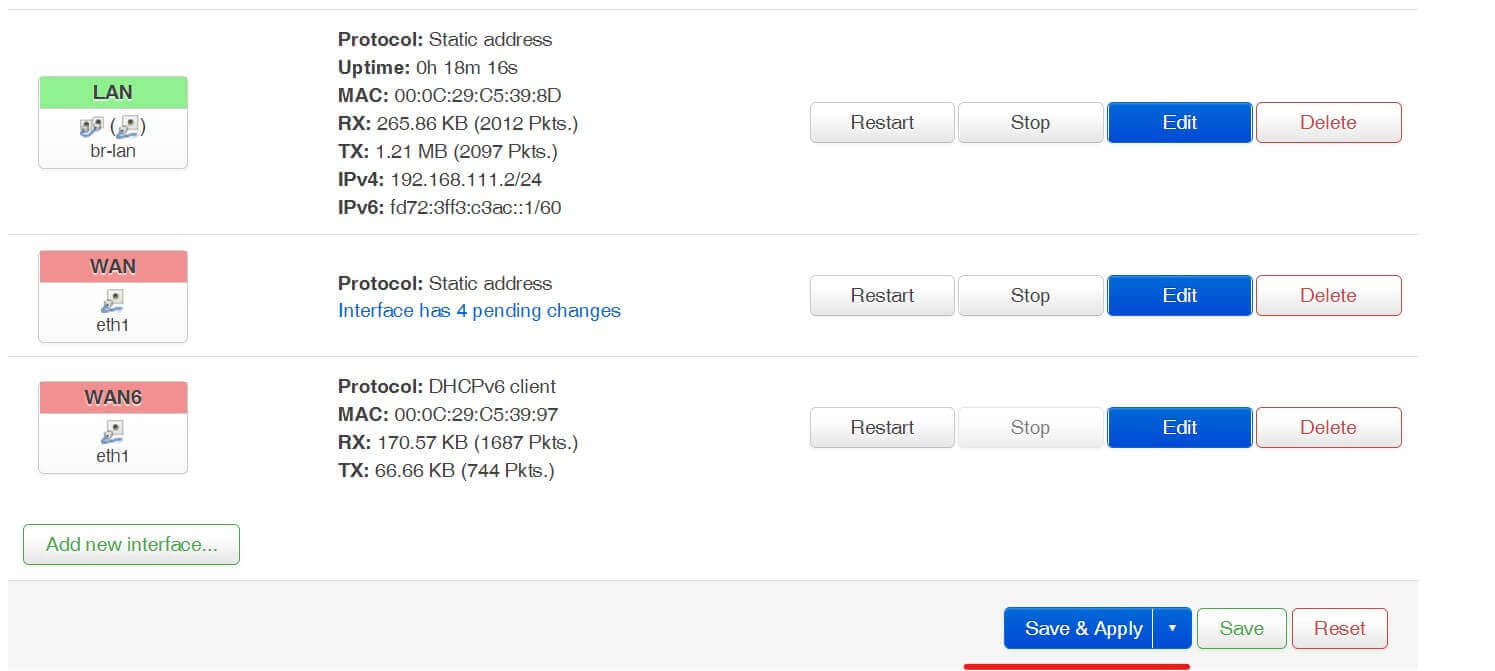
点击 save:
36.jpg

更换国内源

由于虚拟机内不方便复制粘贴文本,我们使用 ssh 连接虚拟机:
37.jpg

类似于 Debian,openWrt 也有包管理系统 opkg。默认都是国外源地址访问比较慢,可以替换为国内镜像地址,这里使用清华园镜像:https://mirrors.tuna.tsinghua.edu.cn/help/openwrt/

列表路径是:/etc/opkg/,有两个 conf 文件:distfeeds.conf, customfeeds.conf

一键替换命令:

sed -i 's_downloads.openwrt.org_mirrors.tuna.tsinghua.edu.cn/openwrt_' /etc/opkg/distfeeds.conf

更新列表:

opkg update

安装常用工具:

opkg install git-http vim-full curl ca-certificates ca-bundle libopenssl luci-ssl-openssl lsof wget ipset

虚拟机下可以安装 vmtools 来开启虚拟机管理等功能:

opkg install open-vm-tools

可以安装中文 luci 语言包:

opkg luci-i18n-base-zh-cn

自带的 dnsmasq 是精简版的不支持一些高级语法,可以参考我的文章升级为 dnsmasq-full:https://blog.niekun.net/archives/1869.html

如果需要进行透明代理,需要安装 iptables 的 tproxy 扩展:

opkg install iptables-mod-tproxy iptables-mod-extra

iptables 的操作教程参考:https://blog.niekun.net/archives/1872.html

需要 sftp 连接系统的话需要安装支持包:

opkg install openssh-sftp-server

如果需要打开网络发现,这样其他设备就可以主动找到此服务器,可以安装扩展:

opkg install announce

如果安装了 openssh-sftp-server 就会在网络上声明此 sftp 服务的存在。

也可以直接安装下载好的 ipk 包:

opkg install test.ipk

使用第三方源

使用第三方源步骤:

  • 添加 第三方源 key 文件
  • 源仓库地址加入 /etc/opkg/customfeeds.conf 文件
  • opkg update

源仓库地址格式:

src/gz example_feed_name http://www.example.com/path/to/files

示例,加入第三方开发者 kuoruan 的源:

添加 key:

wget -O kuoruan-public.key http://openwrt.kuoruan.net/packages/public.key
opkg-key add kuoruan-public.key

添加仓库地址到配置文件:

echo "src/gz kuoruan_packages http://openwrt.kuoruan.net/packages/releases/$(. /etc/openwrt_release ; echo $DISTRIB_ARCH)" \
  >> /etc/opkg/customfeeds.conf

opkg update

然后就可以安装第三方库的软件了,例如:

opkg install v2ray-core

外网访问

默认设置下,openwrt 会禁止 wan 网络对主机的 INPUT 和 FORWARD 流量,只会转发信息给其他设备。这样是为了安全因素。

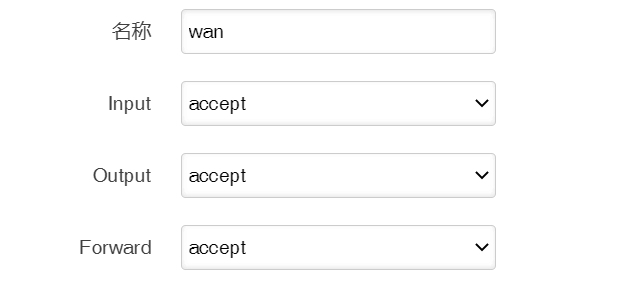
如果需要通过 wan 口的网络访问 luci 管理页面,或者远程 ssh 访问 openwrt,就需要打开防火墙设置。如果要彻底关闭防火墙,可以进入 network - firewall - general settings,编辑下面的 zone 中的 wan 设置:
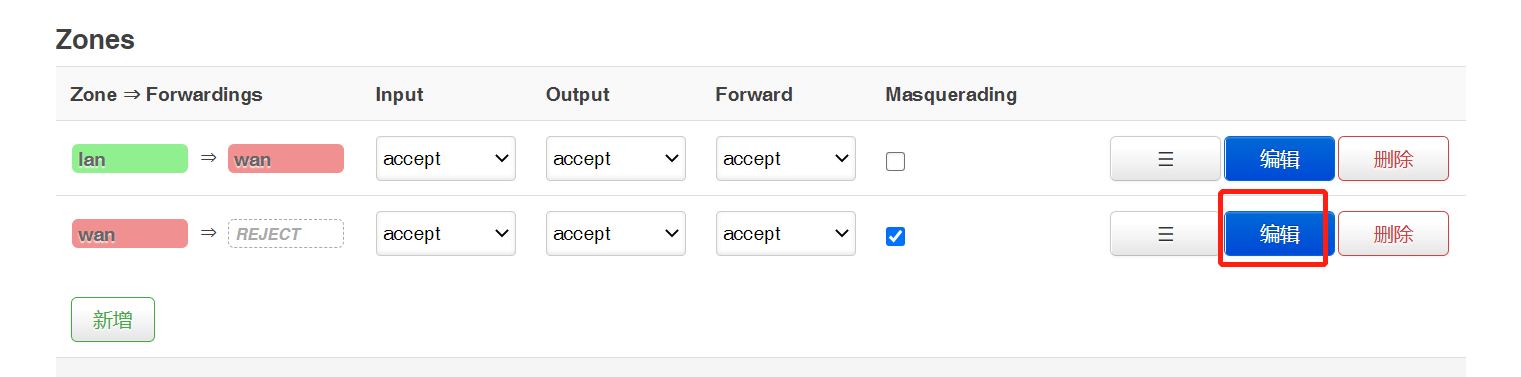
2021-03-30T08:41:16.png

将 input,output,forward 都设置为 accept:
2021-03-30T08:42:14.png

这样就会完全开放网络的访问,也可以根据需要只开放指定的端口或服务。

这样就可以通过 wan 口访问 openwrt 本地服务了。但是为了安全期间,请设置强度高的 root 密码。

注意通过我的测试,无法使用 frp 的内网穿透访问 luci 界面,会一直进入 307 重定向死循环导致网页卡死。具体原因未知。配置 ssh 远程访问正常。

参考链接:

https://openwrt.org/docs/guide-user/virtualization/vmware
https://github.com/kuoruan/luci-app-v2ray
]]>
<![CDATA[wsl 2 激活 systemd]]> https://blog.niekun.net/archives/1805.html 2020-10-13T12:03:00+08:00 2020-10-13T12:03:00+08:00 admin https://niekun.net wsl 默认不支持 systemd,执行 systemd 命令会返回错误提示:

# hostnamectl
System has not been booted with systemd as init system (PID 1). Can't operate.
Failed to create bus connection: Host is down

可以安装第三方的工具 genie 来激活 systemd。

GitHub:https://github.com/arkane-systems/genie

安装

添加第三方 apt 库,在 /etc/apt/sources.list.d 目录下新建文件 wsl-translinux.list,文件内容如下:

deb [trusted=yes] https://wsl-translinux.arkane-systems.net/apt/ /

更新库列表:

apt update && apt upgrade

安装依赖包:

安装 Microsoft 依赖,下载对应系统版本的 prod 包:https://packages.microsoft.com/config/:

curl -O https://packages.microsoft.com/config/ubuntu/20.04/packages-microsoft-prod.deb
dpkg -i packages-microsoft-prod.deb

安装其他依赖:

apt update && apt install apt-transport-https daemonize dotnet-runtime-3.1

安装 genie:

apt install systemd-genie

使用

退出 wsl 系统后关闭 所有已打开的 wsl:

wsl --shutdown

启动 wsl:

wsl genie -s

启动的 Linux 系统就可以正常使用 systemd 了。

参考链接:
https://gist.github.com/djfdyuruiry/6720faa3f9fc59bfdf6284ee1f41f950

]]>
<![CDATA[wsl 2 设置静态 DNS 服务地址及 Linux 和 Windows 主机网络互相访问设置]]> https://blog.niekun.net/archives/1801.html 2020-10-13T10:01:00+08:00 2020-10-13T10:01:00+08:00 admin https://niekun.net 在升级到 wsl 2 后发现一些网络问题和之前的 wsl 不一样了,主要是 DNS 解析和 wsl 和 Windows 网络互访问题,这里介绍如何处理。

DNS 解析

wsl 2 使用的 DNS 解析服务器设置在文件:/etc/resolv.conf 内设置,这是一个 link 文件,真正的文件路径是:/run/resolvconf/resolv.conf,这个文件是每次 wsl 启动时自动生成的,内容如下:

# This file was automatically generated by WSL. To stop automatic generation of this file, add the following entry to /etc/wsl.conf:
# [network]
# generateResolvConf = false
nameserver 172.24.144.1

nameserver 后面的就是指定的 DNS 服务器地址。我发现有时候分配的服务器地址是无效的,如:127.0.0.53,使用 ping 来测试发现提示无法解析地址。需要设置一个固定的 DNS 地址,方法如下:

  • 新建文件:/etc/wsl.conf,内容如下:

    [network]
    generateResolvConf = false

以上配置好就不会自动创建 /run/resolvconf/resolv.conf 文件了。

退出 wsl,关机然后重新启动:

exit
wsl --shutdown
wsl

删除 link 文件:/etc/resolv.conf:

rm /etc/resolv.conf

然后新建 /etc/resolv.conf 文件,内容如下,可自定义 nameserver 地址:

nameserver 114.114.114.114

再次退出 wsl,关机然后重新启动:

exit
wsl --shutdown
wsl

查看 /etc/resolv.conf 文件是否是之前自定义的地址:

cat /etc/resolv.conf

测试网络服务:

ping niekun.net

参考链接:https://github.com/microsoft/WSL/issues/5256#issuecomment-666545999

网络访问配置

以前使用 wsl 时 Linux 子系统和 Windows 主机的网络好像是直接互通的,比如我在 Windows 下建立了一个 http 网页 http://127.0.0.1:6000,可以在 Linux 子系统下直接访问地址 http://127.0.0.1:6000,同理对于 Windows 主机访问 Linux 子系统的服务也是可以使用 localhost 直接访问的。

在升级到 wsl 2 后发现这一特性没有了,无法直接通过 localhost 地址来互通,查询官方说明关于wsl 2 访问网络服务 的方法可以实现访问,但是每次关机后 wsl 和 Windows 本地地址会发生变化不方便使用。

可以设置静态 IP 来固定地址。Windows 终端下执行下面命令:

在 wsl 下增加 IP 地址:192.168.50.16,名称为:eth0:1:(以 Ubuntu 系统为例)

wsl -d Ubuntu -u root ip addr add 192.168.50.16/24 broadcast 192.168.50.255 dev eth0 label eth0:1

在 Windows 10 下增加一个 IP 地址:(此命令需要管理员权限执行)

netsh interface ip add address "vEthernet (WSL)" 192.168.50.88 255.255.255.0

执行后,在 wsl 下通过 IP:192.168.50.88 访问 Windows 服务。在 Windows 下通过 IP:192.168.50.16 访问 wsl 服务。

完成后再终端使用 ipconfig 查看设置:

Ethernet adapter vEthernet (WSL):

   Connection-specific DNS Suffix  . :
   Link-local IPv6 Address . . . . . : fe60::b525:6b90:8fb0:f513%58
   IPv4 Address. . . . . . . . . . . : 172.23.64.1
   Subnet Mask . . . . . . . . . . . : 255.255.240.0
   IPv4 Address. . . . . . . . . . . : 192.168.50.88
   Subnet Mask . . . . . . . . . . . : 255.255.255.0
   Default Gateway . . . . . . . . . :

以上两个命令可以写在一个 powershell 脚本文件内,脚本内设置管理员权限执行,由于需要管理员权限所以无法通过建立 shortcut 放到开机自启动文件夹来自动启动址

wsl_ip.ps1 脚本内容如下,会自动请求管理员权限:

if (-NOT ([Security.Principal.WindowsPrincipal][Security.Principal.WindowsIdentity]::GetCurrent()).IsInRole([Security.Principal.WindowsBuiltInRole] "Administrator"))  
{  
  $arguments = "& '" +$myinvocation.mycommand.definition + "'"
  Start-Process powershell -Verb runAs -ArgumentList $arguments
  Break
}

wsl -d Ubuntu -u root ip addr add 192.168.50.16/24 broadcast 192.168.50.255 dev eth0 label eth0:1
netsh interface ip add address "vEthernet (WSL)" 192.168.50.88 255.255.255.0

为了方便使用,可以将脚本路径加入系统 PATH 中,这样可以方便的在终端直接运行脚本,PATH 设置参考:https://blog.niekun.net/archives/413.html

完成后打开终端直接执行命令:wsl_ip 即可快速设置 IP。

如果在 powershell 中执行脚本时报错,可能是由于当前系统设置的脚本执行策略有问题,管理员权限打开 ps 后执行以下指令:

Set-ExecutionPolicy -ExecutionPolicy RemoteSigned

更多关于系统执行策略设置参考官方文档:About Execution Policies

wsl 使用主机代理

wsl 可以直接使用 Windows 主机搭建的代理服务,ip 地址就使用上面我们创建的 Windows 端的地址即可。

wsl 中编辑 .bashrc 文件:

vim ~/.bashrc

将下面代码加入文件:

alias proxy='export all_proxy=socks5://192.168.50.88:1080 && export http_proxy=http://192.168.50.88:1082 && export https_proxy=http://192.168.50.88:1082'
alias unproxy='unset all_proxy && export http_proxy= && export https_proxy='

保存文件后,重新载入配置:

source ~/.bashrc

运行命令测试alias是否生效:

proxy

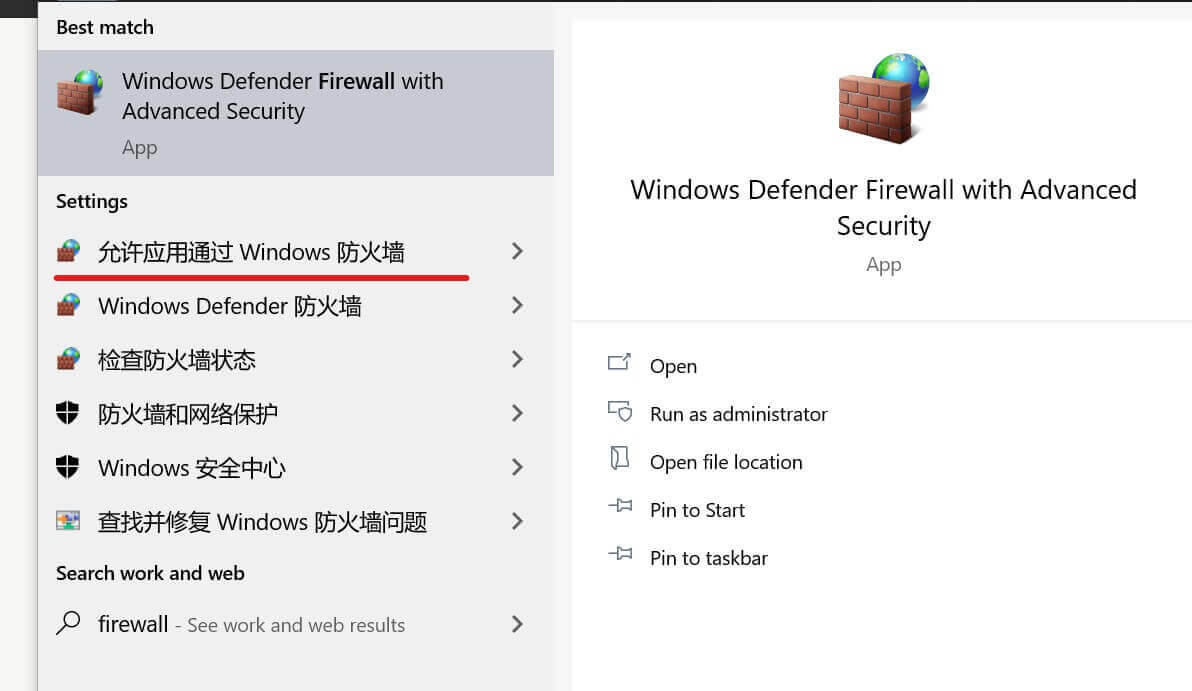
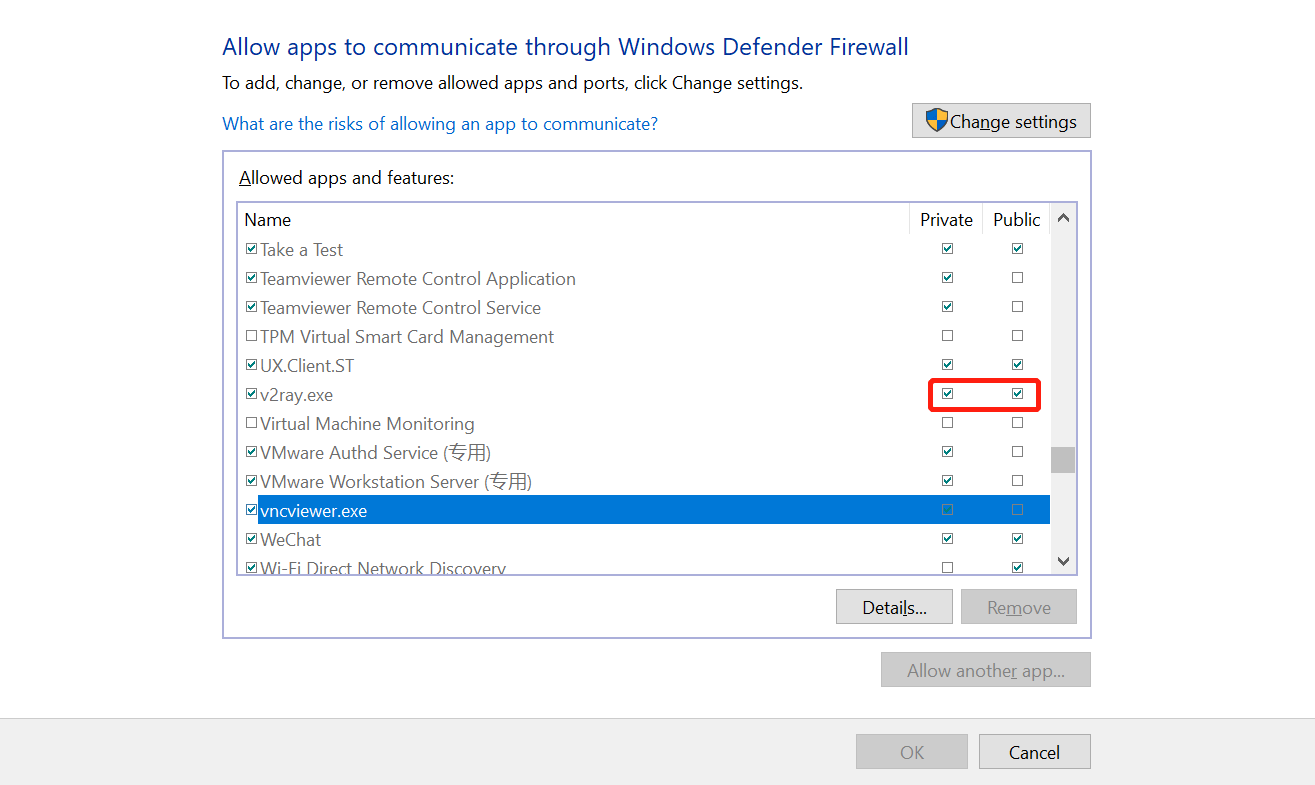
如果无法使用代理,可能是 Windows 防火墙限制代理软件的访问权限,Windows 下打开允许应用通过 Windows 防火墙设置:
1.jpg

将对应代理软件打开 private 和 public 访问权限:
2021-01-06T05:30:16.png

再次在 wsl 中测试 proxy 是否生效。

参考链接

Static IP on WSL 2
记录一次WSL2的网络代理配置

]]>
<![CDATA[解决 proxifier 和 wsl 2 无法同时使用的问题]]> https://blog.niekun.net/archives/1797.html 2020-10-12T15:18:00+08:00 2020-10-12T15:18:00+08:00 admin https://niekun.net 今天将 Windows 10 升级到了 build 2004 版,顺便将 wsl 升级到了 wsl 2,升级教程参考:https://blog.niekun.net/archives/1785.html。

运行 wsl 2 时,发现如下报错:

PS C:\Users\Marco Nie> wsl
The attempted operation is not supported for the type of object referenced.

无法正常使用 wsl,查询后得知是由于我正在使用的 proxifier 和 wsl 有了冲突,proxifier 是我一直使用的用来代理程序的应用。在 wsl 的 github 项目讨论中看到有人问了 proxifier 开发者,得到了解决方法,需要使用提供的程序来让 wsl 在运行时不要加载 LSP DLLs。

  • 下载 NoLsp.zip,解压得到 NoLsp.exe
  • 以管理员权限运行 terminal,执行 &"path\to\NoLsp.exe" "c:\windows\system32\wsl.exe"

看到终端显示 Succsess!,表示操作完成,然后 wsl 系统就可以正常打开使用同时不影响 proxifier。

参考链接:https://github.com/microsoft/WSL/issues/4177

]]>
<![CDATA[Windows 重建图标缓存]]> https://blog.niekun.net/archives/1793.html 2020-10-12T11:10:00+08:00 2020-10-12T11:10:00+08:00 admin https://niekun.net 在使用 Windows 中有时候会发现某个程序或文件的图标显示不正常,一般是图标缓存的问题,重建一下即可。

以 Windows 10 为例,图标缓存文件路径为:%LOCALAPPDATA%\Microsoft\Windows\Explorer

文件夹内的 iconcache_*.db 就是图标缓存文件,删除这些文件然后重启 explorer 即可。

下面介绍命令的方式处理,使用 power shell 终端:

# 停止 explorer 进程
taskkill /f /im explorer.exe

# 删除缓存图标文件,ps 中使用 $Env:<variable-name> 表达环境变量
del "$env:LOCALAPPDATA\Microsoft\Windows\Explorer\iconcache*.db"

# 重启 explorer
start explorer

完成后查看图标是否已经正常显示。

]]>
<![CDATA[Windows 常用终端命令]]> https://blog.niekun.net/archives/1788.html 2020-10-12T09:30:00+08:00 2020-10-12T09:30:00+08:00 admin https://niekun.net 系统版本:

winver

系统详细信息:

systeminfo

当前用户名:

whoami

本地网络:

ipconfig

刷新 DNS 缓存:

ipconfig /flushdns

路由信息:

pathping
tracert

cmd 命令换行符:

echo abc
等同于:
echo ^
abc

powershell 命令换行符:

echo abc
等同于:
echo `
abc

信息过滤:类似 Linux 的 grep

findstr
systeminfo | findstr "System Type"

查看命令的帮助:

pathping /?
findstr /?
systeminfo /?

显示所有端口情况:

netstat -ano

显示某个端口的占用情况 返回的数据中最后的数字为 PID 号:

netstat -aon|findstr "7200"

根据 PID 号结束对应进程:

taskkill /f /pid  7200

结束某个进程:

taskkill /f /im explorer.exe

删除某个文件:

del "IconCache.db"

启动某个程序:

start explorer
]]>